
1. Einleitung
Diese Bedienungsanleitung bietet umfassende Hinweise zur Installation, Einrichtung, Bedienung und Wartung Ihres PGST ZigBee Hubs, Modell A11ZW1. Dieser Hub wurde speziell für die Kommunikation zwischen PGST B01 Türkontaktsensoren und PGST P02 Infrarot-Bewegungsmeldern entwickelt und ermöglicht die Fernsteuerung über eine zugehörige mobile App. Bitte lesen Sie diese Anleitung sorgfältig durch, bevor Sie das Gerät verwenden, um die einwandfreie Funktion und Sicherheit zu gewährleisten.
2. Sicherheitshinweise
- Setzen Sie das Gerät weder Wasser noch Feuchtigkeit aus.
- Vermeiden Sie extreme Temperaturen oder direkte Sonneneinstrahlung.
- Versuchen Sie nicht, das Gerät selbst zu zerlegen oder zu reparieren. Wenden Sie sich zur Reparatur an qualifiziertes Fachpersonal.
- Verwenden Sie für das Gerät ausschließlich das dafür vorgesehene Netzteil (sofern zutreffend).
- Außerhalb der Reichweite von Kindern aufbewahren.
3. Packungsinhalt
Bitte prüfen Sie das Paket auf folgende Artikel:
- PGST Zigbee Hub (Modell A11ZW1)
- Netzteil (nicht in den Produktdaten angegeben, kann separat verkauft oder integriert sein)
- Benutzerhandbuch (dieses Dokument)
4. Produktüberschreitungview
Der PGST Zigbee Hub dient als zentrale Steuereinheit für Ihre PGST B01 Türsensoren und P02 Bewegungsmelder. Er verbindet diese Geräte mit Ihrem Heimnetzwerk und ermöglicht Ihnen so deren Fernüberwachung und -steuerung über die PGST-Mobilanwendung.
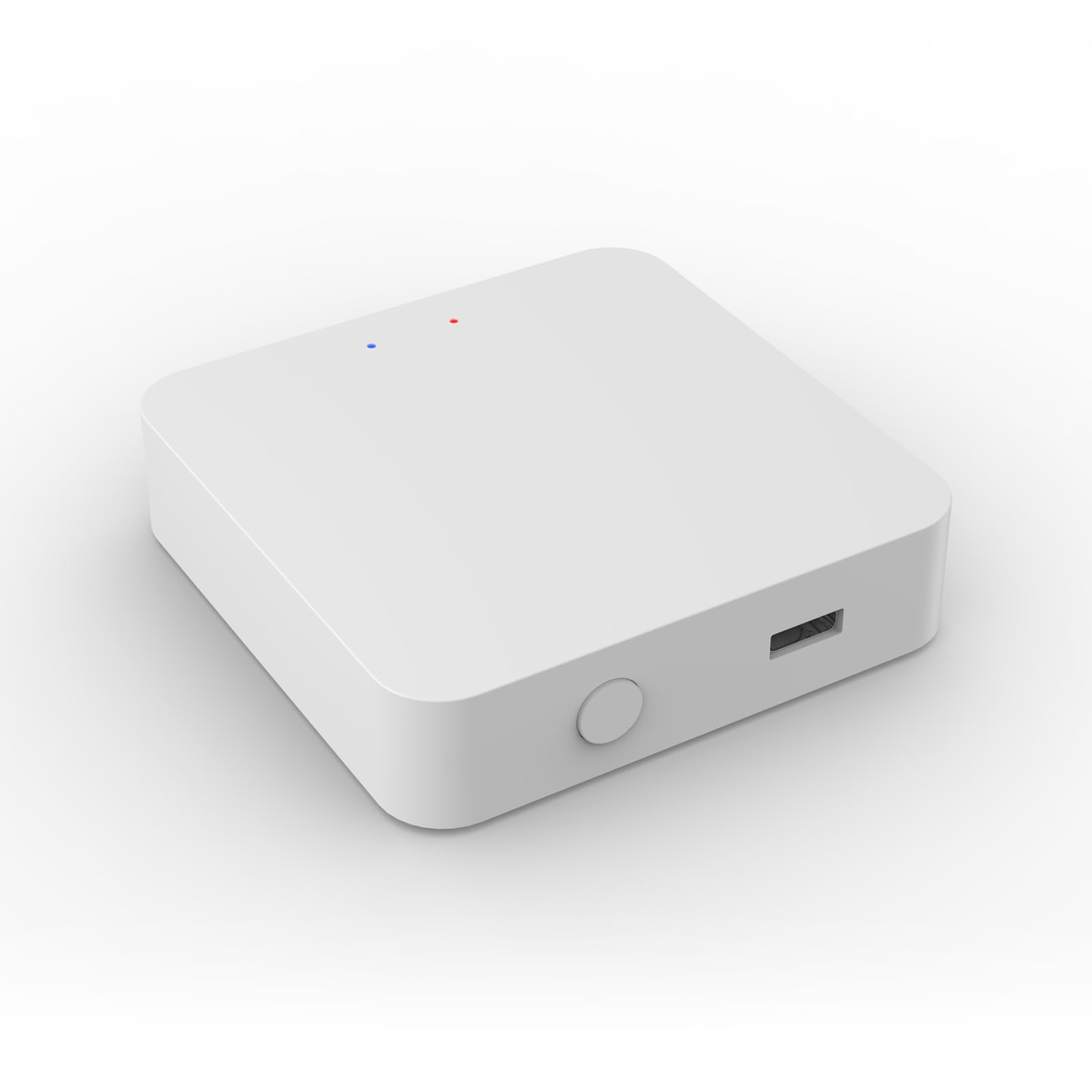
Abbildung 1: PGST Zigbee Hub (Modell A11ZW1). Diese Abbildung zeigt das kompakte Design des Hubs, der typischerweise über einen Stromanschluss und eine LED-Anzeige verfügt.
5. Einrichtung
5.1. Einschalten des Hubs
- Schließen Sie das Netzteil an den PGST Zigbee Hub an.
- Stecken Sie das Netzteil in eine normale Steckdose.
- Warten Sie, bis die Kontrollleuchte am Hub einen stabilen Status anzeigt (beachten Sie das spezifische LED-Verhalten des Hubs für den "Bereit"-Zustand, normalerweise durchgehend blau oder grün).
5.2. Installation der PGST-App
Laden Sie die offizielle PGST-Mobilanwendung aus dem App Store Ihres Smartphones herunter (iOS App Store oder Google Play Store). Suchen nach „PGST Smart“ oder Ähnliches.
5.3. Hinzufügen des Hubs zur App
- Öffnen Sie die PGST-App und erstellen Sie ein Konto oder melden Sie sich an.
- Tippen Sie auf das Symbol "+" oder auf die Option "Gerät hinzufügen".
- Wählen Sie in der Geräteliste „Zigbee Hub“ oder „Gateway“ aus.
- Folgen Sie den Anweisungen auf dem Bildschirm, um den Hub mit Ihrem WLAN-Netzwerk zu verbinden. Stellen Sie sicher, dass Ihr Telefon während dieses Vorgangs mit einem 2.4-GHz-WLAN-Netzwerk verbunden ist.
5.4. Koppeln der Türsensoren B01
- Navigieren Sie in der PGST-App zu Ihrem hinzugefügten Zigbee-Hub.
- Wählen Sie „Untergerät hinzufügen“ oder „Sensor hinzufügen“.
- Aktivieren Sie den Türsensor B01 gemäß seiner spezifischen Anleitung (z. B. durch Drücken einer Reset-Taste, Entfernen einer Batterielasche).
- Die App sucht und erkennt den Sensor. Sobald er gefunden wurde, bestätigen Sie die Kopplung.
- Weisen Sie dem Türsensor B01 innerhalb der App einen Namen und einen Standort zu.
5.5. Koppeln von P02-Bewegungsmeldern
- Wählen Sie in der PGST-App über die Zigbee-Hub-Oberfläche „Untergerät hinzufügen“ oder „Sensor hinzufügen“.
- Aktivieren Sie den P02-Bewegungsmelder (z. B. durch Drücken der Kopplungstaste oder durch Auslösen einer Bewegung).
- Die App erkennt den Sensor. Bestätigen Sie den Kopplungsvorgang.
- Weisen Sie dem P02-Bewegungssensor innerhalb der App einen Namen und einen Standort zu.
6. Betrieb des Systems
6.1. Fernbedienungsfunktionen
Sobald Ihre B01 Türsensoren und P02 Bewegungssensoren erfolgreich mit dem PGST Zigbee Hub gekoppelt sind, können Sie über die PGST-App auf verschiedene Fernsteuerungsfunktionen zugreifen:
- Echtzeitstatus: View den Öffnungs-/Schließzustand der Türsensoren und die Bewegungserkennung durch Bewegungssensoren.
- Benachrichtigungen: Erhalten Sie sofortige Benachrichtigungen auf Ihrem Smartphone, sobald ein Sensor ausgelöst wird.
- Automatisierung: Erstellen Sie intelligente Szenen und Routinen (z. B. das Einschalten von Lichtern bei Bewegungserkennung oder das Senden einer Benachrichtigung, wenn eine Tür zu einer ungewöhnlichen Zeit geöffnet wird).
- Verlaufsprotokolle: Review vergangene Sensoraktivitäten.
6.2. Wichtiger Hinweis zur Kompatibilität
Der PGST ZigBee Hub (Modell A11ZW1) ist speziell für die Verwendung mit PGST B01 Türkontaktsensoren und PGST P02 Infrarot-Bewegungsmeldern konzipiert. Der Versuch, diesen Hub mit anderen ZigBee-Geräten anderer Hersteller oder Modelle zu koppeln, kann zu Inkompatibilitätsproblemen führen und die korrekte Steuerung über die PGST-Anwendung verhindern. Stellen Sie sicher, dass alle angeschlossenen Sensoren vom Typ PGST B01 oder P02 sind.
7. Wartung
- Reinigung: Reinigen Sie die Nabe und die Sensoren mit einem weichen, trockenen Tuch. Verwenden Sie keine flüssigen Reiniger oder Sprays.
- Firmware-Updates: Überprüfen Sie regelmäßig die PGST-App auf verfügbare Firmware-Updates für den Hub, um optimale Leistung und Sicherheit zu gewährleisten.
- Batteriewechsel: Bei den Sensoren (B01 und P02) sollten die Batterien gemäß den Anweisungen der App oder bei nachlassender Leistung ausgetauscht werden. Informationen zum Batterietyp und zu den Austauschhinweisen finden Sie in den jeweiligen Sensorhandbüchern.
8. Fehlerbehebung
| Problem | Mögliche Ursache | Lösung |
|---|---|---|
| Hub lässt sich nicht einschalten. | Kein Strom, defekter Adapter oder Problem mit der Steckdose. | Überprüfen Sie den Stromanschluss, versuchen Sie es mit einer anderen Steckdose, stellen Sie sicher, dass der Adapter funktioniert. |
| Sensoren können nicht gekoppelt werden. | Der Sensor befindet sich nicht im Kopplungsmodus, ist zu weit vom Hub entfernt oder es handelt sich um ein inkompatibles Modell. | Stellen Sie sicher, dass sich der Sensor im Kopplungsmodus befindet, gehen Sie näher an den Hub heran und überprüfen Sie das Sensormodell (muss B01 oder P02 sein). |
| Die App kann den Hub nicht finden. | Hub nicht mit Strom versorgt, Telefon im falschen WLAN-Band (5 GHz) oder Netzwerkprobleme. | Prüfen Sie, ob der Hub mit Strom versorgt wird, stellen Sie sicher, dass das Telefon mit dem 2.4-GHz-WLAN verbunden ist, und starten Sie Router und Hub neu. |
| Fernbedienung funktioniert nicht. | Internetverbindungsproblem, App-Fehler oder Hub offline. | Internetverbindung prüfen, App neu starten, Hub neu starten. |
9. Spezifikationen
| Besonderheit | Detail |
|---|---|
| Modellnummer | A11ZW1 |
| Marke | PGST |
| Maße | 1 x 1 x 1 Zoll |
| Artikelgewicht | 1.94 Unzen |
| Konnektivität | Zigbee |
| Farbe | Weiß |
| Hersteller | PGST |
| Im Lieferumfang enthaltene Komponenten | Zigbee-Funk-Minischalter (gemäß Produktdaten bezieht sich dies auf den Hub) |
10. Garantie und Support
PGST-Produkte werden üblicherweise mit einer eingeschränkten Garantie geliefert. Genauere Garantiebedingungen finden Sie auf der Ihrem Produkt beiliegenden Garantiekarte oder auf der offiziellen PGST-Website. webFür technischen Support, Hilfe bei der Fehlerbehebung oder sonstige Anfragen wenden Sie sich bitte an den PGST-Kundendienst über die auf der offiziellen Website angegebenen Kontaktdaten. webauf der Website oder innerhalb der PGST-Mobilanwendung.
Hinweis: Die bereitgestellten Produktdaten stellen eine allgemeine Garantiebeschreibung dar. Genaue und detaillierte Garantieinformationen erhalten Sie über die offiziellen Kanäle von PGST.