
XIAOVV B0FT15RN39
XIAOVV WLAN-Sicherheitskamera (Modell B0FT15RN39) Benutzerhandbuch
4K Solar Dual-Eye Wireless 360° PTZ WiFi-Außenkamera
1. Einleitung
Vielen Dank, dass Sie sich für die XIAOVV WLAN-Überwachungskamera entschieden haben. Dieses Handbuch enthält wichtige Informationen zur Einrichtung, Bedienung und Wartung Ihrer 4K Solar Dual-Eye Outdoor Wireless 360° PTZ WLAN-Kamera (Modell B0FT15RN39). Bitte lesen Sie dieses Handbuch vor der Inbetriebnahme sorgfältig durch, um die einwandfreie Funktion und Sicherheit zu gewährleisten.
Diese Kamera verfügt über ein solarbetriebenes Design für kontinuierliche Überwachung, ein 360°-Dual-Objektivsystem mit PTZ-Funktion zur Vermeidung von toten Winkeln und zwei Speicheroptionen (microSD-Karte bis zu 128 GB oder Cloud). Dank ihrer wetterfesten IP65-Konstruktion ist sie ganzjährig im Außenbereich einsetzbar, und die intelligente WLAN-Konnektivität ermöglicht die Fernsteuerung. viewSteuerung und Bedienung über eine mobile App.
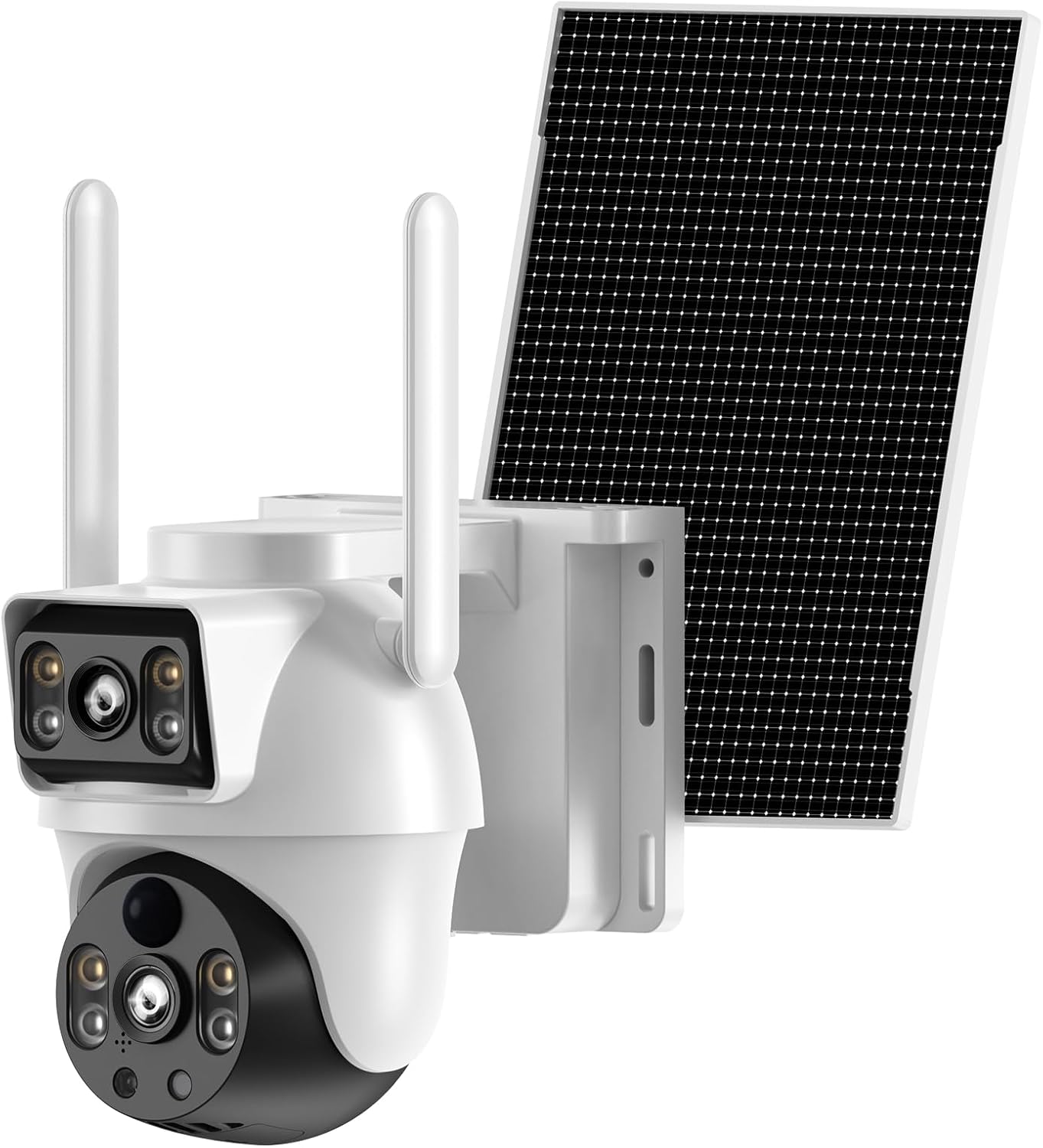
Abbildung 1: XIAOVV 4K Solar Dual-Eye Outdoor Wireless 360° PTZ WiFi Kamera
2. Packungsinhalt
Bitte prüfen Sie, ob alle unten aufgeführten Artikel in Ihrem Paket enthalten sind. Sollten Artikel fehlen oder beschädigt sein, kontaktieren Sie bitte unseren Kundenservice.
- XIAOVV WLAN-Sicherheitskamera (Modell B0FT15RN39)
- Solarpanel
- Kamera-Montagehalterung
- Solarpanel-Montagehalterung
- USB-Ladekabel
- Schraubenbeutel (mit Schrauben und Dübeln)
- Benutzerhandbuch (dieses Dokument)
Video 1: Auspacken und Packungsinhaltview
Dieses Video demonstriert den Auspackvorgang und bietet eine visuelle Anleitung zu allen im XIAOVV-Sicherheitskamerapaket enthaltenen Artikeln, einschließlich der Kameraeinheit, des Solarpanels, des Montagezubehörs und der Kabel.
3. Produktüberschreitungview
Machen Sie sich mit den Hauptkomponenten und Schnittstellen Ihrer XIAOVV-Sicherheitskamera vertraut.

Abbildung 2: Kameraseite View

Abbildung 3: Kamerafront View (Doppellinse)

Abbildung 4: Kamerarückseite View

Abbildung 5: Kameraunterseite View (Häfen)
Die Kamera verfügt über ein Dual-Lens-System mit einem festen Weitwinkelobjektiv und einem PTZ-Objektiv (Schwenk-Neige-Zoom). Sie ist mit einem microSD-Kartensteckplatz, einer Reset-Taste, einem Ladeanschluss und einem Ein-/Ausschalter ausgestattet, die alle durch eine wasserdichte Abdeckung geschützt sind.
4. Einrichtung
4.1 Erstaufladung
Laden Sie die Kamera vor dem ersten Gebrauch vollständig mit dem mitgelieferten USB-Kabel auf. Eine vollständige Ladung dauert in der Regel 8–13 Stunden. Die Kontrollleuchte wechselt von Rot auf Grün, sobald die Kamera vollständig geladen ist.
4.2 App-Download und Registrierung
Laden Sie die Begleit-App auf Ihr Smartphone (Android oder iOS) herunter. Suchen nach Laden Sie „O-KAM Pro“ im Google Play Store oder Apple App Store herunter. Folgen Sie den Anweisungen auf dem Bildschirm, um ein neues Konto zu registrieren und sich anzumelden.
Video 2: App-Download und Ersteinrichtung
Dieses Video führt Sie durch das Herunterladen der O-KAM Pro App, die Registrierung eines Kontos und die ersten Schritte zur Vorbereitung der Kameraverbindung.
4.3 WiFi-Verbindung
Stellen Sie sicher, dass Ihr Smartphone mit einem 2.4-GHz-WLAN-Netzwerk verbunden ist. Die Kamera unterstützt kein 5-GHz-WLAN. Schalten Sie die Kamera ein. Falls Sie keine Sprachansage hören, halten Sie die Reset-Taste 4 Sekunden lang gedrückt, bis die Kamera „Reset erfolgreich“ anzeigt. Folgen Sie den Anweisungen der App, um die Kamera mit Ihrem WLAN-Netzwerk zu verbinden.
Video 3: WLAN-Verbindungsmethoden
Dieses Video demonstriert den Vorgang der Verbindung der Kamera mit Ihrem Heim-WLAN-Netzwerk mithilfe der mobilen Anwendung, einschließlich Schritten zur Fehlerbehebung bei Sprachansagen und zum Zurücksetzen des Geräts.
5. Installation
Die Kamera ist für den Außenbereich konzipiert und kann an der Wand montiert werden. Wählen Sie einen Standort, der eine optimale Überwachung und ausreichend Sonnenlicht für das Solarpanel bietet.
- Montieren Sie die Kamera: Befestigen Sie die Kamerahalterung mit den mitgelieferten Schrauben und Dübeln an der gewünschten Stelle. Bringen Sie die Kamera an der Halterung an.
- Montieren Sie das Solarpanel: Befestigen Sie die Montagehalterung des Solarmoduls. Montieren Sie die Justierplatte in der vorgegebenen Reihenfolge und befestigen Sie das Solarmodul. Achten Sie darauf, dass das Solarmodul so ausgerichtet ist, dass es den ganzen Tag über maximales direktes Sonnenlicht erhält.
- Solarpanel an die Kamera anschließen: Verbinden Sie das Kabel des Solarpanels mit dem Ladeanschluss der Kamera. Stellen Sie sicher, dass der wasserdichte Silikonstopfen fest sitzt.
Video 4: Installationsanleitung für den Außenbereich
Dieses Video bietet eine Schritt-für-Schritt-Anleitung zur physischen Installation der XIAOVV-Sicherheitskamera und ihres Solarpanels im Außenbereich, einschließlich der Befestigung der Halterungen und des Anschlusses der Komponenten.

Abbildung 6: Bspample of Outdoor Installation
6. Bedienung der Kamera
6.1 Live View und PTZ-Steuerung
Greifen Sie über die O-KAM Pro App auf den Live-Feed Ihrer Kamera zu. Nutzen Sie die Bedienelemente auf dem Bildschirm, um das PTZ-Objektiv für eine 360°-Ansicht zu schwenken, zu neigen und zu zoomen. view Ihr Grundstück. Sowohl Weitwinkel- als auch PTZ-Kameras. views können gleichzeitig überwacht werden.

Abbildung 7: 360°-Doppellinse Viewing
6.2 Nachtsicht
Die Kamera unterstützt sowohl Infrarot-Nachtsicht (Schwarzweiß) als auch intelligente Vollfarb-Nachtsicht und liefert so auch bei schwachen Lichtverhältnissen klare Bilder.

Abbildung 8: Vollfarb-Nachtsicht
6.3 Bewegungserkennung und Benachrichtigungen
Die Kamera verfügt über eine intelligente Bewegungserkennung. Bei Bewegungserkennung erhalten Sie Benachrichtigungen in Echtzeit auf Ihrem Smartphone. Die Kamera kann außerdem einen LED-Lichtalarm und eine Sirene auslösen.

Abbildung 9: Bewegungserkennung und Warnmeldungen
6.4 Zwei-Wege-Audio
Nutzen Sie das eingebaute Mikrofon und den Lautsprecher für die Zwei-Wege-Kommunikation über die App, sodass Sie Besuchern zuhören oder mit ihnen sprechen können.
6.5 Speichermöglichkeiten
Aufnahmen können lokal auf einer microSD-Karte (bis zu 128 GB, nicht im Lieferumfang enthalten) gespeichert oder sicher in den Cloud-Speicherdienst hochgeladen werden (gegebenenfalls ist ein Abonnement erforderlich).

Abbildung 10: MicroSD-Karte und Cloud-Speicher
6.6 Gemeinsame Nutzung und Fernzugriff
Teilen Sie Live-EssentagGewähren Sie Familienmitgliedern oder anderen autorisierten Nutzern Zugriff auf Kamera und E-Mail. Überwachen Sie Ihr Grundstück von überall mit Internetverbindung.

Abbildung 11: Gemeinsam nutzbarer Livestream und Fernsteuerung
7. Wartung
7.1 Reinigung
Reinigen Sie das Kameraobjektiv und das Solarpanel regelmäßig mit einem weichen Tuch.amp Für optimale Ergebnisse mit einem geeigneten Tuch abwischen. Vermeiden Sie die Verwendung von scharfen Chemikalien oder scheuernden Materialien.
7.2 Witterungsbeständigkeit
Die Kamera ist nach IP65 zertifiziert und somit staub- und strahlwassergeschützt. Sie funktioniert bei Temperaturen von -4 °C bis 140 °C. Achten Sie darauf, dass alle Anschlussabdeckungen fest verschlossen sind, um die Witterungsbeständigkeit zu gewährleisten.
Video 5: Demonstration des Wasserdichtigkeitstests
Dieses Video demonstriert die IP65-Wasserdichtigkeit der Kamera und zeigt, dass sie direktem Wasserkontakt standhält, was ihre Langlebigkeit für den Außeneinsatz unterstreicht.

Abbildung 12: Witterungsbeständiges Design gemäß IP65
8. Fehlerbehebung
- Kamera lässt sich nicht einschalten: Stellen Sie sicher, dass die Kamera vollständig aufgeladen ist. Prüfen Sie, ob der Netzschalter eingeschaltet ist.
- Keine Verbindung zum WLAN möglich: Stellen Sie sicher, dass Ihr Router ein 2.4-GHz-WLAN-Signal ausstrahlt. Überprüfen Sie das WLAN-Passwort. Halten Sie die Kamera während der Einrichtung in der Nähe des Routers. Versuchen Sie, die Kamera zurückzusetzen, indem Sie die Reset-Taste 4 Sekunden lang gedrückt halten.
- Schlechte Videoqualität: Überprüfen Sie Ihre Internetverbindungsgeschwindigkeit. Stellen Sie sicher, dass die Kameralinse sauber und frei von Verunreinigungen ist.
- Bewegungserkennung funktioniert nicht: Überprüfen Sie die Einstellungen für die Bewegungserkennung in der App. Stellen Sie sicher, dass die Kamera view ist nicht behindert.
- Solarpanel lädt nicht: Stellen Sie sicher, dass das Solarpanel täglich mehrere Stunden direktes Sonnenlicht erhält. Reinigen Sie die Oberfläche des Solarpanels.
9. Spezifikationen
| Besonderheit | Spezifikation |
|---|---|
| Modell | B0FT15RN39 |
| Auflösung der Videoaufnahme | 4K |
| Konnektivitätsprotokoll | WLAN (nur 2.4 GHz) |
| Stromquelle | Solarbetrieben |
| Besonderheit | PTZ (Schwenk-Neige-Zoom), Dual-Objektiv, Nachtsicht, Bewegungserkennung |
| Verwendung im Innen- und Außenbereich | Im Freien |
| Wasserbeständigkeit | IP65 Wasserdicht |
| Betriebstemperatur | -4°F bis 140°F (-20°C bis 60°C) |
| Lagerung | MicroSD-Karte (bis zu 128 GB), Cloud-Speicher |
| Montagetyp | Wandhalterung |
| Artikelabmessungen L x B x H | 10 x 7 x 5 Zoll |
| Artikelgewicht | 3 Pfund |
10. Garantie und Support
XIAOVV-Produkte werden mit einer Standard-Herstellergarantie geliefert. Ausführliche Garantieinformationen, technischer Support und Serviceanfragen finden Sie auf der Ihrer Verpackung beiliegenden Garantiekarte oder auf der offiziellen XIAOVV-Website. webWebsite.
Für weitere Unterstützung können Sie sich an den XIAOVV-Kundendienst wenden. Die Kontaktdaten finden Sie auf den offiziellen Kanälen des Unternehmens.
Ask a question about this manual
Ask about setup, troubleshooting, compatibility, parts, safety, or missing instructions. Manuals+ will review the question and use this page’s manual context to help answer it.