
1. Einleitung
Dieses Handbuch enthält wichtige Informationen zur Einrichtung, Bedienung, Wartung und Fehlerbehebung Ihres Alaska 16-Zoll-FHD-Laptops T161N. Bitte lesen Sie dieses Handbuch sorgfältig durch, bevor Sie Ihr Gerät verwenden, um eine einwandfreie Funktion und lange Lebensdauer zu gewährleisten.
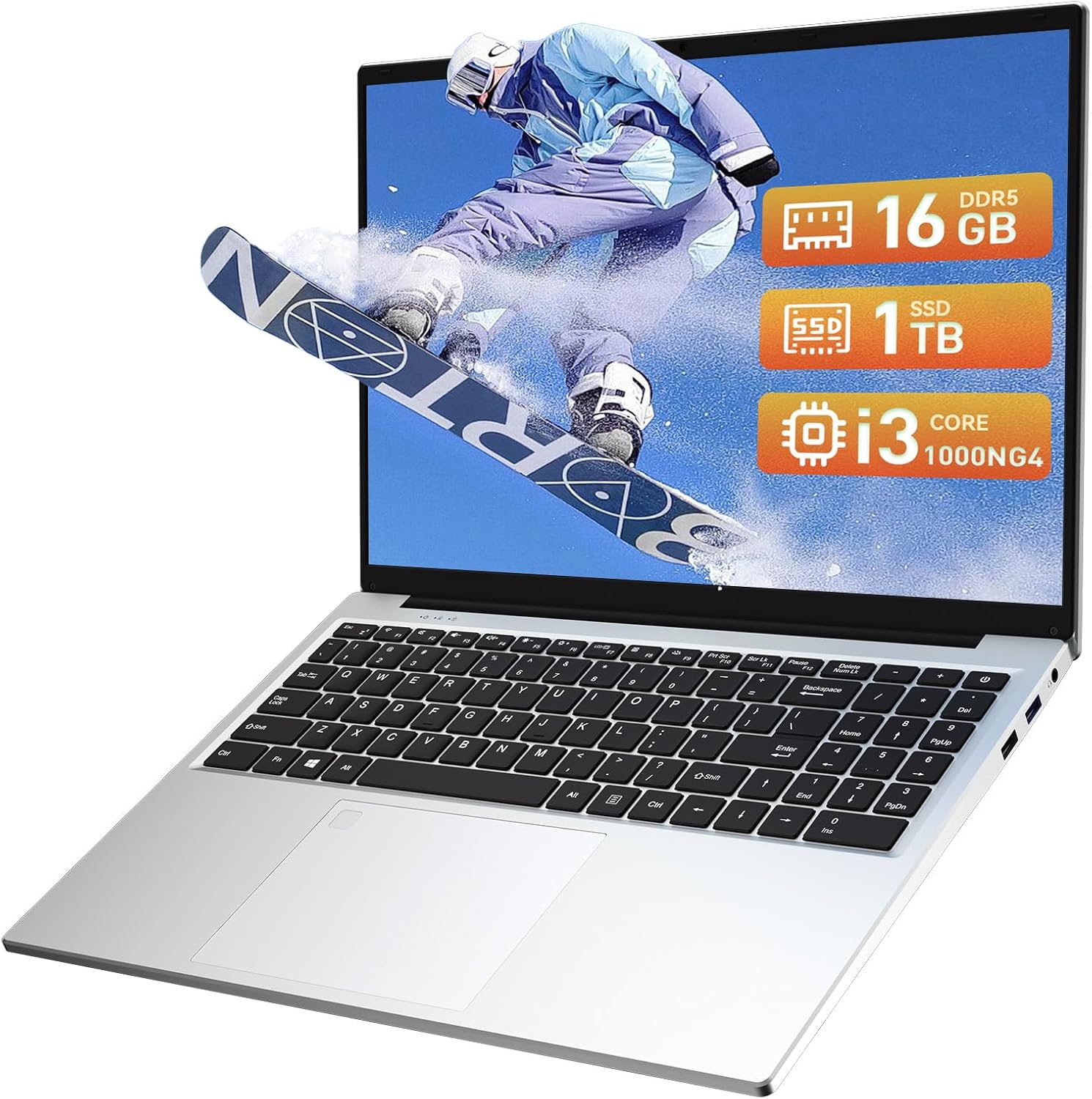
Abbildung: Das australische 16-Zoll-FHD-Notebook T161N, gezeigtasing sein schlankes Design und Bildschirm.
2. Lieferumfang
Überprüfen Sie nach dem Öffnen der Verpackung Ihres Audida T161N Laptops, ob alle folgenden Artikel enthalten sind:
- Australien 16-Zoll FHD Laptop T161N
- Netzteil/Ladegerät
- Bedienungsanleitung (dieses Dokument)
- Tastaturabdeckung

Abbildung: Eine visuelle Darstellung der im Lieferumfang des Laptops Auusda T161N enthaltenen Artikel.
3. Produktüberschreitungview
3.1 Hauptmerkmale
- Anzeige: 16-Zoll-Full-HD-IPS-Bildschirm (1920 x 1080) mit 180°-Bildschirm viewing-Winkel.
- Prozessor: Intel Core i3-1000NG4 (bis zu 3.2 GHz).
- Erinnerung: 16 GB DDR4 RAM.
- Lagerung: 1 TB PCIe SSD.
- Konnektivität: Wi-Fi 6, Bluetooth 5.3.
- Sicherheit: Fingerabdruckleser.
- Eingang: Tastatur mit Hintergrundbeleuchtung.
- Betriebssystem: Windows 11 Pro.
3.2 Anschlüsse und Steckverbinder
Das Notebook Ausda T161N ist mit verschiedenen Anschlüssen für vielseitige Konnektivität ausgestattet:
- USB 3.0-Anschlüsse (x2)
- Vollfunktionsfähiger USB-C-Anschluss (x1) – Unterstützt Datenübertragung, Bildschirmspiegelung und Aufladung.
- USB 2.0-Anschluss (x1)
- Mini-HDMI-Anschluss (x1)
- 3.5-mm-Standard-Kopfhöreranschluss (x1)
- Mikrofoneingang (gemeinsam mit Kopfhöreranschluss)
- Ladeanschluss

Abbildung: Ein detailliertes Diagramm, das die Lage und Art der Anschlüsse auf dem Audida T161N Laptop veranschaulicht.
3.3 Visuelle Übersichtview
Video: Ein überview des Auusda 16-Zoll FHD Laptops T161N, wobei Design und Hauptmerkmale demonstriert werden.
4. Einrichtung
4.1 Erstaufladung
- Schließen Sie das Netzteil an den Ladeanschluss des Laptops an.
- Stecken Sie das Netzteil in eine Wandsteckdose.
- Lassen Sie den Laptop vor der ersten Benutzung mindestens 30 Minuten lang aufladen oder bis die Akkuanzeige einen ausreichenden Ladestand anzeigt.
4.2 Einschalten und erste Windows-Einrichtung
- Drücken Sie den Netzschalter auf der Tastatur, um den Laptop einzuschalten.
- Folgen Sie den Anweisungen auf dem Bildschirm, um die Einrichtung von Windows 11 Pro abzuschließen. Dazu gehören die Auswahl Ihrer Region und Sprache, die Verbindung mit einem WLAN-Netzwerk und die Erstellung eines Benutzerkontos.
- Stellen Sie sicher, dass Sie während der Einrichtung über eine aktive Internetverbindung für Windows-Updates und Treiberinstallationen verfügen.
5. Bedienungsanleitung
5.1 Tastaturfunktionen (Fn + Funktionstasten)
Der Laptop verfügt über eine Tastatur in voller Größe mit separaten Funktionstasten, die durch Drücken der Taste aufgerufen werden können. Fn Taste in Kombination mit der entsprechenden Funktionstaste (F1-F12).
- Tastatur mit Hintergrundbeleuchtung: Drücken Fn + F9 Durch Drücken der Taste können zwei Helligkeitsstufen durchgeschaltet werden. Ein drittes Drücken schaltet die Hintergrundbeleuchtung aus.
- Num Lock: Drücken Fn + Num Lk zum Ein- und Ausschalten des Ziffernblocks.
- Lautstärkeregelung: Verwenden Fn + Lautsprechertasten (F1-F3) zum Stummschalten, Verringern oder Erhöhen der Lautstärke.
- Helligkeitsregelung: Verwenden Fn + Sun-Tasten (F4-F5) zum Verringern oder Erhöhen der Bildschirmhelligkeit.

Abbildung: Eine visuelle Anleitung zur Verwendung der Fn-Tasten (Funktionstasten) auf der Arduino T161N-Tastatur für verschiedene Steuerfunktionen.
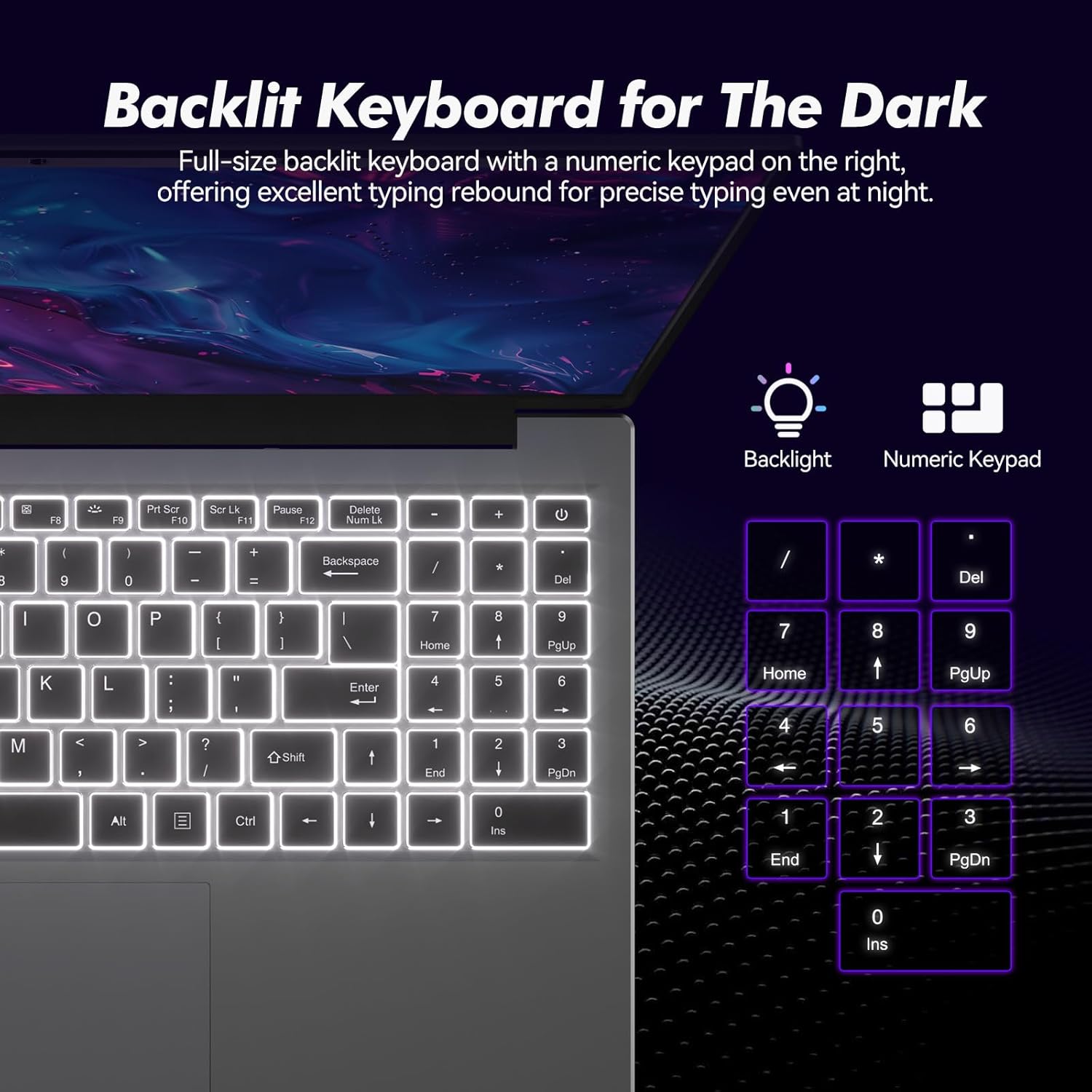
Bild: Nahaufnahme view der hintergrundbeleuchteten Tastatur und des Ziffernblocks, wodurch deren Funktionalität hervorgehoben wird.
5.2 Fingerabdruckleser
Der integrierte Fingerabdruckleser ermöglicht ein sicheres und schnelles Entsperren Ihres Laptops. So richten Sie die Fingerabdruckerkennung ein:
- Navigieren Sie zu Windows-Einstellungen > Konten > Anmeldeoptionen.
- Klicken Sie unter „Windows Hello Fingerabdruck“ auf „Einrichten“.
- Folgen Sie den Anweisungen auf dem Bildschirm, um Ihren Fingerabdruck zu registrieren.
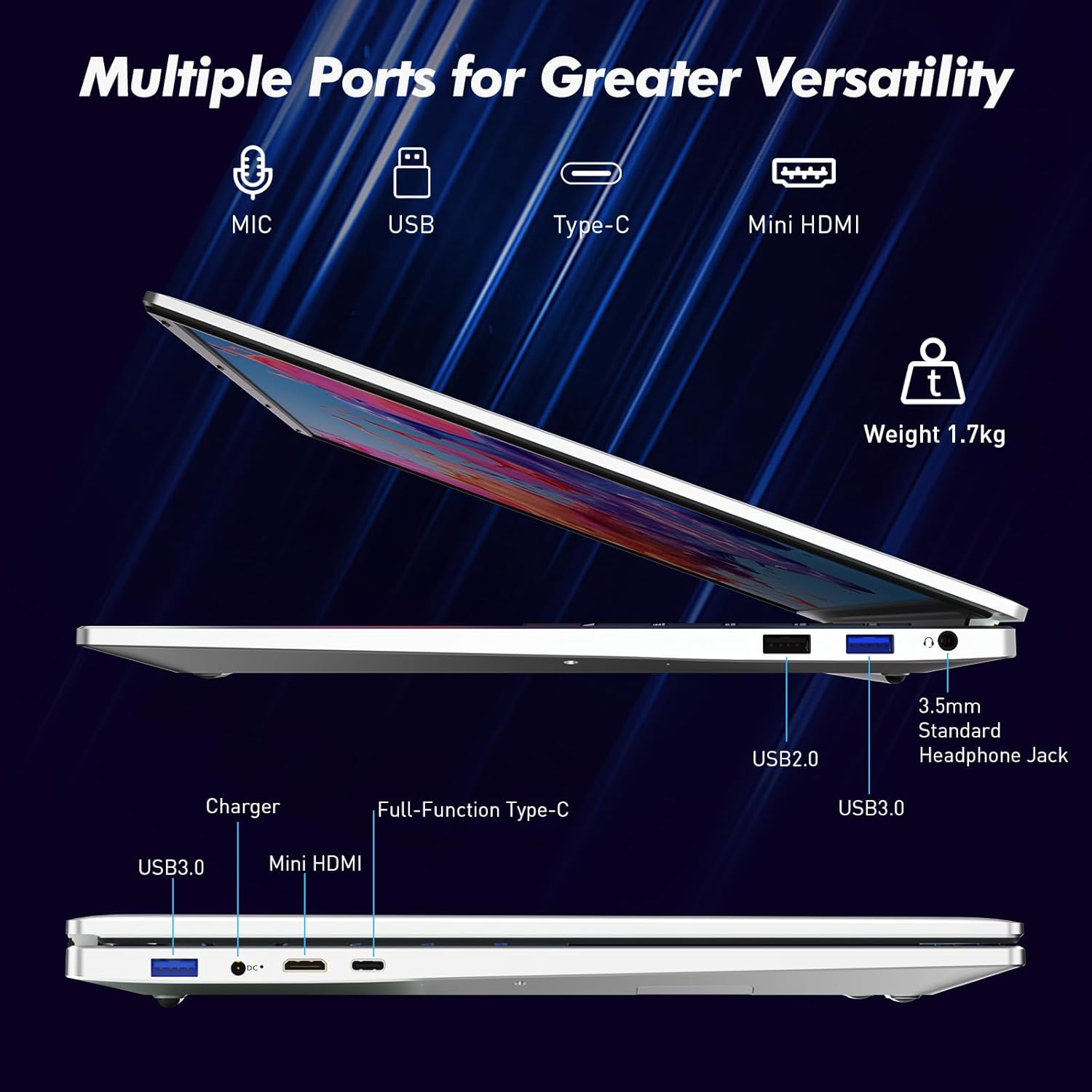
Abbildung: Eine visuelle Darstellung der Position des Fingerabdrucklesers und seiner Schnellentsperrfunktion.
5.3 Typ-C-Anschluss
Der vollfunktionsfähige Typ-C-Anschluss bietet vielseitige Anschlussmöglichkeiten:
- Datenübertragung: Verbinden Sie kompatible Geräte für einen schnellen Datenaustausch.
- Bildschirmspiegelung: Geben Sie das Videosignal über einen kompatiblen USB-C-zu-HDMI/DisplayPort-Adapter (separat erhältlich) an ein externes Display aus.
- Laden: Laden Sie den Laptop mit einem kompatiblen USB-C-Netzteil.
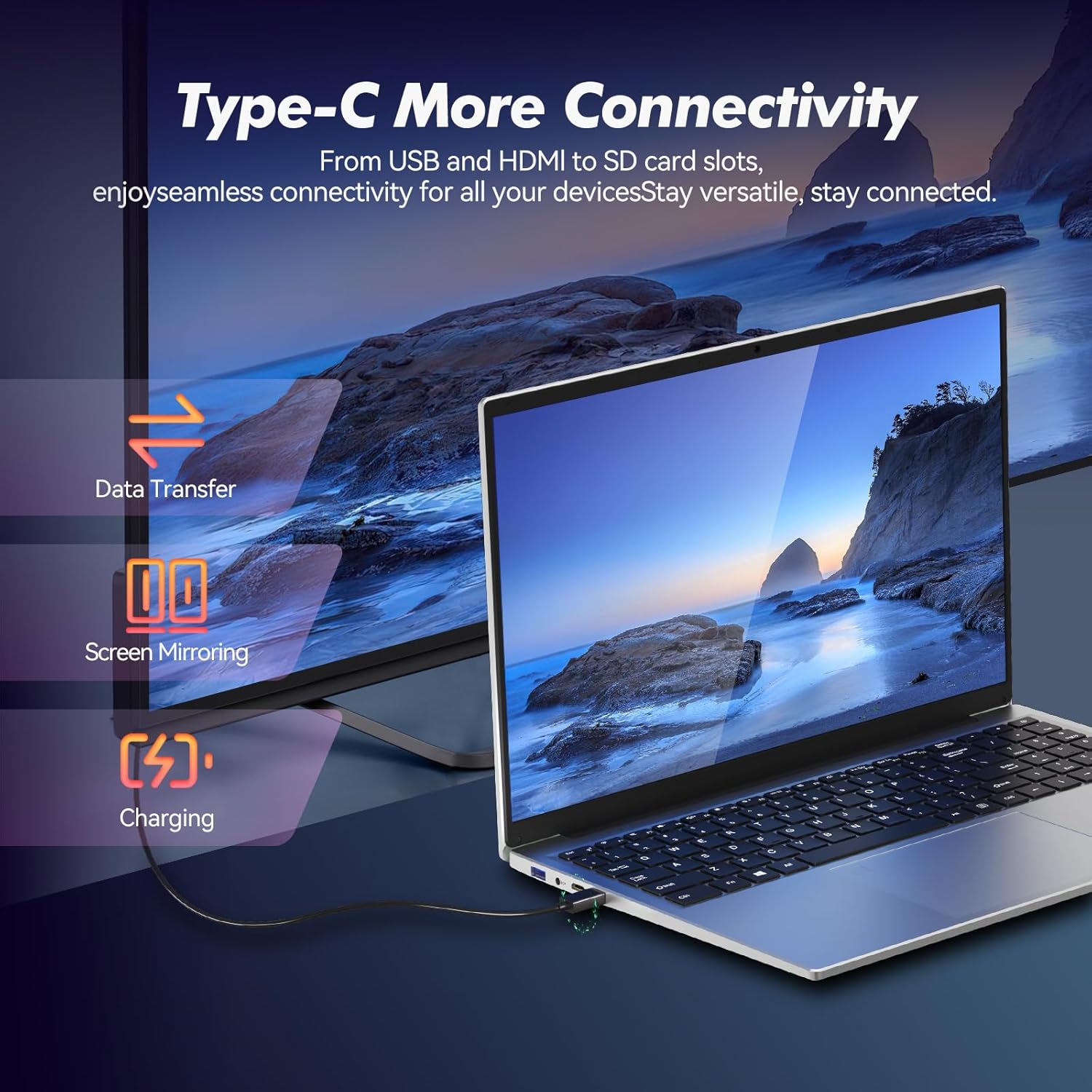
Abbildung: Veranschaulicht die multifunktionalen Möglichkeiten des Typ-C-Anschlusses, einschließlich Datenübertragung, Bildschirmspiegelung und Aufladen.
5.4 Wi-Fi 6 und Bluetooth 5.3
Der Laptop unterstützt Wi-Fi 6 für schnellere und stabilere drahtlose Internetverbindungen und Bluetooth 5.3 zum Anschluss drahtloser Peripheriegeräte.
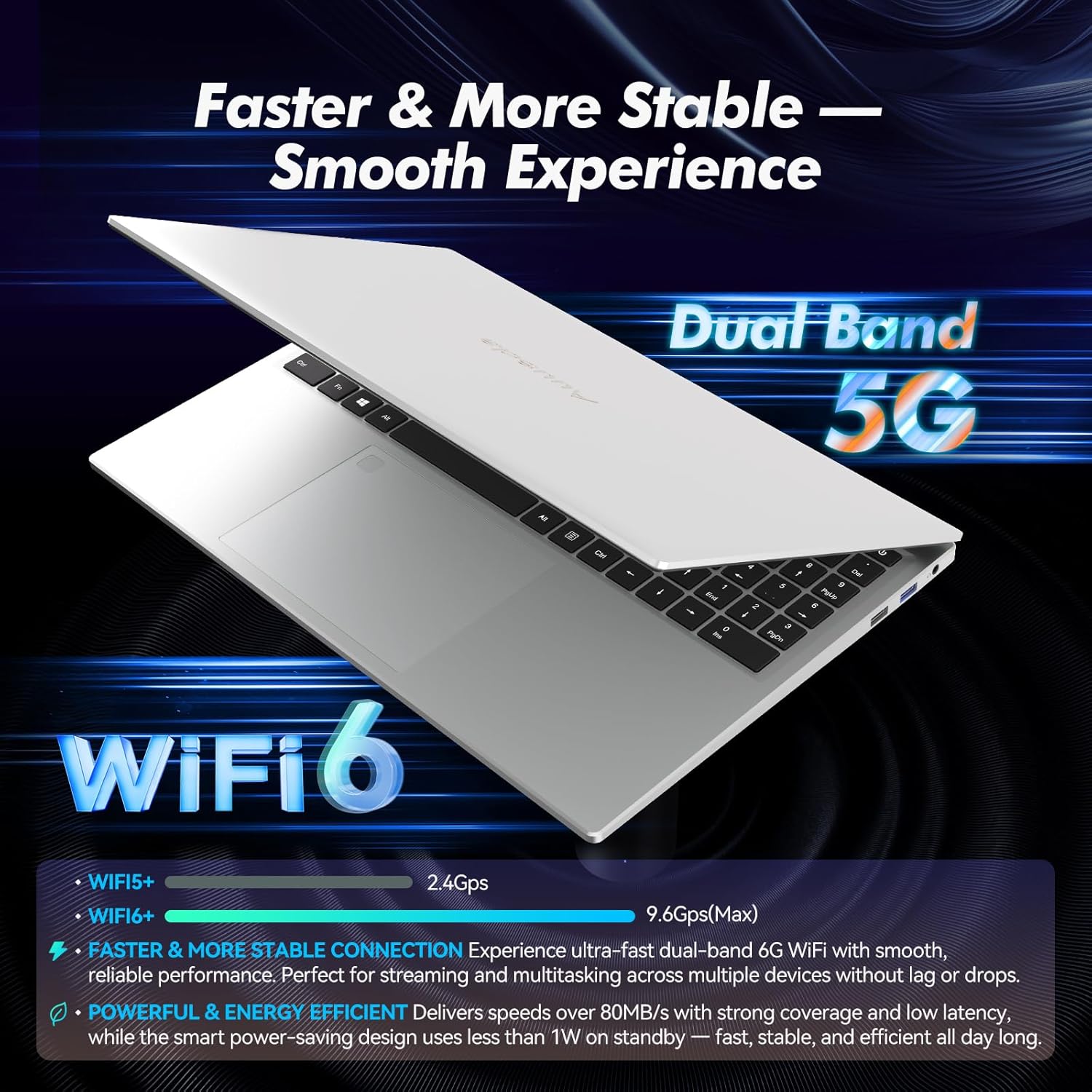
Abbildung: Hebt die fortschrittlichen drahtlosen Anschlussmöglichkeiten des Laptops hervor, einschließlich Wi-Fi 6 und Dual Band 5G-Unterstützung.
6. Spezifikationen
Nachfolgend finden Sie die detaillierten technischen Spezifikationen für das Australia 16-Zoll FHD Laptop T161N:
| Besonderheit | Spezifikation |
|---|---|
| Modellnummer | T161N |
| Bildschirmgröße | 16 Zoll |
| Bildschirmauflösung | 1920 x 1080 Pixel (FHD) |
| Prozessor | Intel Core i3-1000NG4 (1.09 GHz, bis zu 3.2 GHz) |
| RAM | 16 GB DDR4 SDRAM |
| Festplatte | 1 TB SSD (PCIe) |
| Grafik-Coprozessor | Iris Plus Graphics G4 48EUs (integriert) |
| Betriebssystem | Windows 11 Pro |
| Kabelloser Typ | 802.11ax (Wi-Fi 6), Bluetooth 5.3 |
| USB 3.0-Anschlüsse | 2 |
| USB 2.0-Anschlüsse | 1 |
| Artikelgewicht | 5.21 Pfund |
| Technische Daten | 14.17 x 10.83 x 0.71 Zoll |
| Farbe | Silber |
| Batterien | 1 12V-Batterie (im Lieferumfang enthalten) |
7. Wartung
Regelmäßige Wartung trägt dazu bei, die optimale Leistung und Langlebigkeit Ihres Laptops zu gewährleisten.
7.1 Reinigung
- Verwenden Sie ein weiches, fusselfreies Tuch, um den Bildschirm und die Außenflächen zu reinigen. Bei hartnäckigen Flecken leicht andrücken.ampDas Tuch mit Wasser oder einem für Bildschirme geeigneten Reiniger abwischen.
- Vermeiden Sie es, Flüssigkeiten direkt auf den Laptop zu sprühen.
- Verwenden Sie Druckluft, um Staub von den Tastaturtasten und Lüftungsgittern zu entfernen.
7.2 Softwareaktualisierungen
- Um die Stabilität und Sicherheit Ihres Systems zu gewährleisten, sollten Sie regelmäßig nach Windows-Updates suchen und diese installieren. Gehen Sie dazu auf Einstellungen > Windows Update.
- Halten Sie Ihre Treiber auf dem neuesten Stand. Windows Update erledigt dies normalerweise automatisch, aber gelegentlich müssen Sie möglicherweise die Unterstützung für Android überprüfen. webWebsite für spezifische Treiberaktualisierungen.
7.3 Batteriepflege
- Vermeiden Sie häufiges vollständiges Entladen des Akkus.
- Bewahren Sie den Laptop an einem kühlen, trockenen Ort auf, wenn er längere Zeit nicht benutzt wird.
8. Fehlerbehebung
In diesem Abschnitt werden häufig auftretende Probleme behandelt, die bei Ihrem Laptop auftreten können.
8.1 Laptop lässt sich nicht einschalten
- Stellen Sie sicher, dass das Netzteil sowohl mit dem Laptop als auch mit einer funktionierenden Steckdose fest verbunden ist.
- Überprüfen Sie die Funktionsfähigkeit der Steckdose, indem Sie ein anderes Gerät anschließen.
- Wenn der Akku vollständig entladen ist, lassen Sie ihn mindestens 15-30 Minuten lang aufladen, bevor Sie versuchen, das Gerät wieder einzuschalten.
8.2 Probleme mit der WLAN-Verbindung
- Prüfen Sie, ob WLAN in den Windows-Einstellungen aktiviert ist (Einstellungen > Netzwerk & Internet > WLAN).
- Starten Sie Ihren Router und Ihr Modem neu.
- Stellen Sie sicher, dass Sie sich in Reichweite Ihres WLAN-Netzwerks befinden.
- Aktualisieren Sie gegebenenfalls Ihre WLAN-Treiber.
8.3 Tastatur oder Touchpad reagieren nicht
- Starten Sie den Laptop neu.
- Prüfen Sie, ob sich unter den Tasten oder auf dem Touchpad physische Hindernisse oder Fremdkörper befinden.
- Stellen Sie sicher, dass das Touchpad nicht versehentlich deaktiviert wurde (einige Laptops verfügen über eine Funktionstaste oder eine Einstellung zum Umschalten des Touchpads).
Weitere Hilfestellungen finden Sie im unten stehenden Support-Bereich.
9. Garantie und Support
Auusda bietet Kundendienst und Garantieleistungen für seine Produkte an.
9.1 Garantieinformationen
Für Laptops von Australia gilt üblicherweise eine zweijährige Kundendienstgarantie. Bitte bewahren Sie Ihren Kaufbeleg für Garantieansprüche auf.
9.2 Kundendienst
Sollten Sie auf Probleme stoßen oder technische Unterstützung benötigen, wenden Sie sich bitte an den Auusda-Kundendienst:
- E-Mail-Support: Senden Sie Ihre Bestellnummer und ein Video, das das Problem veranschaulicht, an Auusda.ltd@gmail.com.
- Amazon-Käuferkonto: Melden Sie sich in Ihrem Amazon-Käuferkonto an, suchen Sie Ihre Bestellung und klicken Sie auf „Hilfe anfordern“ oder „Fragen stellen“, um direkten Support zu erhalten.