
1. Produktüberschreitungview
Der Magcubic Smart Projector HY350GT ist ein tragbarer Projektor für vielseitige Unterhaltungs- und Präsentationsanforderungen. Er unterstützt 4K, bietet eine native 1080p-Auflösung und verfügt über einen integrierten 4K-TV-Stick für den direkten Zugriff auf Streaming-Anwendungen. Zu den wichtigsten Funktionen gehören Autofokus, Trapezkorrektur, Hinderniserkennung und Bildausrichtung, die ein klares und optimal gerahmtes Bild mit minimalem manuellem Aufwand gewährleisten. Dualband-WLAN und Bluetooth 5.1 bieten robuste Anschlussmöglichkeiten für verschiedene Geräte und Audiozubehör.
2. Lieferumfang
- Magcubic Smart-Projektor HY350GT
- Netzteil
- Fernbedienung
- Benutzerhandbuch (dieses Dokument)
3. Einrichtungsanweisungen
3.1 Erste Aufstellung und Stromanschluss
Stellen Sie den Projektor auf eine stabile, ebene Fläche. Der flexible, drehbare Standfuß ermöglicht die Projektion an Wände oder Decken. Verbinden Sie das Netzteil mit dem Stromanschluss des Projektors und anschließend mit einer Steckdose.

Abbildung: Der Magcubic HY350GT-Projektor demonstriert seinen flexiblen, drehbaren Ständer für verschiedene Projektionswinkel, einschließlich Wände und Decken.
3.2 Automatische Bildkorrektur
Nach dem Einschalten führt der Projektor automatisch mehrere Korrekturen durch:
- Autofokus: Das Bild wird automatisch geschärft.
- Automatische Trapezkorrektur: Das Bild wird sich so anpassen, dass es rechteckig ist, selbst wenn der Projektor schräg steht.
- Automatische Hindernisvermeidung: Der Projektor erkennt Wände und Hindernisse und passt das Bild an, um Störungen zu vermeiden.
- Automatische Bildschirmausrichtung: Das Bild richtet sich an der Projektionsfläche aus.
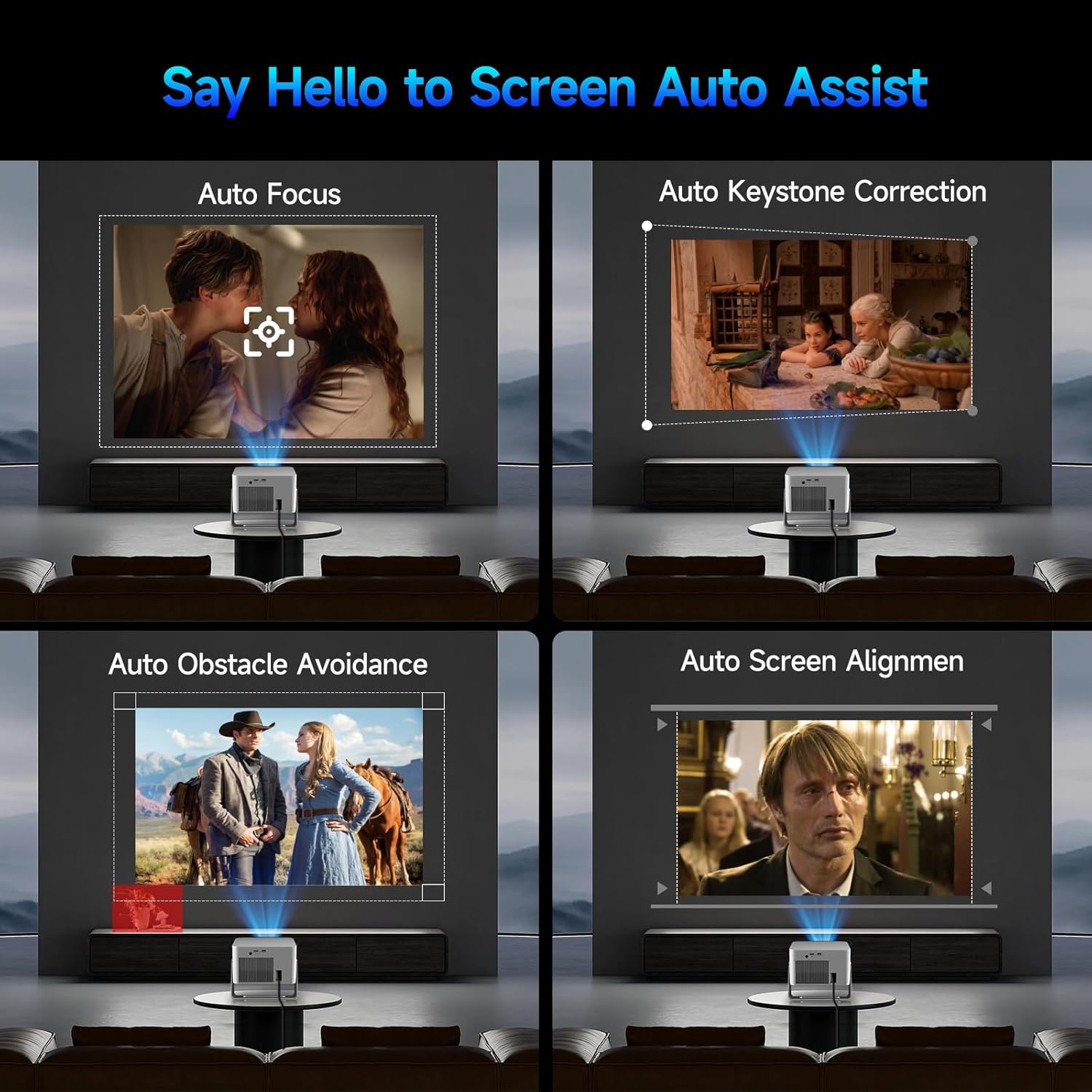
Abbildung: Visuelle Darstellung der automatischen Bildunterstützungsfunktionen des Projektors, einschließlich Autofokus, Trapezkorrektur, Hindernisvermeidung und Bildausrichtung.
3.3 Netzwerkverbindung
Navigieren Sie mithilfe der Fernbedienung zum Menü „Einstellungen“. Wählen Sie „Netzwerkeinstellungen“, um eine Verbindung zu Ihrem WLAN-Netzwerk (2.4 GHz oder 5 GHz) herzustellen. Dadurch erhalten Sie Zugriff auf integrierte Streaming-Apps und Online-Inhalte.
4. Bedienungsanleitung
4.1 Fernbedienung und Sprachassistent
Die mitgelieferte Fernbedienung steuert sowohl den Projektor als auch den integrierten Streaming-Stick. Nutzen Sie die Sprachassistentenfunktion, indem Sie die Sprachbefehlstaste drücken, um schnell Apps zu öffnen, Filme abzuspielen, die Lautstärke anzupassen oder Informationen abzurufen.
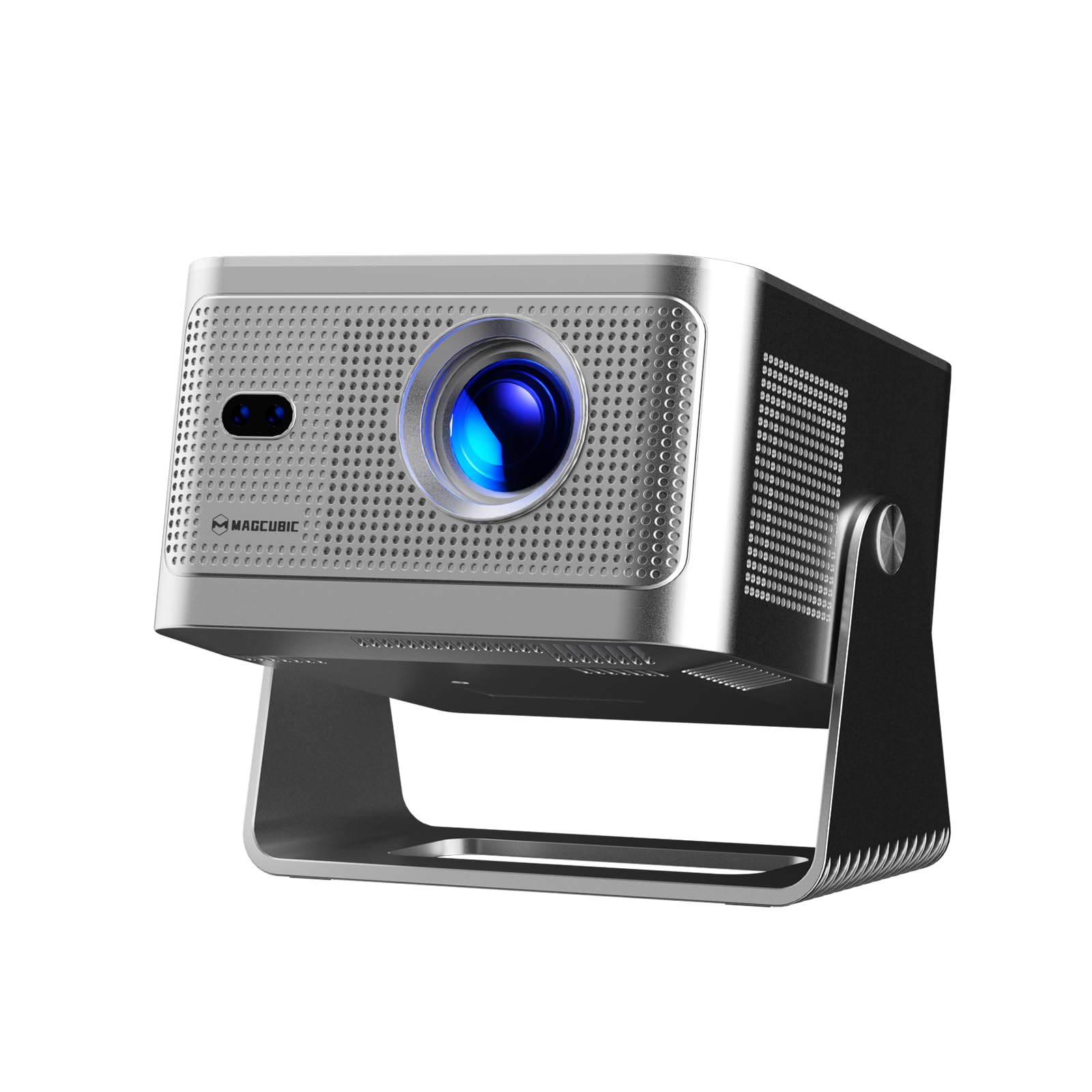
Abbildung: Der Hauptbildschirm des Projektors zeigt verschiedene Streaming-Apps und die Fernbedienung, wobei die Sprachassistentenfunktionen hervorgehoben werden.
4.2 Zugriff auf Anwendungen
Der Projektor verfügt über einen integrierten 4K-TV-Stick, der Zugriff auf eine Vielzahl von Anwendungen bietet. Unter „Meine Apps“ oder im „Store“ können Sie weitere Streaming-Dienste und Hilfsprogramme durchsuchen und herunterladen.

Abbildung: Die Benutzeroberfläche des Projektors mit vorinstallierten und herunterladbaren Streaming-Anwendungen.
4.3 Projektionseinstellungen
Im Menü „Einstellungen“ können Sie unter „Projektionseinstellungen“ Ihre Anzeige feinabstimmen:
- Gerätemodus: Wechseln Sie zwischen Standard- und Energiesparmodus.
- Installationsmodus: Einstellmöglichkeiten für Frontprojektion, Rückprojektion oder Deckenmontage.
- Digitale Skalierung: Bildgröße von 80 % auf 100 % anpassen.
- Autofokus: Automatischen Fokus ein-/ausschalten.
- Automatische Vier-Ecken-Korrektur: Automatische Trapezkorrektur aktivieren.
- Intelligente Hindernisvermeidung: Automatische Bildanpassung um Hindernisse herum aktivieren.
- Bildschirmerkennung: Automatische Bildschirmerkennung und -ausrichtung aktivieren.
4.4 Audioausgang
Der Projektor verfügt über einen integrierten 15-Watt-HiFi-Stereolautsprecher. Für externe Audioausgabe können Sie Bluetooth-5.1-kompatible Lautsprecher oder Kopfhörer über die Bluetooth-Einstellung im Hauptmenü anschließen.
4.5 Externe Anschlüsse
Die Rückseite des Projektors umfasst:
- HDMI-Anschluss: Schließen Sie externe Geräte wie Laptops, Spielekonsolen (Switch, PS5), TV-Sticks, Tablets oder Smartphones an.
- USB-Anschluss: Schließen Sie USB-Speichergeräte oder eine Maus zur Navigation an.

Bild: Detailliert view der rückseitigen Anschlüsse des Projektors für HDMI, USB und Strom.
4.6 Bildschirmspiegelung
Der Projektor unterstützt die Bildschirmspiegelung von Android- und iOS-Geräten. Sie können diese Funktion über das Hauptmenü aufrufen, um Inhalte direkt von Ihrem Smartphone oder Tablet zu übertragen.

Bild: Ein Smartphone überträgt seinen Bildschirm drahtlos auf den Projektor und demonstriert so die Bildschirmspiegelungsfunktion.
5. Wartung
- Linsenreinigung: Reinigen Sie die Projektorlinse vorsichtig mit einem weichen, fusselfreien Tuch. Vermeiden Sie scheuernde Materialien oder aggressive Chemikalien.
- Belüftung: Um eine Überhitzung zu vermeiden, stellen Sie sicher, dass die Lüftungsöffnungen des Projektors frei von Verstopfungen sind. Blockieren Sie die Lüftungsschlitze während des Betriebs nicht.
- Lagerung: Bewahren Sie den Projektor bei Nichtgebrauch an einem kühlen, trockenen Ort, fern von direkter Sonneneinstrahlung und extremen Temperaturen auf.
6. Fehlerbehebung
- Kein Bild: Stellen Sie sicher, dass der Projektor eingeschaltet ist und die richtige Eingangsquelle (HDMI, USB oder interne Apps) ausgewählt ist. Überprüfen Sie alle Kabelverbindungen.
- Verschwommenes Bild: Warten Sie, bis der Autofokus abgeschlossen ist. Passen Sie den Fokus gegebenenfalls manuell über die Projektionseinstellungen an. Stellen Sie sicher, dass die Projektionsfläche eben ist.
- Kein Ton: Überprüfen Sie die Lautstärke sowohl am Projektor als auch an allen angeschlossenen externen Audiogeräten. Prüfen Sie die Bluetooth-Verbindung, falls Sie externe Lautsprecher verwenden.
- Verbindungsprobleme: Stellen Sie bei WLAN sicher, dass das Netzwerkpasswort korrekt ist und sich der Projektor in Reichweite befindet. Stellen Sie bei Bluetooth sicher, dass sich das externe Gerät im Kopplungsmodus befindet.
- Bildverzerrung: Warten Sie, bis die automatische Trapezkorrektur abgeschlossen ist. Passen Sie gegebenenfalls die Trapezkorrektureinstellungen im Projektionsmenü manuell an.
7. Spezifikationen
| Besonderheit | Spezifikation |
|---|---|
| Markenname | Magcubic |
| Modell | HY350GT |
| Artikelgewicht | 3.08 Pfund |
| Verpackungsabmessungen | 9.61 x 8.27 x 5.39 Zoll |
| Bildschirmauflösung | 1920 x 1080 (Native 1080p, 4K-Unterstützung) |
| Helligkeit | 650 ANSI-Lumen |
| Kontrastverhältnis | 10,000:1 |
| Farbumfang | 120 % |
| Konnektivitätstechnologie | Bluetooth 5.1, Dualband-WLAN (2.4 GHz & 5 GHz) |
| Besondere Merkmale | 15-W-Lautsprecher, Autofokus, automatische Trapezkorrektur, automatische Hindernisvermeidung, automatische Bildschirmausrichtung |
| Empfohlene Verwendung | Wirtschaft, Bildung, Gaming, Heimkino |
8. Garantie und Support
Magcubic bietet für dieses Produkt eine 30-tägige Rückgabegarantie. Zusätzlich sind ein 24-Stunden-Kundendienst und lebenslanger technischer Support inklusive, um Ihnen bei Fragen oder Problemen zu helfen.