
1. Einleitung
Dieses Handbuch enthält umfassende Anweisungen für die Einrichtung, den Betrieb und die Wartung Ihres KEDIERS P4 ATX Mid-Tower-PC-Gehäuses. Bitte lesen Sie dieses Handbuch sorgfältig durch, bevor Sie mit der Installation beginnen, um eine korrekte Montage und optimale Leistung zu gewährleisten. Bewahren Sie dieses Handbuch zum späteren Nachschlagen auf.
2. Produktüberschreitungview
Das KEDIERS P4 ist ein leistungsstarkes ATX-Midi-Tower-PC-Gehäuse, das für Gaming und High-End-Computing entwickelt wurde. Es zeichnet sich durch ein Panorama-Design mit vollständiger...view Doppelte Scheiben aus gehärtetem Glas bieten einen ungestörten Blick view Ihrer internen Komponenten. Das Gehäuse verfügt über 7 vorinstallierte PWM-ARGB-Lüfter für effiziente Kühlung und anpassbare Beleuchtung.
Hauptmerkmale:
- Kühlsystem: 7 vorinstallierte 120-mm-PWM-ARGB-Lüfter (3 seitliche Einlasslüfter, 3 Auslasslüfter oben, 1 Auslasslüfter hinten). Unterstützt bis zu 9 120-mm-Lüfter oder 3 120-mm- und 6 140-mm-Lüfter.
- Panorama-Design: 270° vollview Doppelt gehärtete Glasscheiben für eine ästhetisch ansprechende Optikasing-Anzeige.
- Hochgeschwindigkeits-E/A-Panel: Enthält 1x USB 3.2 Gen 2 Typ-C, 1x USB 3.0, 1x USB 2.0, 1x HD-Audio, Ein-/Ausschalter, Reset-Taste und LED-Schalter.
- Erweiterungsunterstützung: Kompatibel mit ATX-, Micro-ATX- und Mini-ITX-Mainboards. Unterstützt 360-mm-Radiatoren, CPU-Kühler bis zu 180 mm und GPUs bis zu 440 mm.
- Lagerung: Ausgestattet mit separaten Einschüben für 2x SSDs und 2x HDDs.
- Kabelmanagement: Großzügige Kabelmanagementflächen und ein Design mit Rückanschlussvorbereitung sorgen für ein aufgeräumtes Interieur.

Abbildung 2.1: KEDIERS P4 ATX Mid-Tower-PC-Gehäuse mit vorinstallierten ARGB-Lüftern.

Abbildung 2.2: Darstellung der 7 vorinstallierten Hochleistungslüfter und ihrer Anschlüsse.
Video 2.1: Endeview des KEDIERS P4 ATX Tower PC-Gehäuses, gezeigtasing sein gehärtetes Glas und ARGB-Beleuchtung.
3. Einrichtung
3.1 Auspacken und erste Inspektion
Nehmen Sie das PC-Gehäuse vorsichtig aus der Verpackung. Prüfen Sie es auf Transportschäden. Das Gehäuse verfügt über Seitenwände aus gehärtetem Glas; behandeln Sie es daher vorsichtig, um Bruch zu vermeiden.
3.2 Zugang zum Innenraum
Die Seitenwand aus gehärtetem Glas lässt sich mithilfe der Zuglasche öffnen. Für uneingeschränkten Zugriff sind die Seitenwände mit Rändelschrauben befestigt. Entfernen Sie diese Schrauben, um die Seitenwände vollständig abzunehmen. Die Rückwand kann ebenfalls abgenommen werden, um Zugang zum Kabelmanagement zu erhalten.

Abbildung 3.1: Anleitung zum Entfernen des gehärteten Glases und der Rückwände für den Zugang zum Innenraum.
3.3 Motherboard-Installation
Das KEDIERS P4-Gehäuse unterstützt ATX-, Micro-ATX- und Mini-ITX-Mainboards. Montieren Sie Ihr Mainboard auf den vorinstallierten Abstandshaltern. Die erhöhte Fläche für das Mainboard erleichtert die Kabelführung hinter dem Mainboard-Tray.

Abbildung 3.2: BspampListe der unterstützten BTF-Motherboard-Modelle, die die Kompatibilität veranschaulicht.
3.4 GPU-Installation
Um Ihre Grafikkarte (GPU) einzubauen, müssen Sie die vertikale Halterung an der Gehäuserückseite abschrauben. Sobald die Schrauben entfernt sind, können Sie die Halterung herausnehmen, um die GPU in den PCIe-Steckplatz einschieben zu können. Befestigen Sie die Halterung nach dem Einbau wieder.
3.5 Lüfteranschlüsse und ARGB-Steuerung
Die vorinstallierten ARGB-Lüfter sind an eine Lüftersteuerungsplatine angeschlossen. Diese Platine benötigt einen SATA-Stromanschluss. Jeder Lüfter hat zwei Kabel: eines für die Stromversorgung und eines für die ARGB-Daten. Die Stromkabel sind üblicherweise in Reihe geschaltet. Verbinden Sie die Datenkabel der Lüfter mit der Steuerungsplatine. Achten Sie darauf, dass der SATA-Stromanschluss korrekt eingesteckt ist; er hat keine Kerbe, die ein falsches Einstecken verhindert. Überprüfen Sie daher die Ausrichtung, bevor Sie Druck ausüben.
3.6 Speicherinstallation
Nutzen Sie die dafür vorgesehenen Einschübe für HDDs und SSDs, um Ihre Speichermedien zu installieren. Das Gehäuse unterstützt 2 SSDs und 2 HDDs.
3.7 Installation der Stromversorgung
Installieren Sie Ihr ATX-Netzteil im dafür vorgesehenen Fach. Das Gehäuse unterstützt Netzteile mit einer Länge von bis zu 220 mm.
3.8 Kabelmanagement
Das KEDIERS P4 Gehäuse bietet ampDank des großzügigen Platzangebots und der Kabelführungskanäle lässt sich das Kabelmanagement optimieren. Die rückseitigen Anschlüsse ermöglichen die Kabelführung hinter dem Mainboard-Tray, wodurch das Hauptfach aufgeräumt bleibt und die Luftzirkulation verbessert wird. Auch der Bereich hinter den Lüftern bietet Platz für die Kabelführung.

Abbildung 3.3: Überview des Kabelmanagementsystems, das die Kabelführungswege und Laufwerksschächte anzeigt.
4. Betrieb
4.1 Nutzung der Frontplatten-Anschlüsse
Die Oberseite Ihres KEDIERS P4-Gehäuses verfügt über mehrere Anschlüsse und Tasten für einen bequemen Zugriff:
- Netzschalter: Zum Ein- und Ausschalten Ihres PCs.
- Reset-Taste: Um Ihren PC neu zu starten.
- LED-Schaltertaste: Um zwischen verschiedenen ARGB-Beleuchtungsmodi für die Lüfter zu wechseln.
- USB 3.2 Gen 2 Typ-C-Anschluss: Für Hochgeschwindigkeits-Datenübertragung mit kompatiblen Geräten.
- USB 3.0-Anschluss: Für Standard-USB-3.0-Anschlüsse.
- USB 2.0-Anschluss: Für Standard-USB-2.0-Anschlüsse.
- HD-Audioanschlüsse: Separate Anschlüsse für Kopfhörer und Mikrofon.

Abbildung 4.1: Ausführlich view der Frontplatte mit Anschlüssen, darunter USB-Ports, Audiobuchsen und Bedientasten.
4.2 ARGB-Lüftersteuerung
Die vorinstallierten ARGB-Lüfter können auf zwei Arten gesteuert werden:
- Gehäuse-LED-Schalter: Drücken Sie den LED-Schalterknopf auf dem oberen I/O-Panel, um durch verschiedene vorprogrammierte Lichteffekte und Farben zu schalten.
- RGB-Synchronisierungssoftware für das Motherboard: Unterstützt Ihr Mainboard ARGB-Synchronisierung (z. B. ASUS Aura Sync, MSI Mystic Light Sync, GIGABYTE RGB Fusion, ASRock Polychrome Sync), können Sie die Lüftersteuerung an den ARGB-Anschluss Ihres Mainboards anschließen und die Beleuchtung über die Mainboard-Software steuern. Dies ermöglicht erweiterte Anpassungsmöglichkeiten.

Abbildung 4.2: ARGB-Synchronisierungskompatibilität mit gängiger Motherboard-Software für anpassbare Beleuchtung.
5. Wartung
5.1 Allgemeine Reinigung
Reinigen Sie die Außenseite des Gehäuses regelmäßig mit einem weichen, feuchten Tuch.amp Verwenden Sie kein scheuerndes Reinigungs- oder Lösungsmittel, da diese die Oberfläche oder das gehärtete Glas beschädigen könnten. Für die gehärteten Glasscheiben verwenden Sie einen Glasreiniger und ein Mikrofasertuch.
5.2 Reinigung des Staubfilters
Das Gehäuse ist mit Staubfiltern ausgestattet, um Staubansammlungen im Inneren zu verhindern. Nehmen Sie diese Filter regelmäßig heraus und reinigen Sie sie. Sie können in der Regel mit Wasser abgespült und an der Luft getrocknet werden, bevor Sie sie wieder einsetzen. Stellen Sie sicher, dass die Filter vollständig trocken sind, bevor Sie sie wieder in das Gehäuse einsetzen.
5.3 Lüfterreinigung
Mit der Zeit kann sich Staub auf den Lüfterblättern ansammeln. Verwenden Sie Druckluft, um den Staub vorsichtig von den Lüfterblättern und -gittern zu entfernen. Bei hartnäckigem Staub kann eine weiche Bürste verwendet werden. Stellen Sie sicher, dass der PC ausgeschaltet und vom Stromnetz getrennt ist, bevor Sie die Lüfter reinigen.
6. Fehlerbehebung
6.1 Lüfter leuchten nicht oder drehen sich nicht
- SATA-Stromversorgung prüfen: Stellen Sie sicher, dass die Lüftersteuerungsplatine ordnungsgemäß an ein SATA-Stromkabel Ihres Netzteils angeschlossen ist.
- Datenleitungen prüfen: Vergewissern Sie sich, dass die ARGB-Datenleitungen der Lüfter fest mit dem Lüftercontroller verbunden sind.
- Motherboard-Synchronisierung: Wenn Sie die RGB-Synchronisierung des Motherboards verwenden, stellen Sie sicher, dass der Controller an den richtigen ARGB-Anschluss auf Ihrem Motherboard angeschlossen ist und die Software korrekt konfiguriert ist.
6.2 Schwierigkeiten bei der Installation der GPU
- Klammer entfernen: Stellen Sie sicher, dass die vertikale GPU-Montagehalterung an der Rückseite des Gehäuses abgeschraubt und entfernt wurde, bevor Sie versuchen, die GPU einzusetzen.
- Ausrichtung: Richten Sie die GPU sorgfältig am PCIe-Steckplatz auf dem Motherboard aus.
6.3 Allgemeine Stromversorgungsprobleme
- Stromversorgungsanschlüsse: Überprüfen Sie alle Stromverbindungen vom Netzteil zum Motherboard, zur CPU, zur GPU und zu den anderen Komponenten.
- Frontplattenanschlüsse: Stellen Sie sicher, dass die Kabel für den Netzschalter und den Reset-Knopf von der Vorderseite korrekt an die Anschlüsse auf dem Motherboard angeschlossen sind.
7. Spezifikationen
| Besonderheit | Spezifikation |
|---|---|
| Modellname | P4 |
| Gehäusetyp | Mittlerer Turm |
| Abmessungen (L x B x H) | 17.52" x 8.66" x 19.29" (445 mm x 220 mm x 490 mm) |
| Material | Metall, gehärtetes Glas |
| Motherboard-Kompatibilität | ATX, Mikro-ATX, Mini-ITX |
| Vorinstallierte Lüfter | 7x 120mm PWM ARGB-Lüfter (3x seitliche Einlassöffnung, 3x Auslassöffnung oben, 1x Auslassöffnung hinten) |
| Maximale Lüfterunterstützung | Bis zu 9 x 120-mm-Lüfter oder 3 x 120-mm- + 6 x 140-mm-Lüfter |
| Kühlerhalterung | Bis zu 360 mm (oben, Seite) |
| Maximale Höhe des CPU-Kühlers | 180 mm |
| Maximale GPU-Länge | 440 mm |
| Netzteiltyp | ATX (bis zu 220 mm) |
| Erweiterungssteckplätze | 7 |
| Laufwerksschächte | 2x 2.5"-SSD, 2x 3.5"-HDD |
| Front I / O Ports | 1x USB 3.2 Gen 2 Typ-C, 1x USB 3.0, 1x USB 2.0, 1x HD-Audio, Ein-/Ausschalter, Reset-Taste, LED-Schalter |

Abbildung 7.1: Detaillierte Produktabmessungen des KEDIERS P4 PC-Gehäuses.
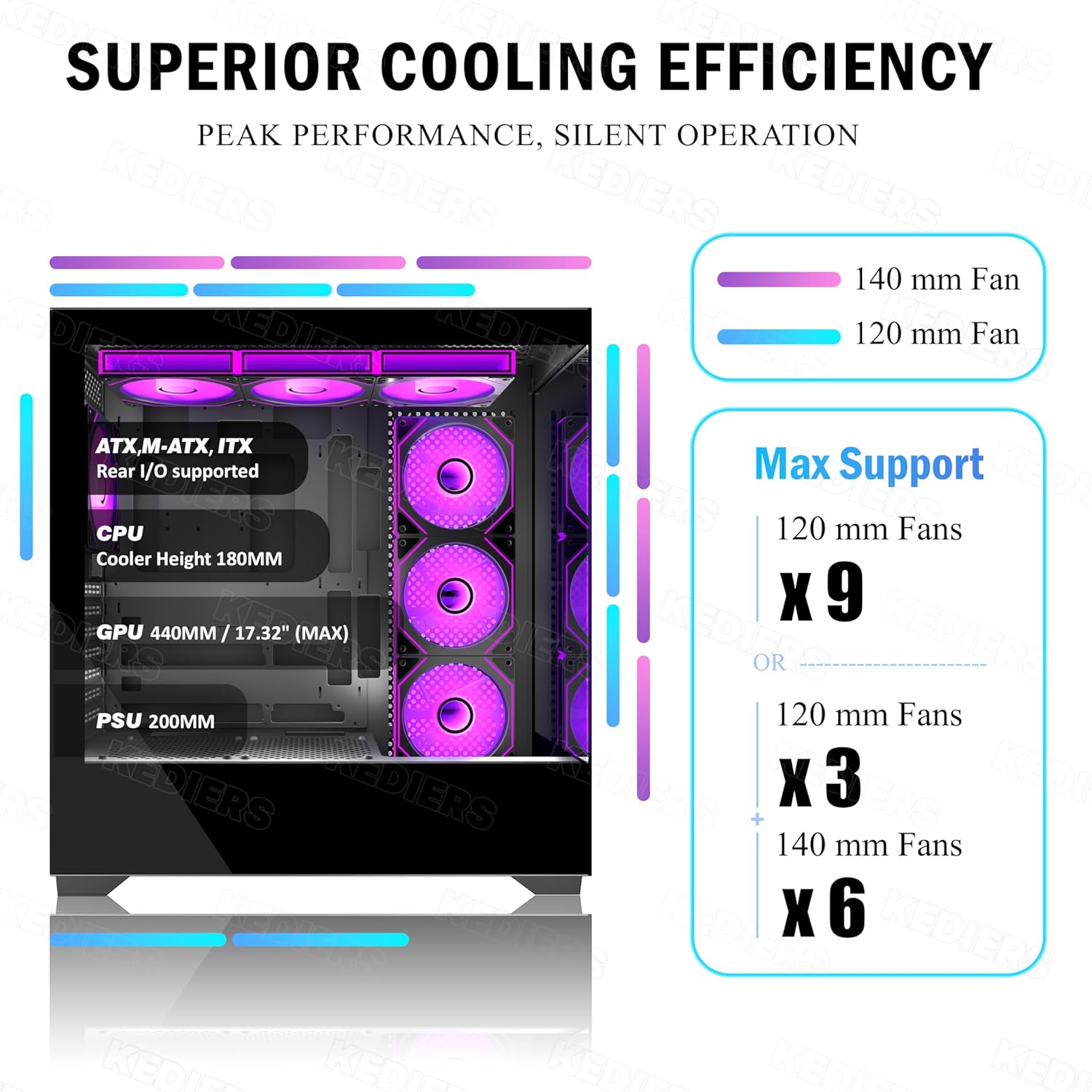
Abbildung 7.2: Diagramm zur Veranschaulichung der Kühlleistung und der maximalen Lüfterkonfigurationen.

Abbildung 7.3: Überview mit leistungsstarker Kühlleistung, einschließlich Lüfter- und Radiatorkonfigurationen.

Abbildung 7.4: Diagramm zur Veranschaulichung des Dual-Airflow-Systems für eine optimierte Kühlleistung.
8. Garantie und Support
Informationen zur Garantie und zum technischen Support finden Sie auf der offiziellen KEDIERS-Website. webBesuchen Sie die Website oder kontaktieren Sie direkt den Kundenservice. Die genauen Garantiebedingungen können je nach Region und Händler variieren. Bitte bewahren Sie Ihren Kaufbeleg für eventuelle Garantieansprüche auf.