
VEDINDUST 2025102103
VEDINDUST Splitter HDMI Extend 4K@60Hz auf Dual HDMI Adapter Benutzerhandbuch
Modell: 2025102103
1. Einleitung
Der VEDINDUST HDMI Splitter Extend verbindet eine einzelne HDMI-Quelle, wie z. B. einen Laptop oder PC, gleichzeitig mit zwei HDMI-Displays. Das Gerät unterstützt sowohl die Bildschirmerweiterung als auch die Bildschirmspiegelung und ermöglicht so optimiertes Multitasking oder die gespiegelte Anzeige von Inhalten. Es ist kompatibel mit Windows und macOS und unterstützt Auflösungen bis zu 4K@60Hz an einem Ausgang und 1080p@60Hz am anderen.
Dieses Handbuch enthält detaillierte Anweisungen zum Einrichten, Bedienen und zur Fehlerbehebung Ihres HDMI-Splitters, um eine optimale Leistung zu gewährleisten.
2. Packungsinhalt
Bitte überprüfen Sie, ob alle unten aufgeführten Artikel in Ihrem Paket enthalten sind:
- VEDINDUST HDMI Splitter Verlängerungseinheit
- HDMI-Kabel
- USB-A 3.0-Kabel
- Bedienungsanleitung

Abbildung 2.1: Packungsinhalt. Die Abbildung zeigt den VEDINDUST HDMI-Splitter, ein HDMI-Kabel, ein USB-A 3.0-Kabel und eine Bedienungsanleitung; dies stellt alle im Lieferumfang enthaltenen Artikel dar.
3. Produktüberschreitungview
Der VEDINDUST HDMI Splitter Extend verfügt über ein robustes Aluminiumgehäuse.asing sorgt für optimale Wärmeableitung und elektromagnetische Verträglichkeit und gewährleistet so Langlebigkeit und stabile Leistung. Es ist für einfachen Anschluss und Bedienung konzipiert.
3.1 Geräteaufbau
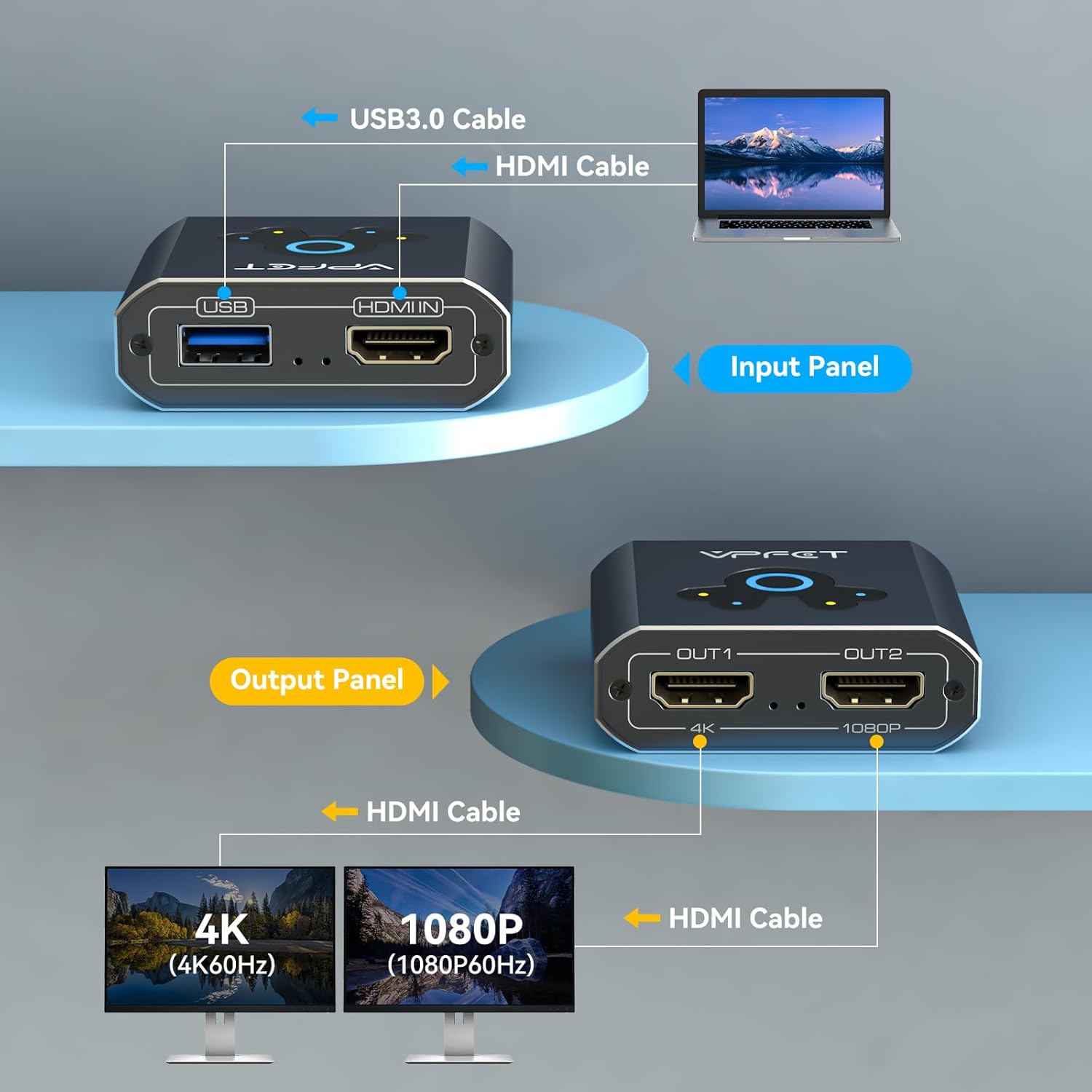
Abbildung 3.1: Eingangs- und Ausgangsfelder. Dieses Diagramm veranschaulicht die Anschlüsse des Geräts: Die Eingangsseite verfügt über einen USB 3.0-Anschluss und einen HDMI IN-Anschluss, während die Ausgangsseite zwei HDMI OUT-Anschlüsse bietet, die deutlich mit ihren maximal unterstützten Auflösungen gekennzeichnet sind (OUT1 für 4K, OUT2 für 1080P).
- HDMI-IN-Anschluss: Wird an den HDMI-Ausgang Ihres Computers (Laptop oder Desktop-PC) angeschlossen.
- USB 3.0-Anschluss: Wird an einen USB-Anschluss Ihres Computers angeschlossen. Diese Verbindung ist für die Stromversorgung und die Treiberinstallation unerlässlich, da sie die Ausgabeauflösung bestimmt.
- HDMI OUT1-Anschluss: Wird an Ihren Hauptbildschirm angeschlossen. Unterstützt Auflösungen bis zu 4K@60Hz.
- HDMI OUT2-Anschluss: Anschlussmöglichkeit für Ihren Zweitbildschirm. Unterstützt Auflösungen bis zu 1080p bei 60 Hz.
3.2 Kompatible Geräte

Abbildung 3.2: Kompatible Eingabe- und Ausgabegeräte. Diese Abbildung verdeutlicht, dass der Splitter mit PCs und Laptops als Eingabequellen sowie mit Monitoren, Fernsehern und Projektoren als Ausgabegeräten kompatibel ist. Es wird ausdrücklich darauf hingewiesen, dass andere HDMI-Quellgeräte als Computer nicht unterstützt werden.
Der Splitter ist für die Verwendung mit Computern (Laptops und Desktop-PCs) als Eingangsquellen konzipiert. Er ist mit verschiedenen Ausgabegeräten wie Monitoren, Fernsehern und Projektoren kompatibel. Bitte beachten Sie, dass er keine anderen HDMI-Quellgeräte als Computer unterstützt (z. B. Spielekonsolen, Mediaplayer).
4. Einrichtungsanweisungen
Befolgen Sie diese Schritte, um Ihren VEDINDUST HDMI Splitter Extend ordnungsgemäß einzurichten:
Abbildung 4.1: Installationsschritte für Treiber. Diese visuelle Anleitung beschreibt die vier wichtigsten Schritte zur Einrichtung des HDMI-Splitters und hebt dabei den entscheidenden Treiberinstallationsprozess für Windows- und macOS-Systeme hervor.
- USB-Kabel anschließen: Verbinden Sie das mitgelieferte USB-A 3.0-Kabel vom USB-Anschluss des Splitters mit einem freien USB-Anschluss Ihres Computers. Diese Verbindung ist sowohl für die Stromversorgung als auch für die Treiberfunktion unerlässlich.
- Treiberinstallation:
- Für Windows-Systeme: Nach dem Anschließen des USB-Kabels sollte Ihr Computer das Gerät automatisch erkennen und Sie zur Treiberinstallation auffordern. Falls dies nicht der Fall ist, suchen und installieren Sie den Treiber manuell. file von der virtuellen Festplatte, die erscheint.
- Für macOS-Systeme: Nach dem Anschließen des USB-Kabels installieren und öffnen Sie die Anwendung „USB Display.app“. Diese Anwendung muss im Hintergrund ausgeführt werden, damit der Splitter ordnungsgemäß funktioniert.
Wichtig: Für den Betrieb des Geräts und das Erreichen der angegebenen Auflösungen ist eine USB-Verbindung und die Installation des Treibers zwingend erforderlich.
- HDMI-Kabel anschließen: Verbinden Sie den HDMI-Ausgang Ihres Computers mit dem HDMI-Eingang des Splitters. Verbinden Sie anschließend die HDMI-Anschlüsse OUT1 und OUT2 des Splitters mit Ihren jeweiligen Monitoren, Fernsehern oder Projektoren.
- Einschalten: Stellen Sie sicher, dass alle Geräte (Computer und Bildschirme) eingeschaltet sind.
5. Bedienungsanleitung
Sobald der Splitter eingerichtet ist, können Sie die Anzeigeeinstellungen Ihres Computers entweder für eine Bildschirmerweiterung oder eine Bildschirmduplizierung konfigurieren.
5.1 Anzeigemodi

Abbildung 5.1: Unterstützte Anzeigemodi. Dieses Bild zeigt die drei primären Anzeigekonfigurationen: Erweiterung des Desktops über drei Bildschirme (ABC), Erweiterung mit einem duplizierten Bildschirm (ABB) und Spiegelung der primären Anzeige über alle Bildschirme (AAA), die alle unter Windows und macOS unterstützt werden.
- Bildschirmduplizierung (Spiegelmodus): Beide angeschlossenen Monitore zeigen exakt denselben Inhalt wie der Hauptbildschirm Ihres Computers an. Dies ist nützlich für Präsentationen oder zum Teilen von Inhalten.
- Bildschirmerweiterung (Erweiterungsmodus): Der Desktop Ihres Computers wird auf die beiden angeschlossenen Monitore erweitert, sodass Sie auf jedem Bildschirm unterschiedliche Inhalte anzeigen können. Dies ist ideal für Multitasking und mehr Produktivität.asing your workspace.
5.2 Konfigurieren der Anzeigeeinstellungen
Um zwischen Duplizierungs- und Erweiterungsmodus umzuschalten, müssen Sie die Anzeigeeinstellungen im Betriebssystem Ihres Computers anpassen:
- Für Windows: Klicken Sie mit der rechten Maustaste auf Ihren Desktop, wählen Sie „Anzeigeeinstellungen“ und anschließend je nach Bedarf „Diese Anzeigen erweitern“ oder „Diese Anzeigen duplizieren“. Sie können die Anzeigen auch neu anordnen.
- Für macOS: Gehen Sie zu „Systemeinstellungen“ (oder „Systempräferenzen“) und dann zu „Monitore“. Hier können Sie Ihre Monitore anordnen und „Monitore spiegeln“ auswählen oder sie als separate erweiterte Desktops verwenden.
5.3 Auflösungsausgabe

Abbildung 5.2: HDMI-Dual-Display-Adapter-Ausgang. Diese Abbildung veranschaulicht die maximale Auflösung der einzelnen Ausgänge: OUT1 unterstützt bis zu 4K bei 60 Hz, während OUT2 bis zu 1080p bei 60 Hz unterstützt. Dies ermöglicht ein Dual-Monitor-Setup mit unterschiedlichen Bildqualitäten.
- AUS1: Unterstützt eine maximale Auflösung von 4K bei 60 Hz. Um eine 4K-Ausgabe bei 60 Hz zu erzielen, stellen Sie sicher, dass sowohl das HDMI-Kabel als auch das USB-Kabel an einen kompatiblen USB-3.0-Anschluss Ihres Computers angeschlossen sind.
- AUS2: Unterstützt eine maximale Auflösung von 1080P@60Hz.
Die Ausgabeauflösung hängt auch von der USB-Version des an Ihren Computer angeschlossenen Kabels ab. Bei Anschluss an einen USB-3.0-Anschluss beträgt die maximale Auflösung für OUT1 4K bei 60 Hz und für OUT2 1080p bei 60 Hz. Bei Anschluss an einen USB-2.0-Anschluss ist die maximale Auflösung beider Ausgänge auf 720p begrenzt.
6. Fehlerbehebung
Sollten Sie Probleme mit Ihrem VEDINDUST HDMI Splitter Extend haben, beachten Sie bitte die folgenden gängigen Lösungsansätze:
- Kein Bild/Schwarzer Bildschirm:
- Stellen Sie sicher, dass alle HDMI- und USB-Kabel fest angeschlossen sind.
- Vergewissern Sie sich, dass das USB-Kabel an Ihren Computer angeschlossen ist und die erforderlichen Treiber installiert sind und ausgeführt werden (stellen Sie insbesondere bei macOS sicher, dass „USB Display.app“ aktiv ist).
- Überprüfen Sie die Anzeigeeinstellungen Ihres Computers, um sicherzustellen, dass die externen Monitore erkannt und entweder für den Erweiterungs- oder den Duplizierungsmodus konfiguriert sind.
- Testen Sie verschiedene HDMI-Kabel oder Monitore, um defekte Peripheriegeräte auszuschließen.
- Falsche Auflösung/Niedrigere Auflösung als erwartet:
- Vergewissern Sie sich, dass das USB-Kabel an einen USB 3.0-Anschluss Ihres Computers angeschlossen ist, um die optimale Auflösung zu erzielen (1080P für USB 3.0, 720P für USB 2.0).
- Stellen Sie sicher, dass der Treiber korrekt installiert und auf dem neuesten Stand ist.
- Vergewissern Sie sich, dass Ihre Monitore die gewünschte Auflösung unterstützen.
- Beachten Sie, dass OUT1 Auflösungen bis zu 4K@60Hz unterstützt, während OUT2 Auflösungen bis zu 1080P@60Hz unterstützt.
- Bildschirmflackern oder instabile Verbindung:
- Stellen Sie sicher, dass das USB-Kabel ausreichend Strom liefert. Versuchen Sie, das Kabel an einen anderen USB-Anschluss anzuschließen oder, falls vorhanden, einen aktiven USB-Hub zu verwenden.
- Überprüfen Sie, ob Störungen durch andere elektronische Geräte auftreten.
- Aktualisieren Sie die Grafiktreiber Ihres Computers.
- Probleme bei der Treiberinstallation:
- Für Windows versuchen Sie, die Treiberinstallation auszuführen. file als Administrator.
- Stellen Sie bei macOS sicher, dass Sie die erforderlichen Berechtigungen für die Ausführung der App „USB Display.app“ erteilt haben.
- Deaktivieren Sie die Antivirensoftware während der Installation vorübergehend, falls sie Störungen verursacht.
7. Spezifikationen
| Marke | VEDINDUST |
| Modellnummer | 2025102103 |
| Maße | 20 x 13.2 x 3.8 cm |
| Gewicht | 150 Gramm |
| Eingangsanschlüsse | 1x HDMI-Eingang, 1x USB 3.0 |
| Ausgangsanschlüsse | 2x HDMI-Ausgang (OUT1, OUT2) |
| Maximale Auflösung (OUT1) | 4K bei 60 Hz |
| Maximale Auflösung (OUT2) | 1080P @ 60Hz |
| Videobandbreite (OUT1) | Bis zu 18 Gbit/s |
| Videobandbreite (OUT2) | Bis zu 3.2 Gbit/s |
| Kompatible Geräte | PC, Laptop, Fernseher, Monitor, Projektor |
| Betriebssysteme | Windows XP/7/8/10/11, macOS |
| Material | Aluminium Casing |
8. Garantie und Support
VEDINDUST legt Wert auf qualitativ hochwertige Produkte und Kundenzufriedenheit. Obwohl in diesem Handbuch keine spezifischen Garantiebedingungen aufgeführt sind, kontaktieren Sie bitte umgehend unseren Kundenservice, falls Sie Probleme mit Ihrem VEDINDUST HDMI Splitter Extend haben.
Unsere professionellen Supportmitarbeiter unterstützen Sie bei der Fehlerbehebung und finden eine passende Lösung. Die Kontaktdaten finden Sie auf der Produktverpackung oder auf der offiziellen Website von VEDINDUST. webWebsite für Unterstützung.
Ask a question about this manual
Ask about setup, troubleshooting, compatibility, parts, safety, or missing instructions. Manuals+ will review the question and use this page’s manual context to help answer it.