
1. Einleitung
This manual provides essential information for setting up, operating, maintaining, and troubleshooting your HP Pavilion 16-inch 2K Laptop. Please read this guide thoroughly to ensure optimal performance and longevity of your device.
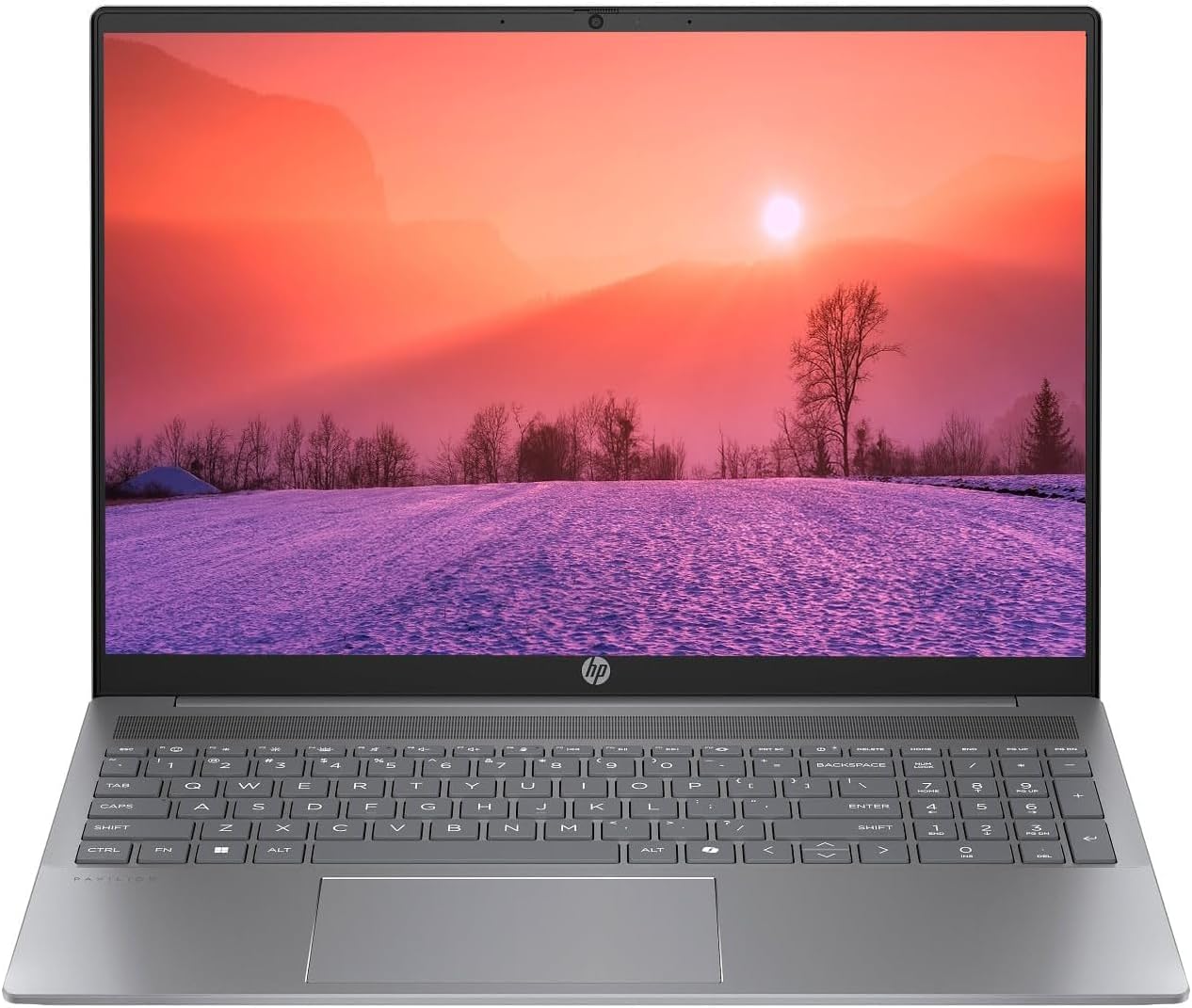
Figure 1.1: HP Pavilion 16-inch Laptop (Angled View)
This image displays the HP Pavilion 16-inch laptop in an open, angled position, highlighting its display and keyboard layout.
2. Einrichtung
2.1 Auspacken und erste Inspektion
Carefully remove the laptop and all accessories from the packaging. Inspect for any signs of damage. If any components are missing or damaged, contact your retailer or HP support immediately.
2.2 Stromversorgung anschließen
- Connect the AC adapter to the power connector on the side of your laptop.
- Stecken Sie das Netzkabel in eine Steckdose.
- Lassen Sie den Laptop vor der ersten Benutzung mindestens 30 Minuten lang aufladen, insbesondere wenn der Akku vollständig entladen ist.
2.3 Erster Start und Windows 11-Einrichtung
Press the power button to turn on your laptop. Follow the on-screen instructions to complete the Windows 11 Home OS setup, including language selection, network connection, and user account creation.
2.4 Anschließen von Peripheriegeräten
Ihr Laptop verfügt über verschiedene Anschlüsse zum Verbinden externer Geräte:
- USB-Typ-C-Anschlüsse (2): For data transfer, charging compatible devices, and video output.
- USB Type-A Ports (2): Zum Anschließen von Standard-USB-Geräten wie Mäusen, Tastaturen oder externen Laufwerken.
- HDMI-Anschluss (1): Zum Anschluss an externe Displays oder Projektoren.
- Headphone/Microphone Combo Jack (1): Zum Anschließen von Kopfhörern, externen Lautsprechern oder einem Headset mit Mikrofon.
3. Bedienungsanleitung
3.1 Ein-/Ausschalten und Schlafmodus
- Einschalten: Drücken Sie den Netzschalter auf der Tastatur.
- Abschalten: Klicken Sie in Windows auf die Schaltfläche „Start“ und wählen Sie dann „Ein/Aus“ > „Herunterfahren“.
- Schlafmodus: Schließen Sie den Laptopdeckel oder klicken Sie auf die Start-Taste und wählen Sie dann Ein/Aus > Ruhezustand.
3.2 Verwendung der Tastatur und des Touchpads
Der Laptop verfügt über eine Tastatur in voller Größe und ein Präzisions-Touchpad.
- Tastatur mit Hintergrundbeleuchtung: To activate or adjust the keyboard backlight, use the dedicated function key (usually F5 or F4, look for a keyboard icon).
- Touchpad-Gesten: Informationen zu anpassbaren Touchpad-Gesten (z. B. Zwei-Finger-Scrollen, Pinch-to-Zoom) finden Sie in den Windows 11-Einstellungen.
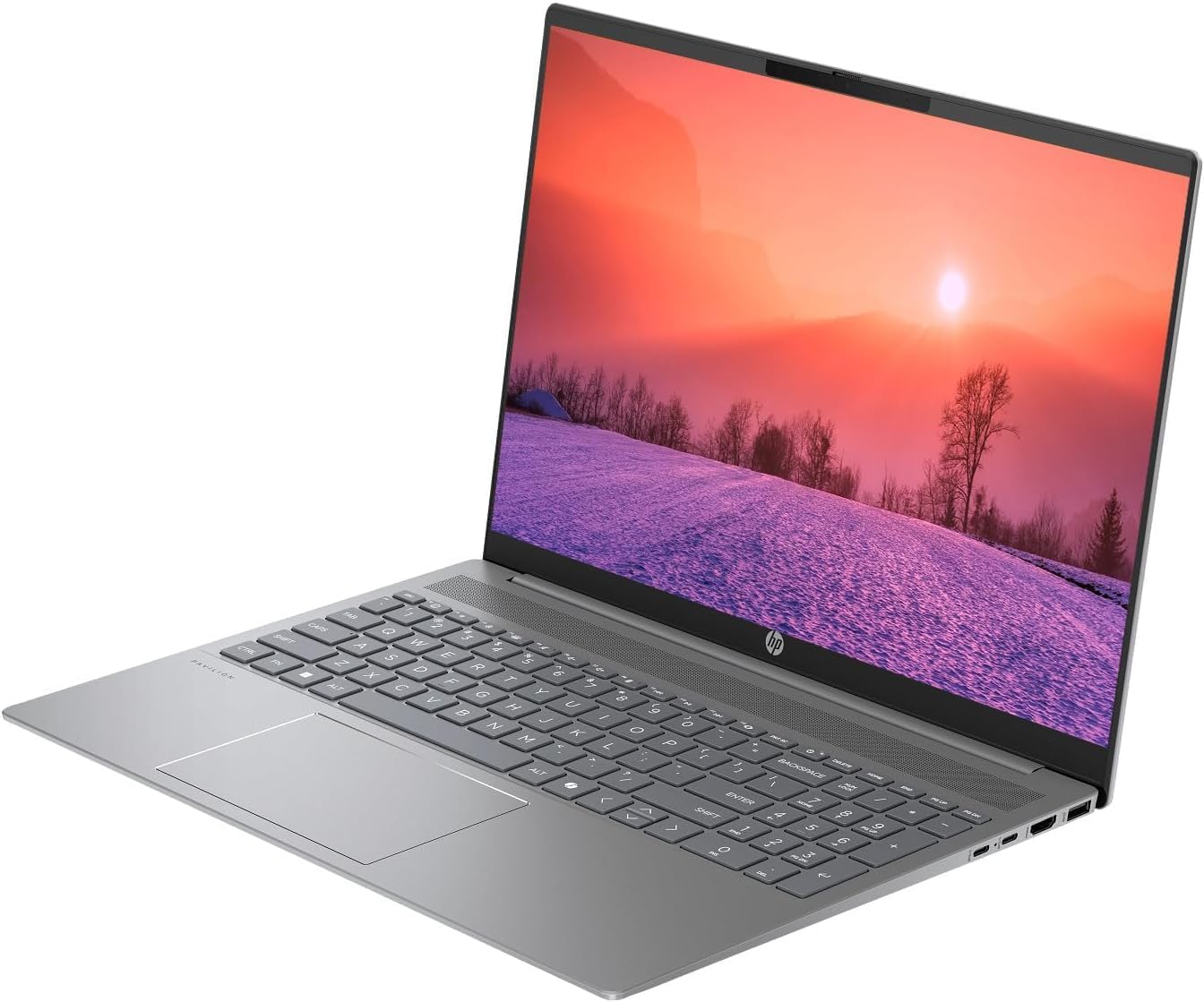
Figure 3.1: HP Pavilion 16-inch Laptop (Front View)
This image shows the HP Pavilion 16-inch laptop from a direct front view, highlighting the screen and keyboard.
3.3 Drahtlose Konnektivität
- WLAN 6: Um eine Verbindung zu einem drahtlosen Netzwerk herzustellen, klicken Sie auf das Wi-Fi-Symbol in der Taskleiste, wählen Sie Ihr Netzwerk aus und geben Sie das Passwort ein.
- Bluetooth: To pair Bluetooth devices, go to Windows Settings > Bluetooth & devices, and turn on Bluetooth.
3.4 Verwenden des WebNocken
Das integrierte HD webcam can be used for video calls and conferences. Access it through applications like Camera, Microsoft Teams, or Zoom.
4. Wartung
4.1 Reinigung des Laptops
- Mit einem weichen, fusselfreien Tuch leichtampMit Wasser oder einem Bildschirmreiniger für das Display reinigen.
- Reinigen Sie Tastatur und Gehäuse mit einem weichen Tuch. Vermeiden Sie aggressive Chemikalien.
- Use compressed air to clear dust from vents periodically.
4.2 Batteriepflege
- Vermeiden Sie es, den Akku häufig vollständig zu entladen.
- Bewahren Sie den Laptop an einem kühlen, trockenen Ort auf, wenn er längere Zeit nicht benutzt wird.
- For optimal battery health, avoid continuous charging at 100% for prolonged durations.
4.3 Softwareaktualisierungen
Regularly check for and install Windows updates to ensure system stability, security, and performance. Go to Windows Settings > Windows Update.
4.4 Speicherverwaltung
Unnötiges regelmäßig entfernen files and applications to maintain optimal performance of the 512GB SSD. Use Windows built-in tools like Disk Cleanup or Storage Sense.
5. Fehlerbehebung
This section addresses common issues you might encounter with your HP Pavilion laptop.
5.1 Laptop lässt sich nicht einschalten
- Stellen Sie sicher, dass das Netzteil sowohl mit dem Laptop als auch mit einer funktionierenden Steckdose fest verbunden ist.
- Überprüfen Sie die Funktionsfähigkeit der Steckdose, indem Sie ein anderes Gerät anschließen.
- Wenn der Akku vollständig entladen ist, lassen Sie ihn mindestens 30 Minuten lang aufladen, bevor Sie versuchen, das Gerät einzuschalten.
5.2 Probleme mit der WLAN-Verbindung
- Prüfen Sie, ob WLAN in den Windows-Einstellungen aktiviert ist.
- Starten Sie Ihren Router und Ihr Modem neu.
- Stellen Sie sicher, dass Sie sich in Reichweite des WLAN-Netzwerks befinden.
- Versuchen Sie, die Netzwerkverbindung zu trennen und wiederherzustellen.
5.3 Tastaturbeleuchtung funktioniert nicht
- Press the dedicated keyboard backlight function key (e.g., F5 or F4) to toggle or adjust the brightness.
- Check Windows Mobility Center settings (search for it in the Start menu) for backlight options.
5.4 Langsame Leistung
- Schließen Sie unnötige Anwendungen, die im Hintergrund laufen.
- Stellen Sie sicher, dass Windows auf dem neuesten Stand ist.
- Run a disk cleanup and check for malware.
- Verify that the laptop is not overheating.
6. Spezifikationen
| Besonderheit | Spezifikation |
|---|---|
| Modellname | HP 16" Laptop |
| Prozessor | AMD Ryzen 5 8540U (Up to 4.89GHz) |
| RAM | 8 GB LPDDR5 |
| Lagerung | SSD mit 512 GB |
| Anzeige | 16-inch WUXGA 2K (1920 x 1200 pixels) LED |
| Grafik | AMD Radeon Graphics (Dedicated) |
| Betriebssystem | Windows 11 Home OS |
| Häfen | 2x USB Type-C, 2x USB Type-A, 1x HDMI, 1x Headphone/Microphone Combo Jack |
| Kabellose Konnektivität | Wi-Fi 6 (802.11ax), Bluetooth |
| Tastatur | Von hinten beleuchtet |
| WebNocken | Ja |
| Abmessungen (L x B x T) | 14.17" x 9.2" x 0.7" |
| Batterie | Lithium-Ionen-Akku, 4 Wattstunden |
| UPC | 197961359091 |
7. Garantie und Support
7.1 Garantieinformationen
This HP Pavilion laptop comes with a 30-TagesgarantieBitte bewahren Sie Ihren Kaufbeleg für eventuelle Garantieansprüche auf. Die Garantie deckt Herstellungsfehler bei normalem Gebrauch ab.
7.2 Kundendienst
For further assistance, technical support, or warranty inquiries, please visit the official HP support website or contact their customer service. You can typically find contact information and support resources by searching for "HP Support" online.