


Danfoss MCX15B2 programmierbarer Controller

Neues Inhaltsverzeichnis
| Manuelle Version | Softwareversion | Neue oder geänderte Inhalte |
| 1.00 | Site-Version: 2v30 | Erste Veröffentlichung |
Überview
- Der MCX15/20B2-Controller bietet eine Web Schnittstelle, auf die mit gängigen Internetbrowsern zugegriffen werden kann.
Der Web Die Schnittstelle verfügt über die folgenden Hauptfunktionen:
- Zugriff auf den lokalen Controller
- Gateway zu Zugriffssteuerungen mit Feldbusanbindung (CANbus)
- Zeigt Protokolldaten, Echtzeitdiagramme und Alarme an
- Systemkonfiguration
- Firmware- und Anwendungssoftware-Update
- Dieses Benutzerhandbuch behandelt die Funktionen des Web Schnittstelle und einige andere Aspekte, die hauptsächlich mit der Konnektivität zusammenhängen.
- Einige Bilder in diesem Handbuch können in der tatsächlichen Version etwas anders aussehen. Dies liegt daran, dass neuere Softwareversionen das Layout möglicherweise geringfügig ändern.
- Die Bilder dienen nur der Erläuterung und stellen möglicherweise nicht die aktuelle Implementierung der Software dar.
Haftungsausschluss
- In diesem Benutzerhandbuch wird nicht beschrieben, wie der MCX15/20B2 funktionieren soll. Es beschreibt, wie die meisten Vorgänge ausgeführt werden, die das Produkt ermöglicht.
- Dieses Benutzerhandbuch bietet keine Garantie dafür, dass das Produkt wie in diesem Handbuch beschrieben implementiert wird und funktioniert.
- Dieses Produkt kann jederzeit und ohne vorherige Ankündigung geändert werden und dieses Benutzerhandbuch ist möglicherweise veraltet.
- Die Sicherheit kann nicht garantiert werden, da jeden Tag neue Wege gefunden werden, in Systeme einzudringen.
- Dieses Produkt nutzt die besten Sicherheitsstrategien, um die erforderlichen Funktionalitäten bereitzustellen.
- Um die Sicherheit des Produkts zu gewährleisten, ist es wichtig, das Produkt regelmäßig zu aktualisieren.
Login
Navigieren Sie zum Anmelden mit einem HTML5-Browser (z. B. Chrome) zur IP-Adresse des Gateways.
Der Bildschirm erscheint wie folgt:
- Geben Sie den Benutzernamen in das erste Feld und das Passwort in das zweite Feld ein und drücken Sie dann den Rechtspfeil.
Die Standardanmeldeinformationen für den Zugriff auf alle Konfigurationseinstellungen sind:
- Benutzername = Administrator
- Passwort = PASS
- Bei der ersten Anmeldung wird eine Änderung des Passworts verlangt.
- Notiz: Nach jedem Anmeldeversuch mit falschen Anmeldeinformationen wird eine progressive Verzögerung angewendet. Informationen zum Erstellen von Benutzern finden Sie unter 3.5 Benutzerkonfiguration.
Konfiguration
Erstkonfiguration
- Der Controller verfügt über eine HTML-Benutzeroberfläche, die mit jedem Browser aufgerufen werden kann.
- Standardmäßig ist das Gerät für dynamische IP-Adresse (DHCP) konfiguriert:
- Sie können die IP-Adresse des MCX15/20B2 auf verschiedene Arten erhalten:
- Über USB. Innerhalb von 10 Minuten nach dem Einschalten schreibt das Gerät eine file mit Konfigurationseinstellungen auf einen USB-Stick, falls vorhanden (siehe 3.9 Aktuelle Netzwerkkonfiguration lesen ohne). web Schnittstelle).
- Über die lokale Anzeige des MCX15/20B2 (bei Modellen, wo diese vorhanden ist). Drücken Sie kurz nach dem Einschalten X+ENTER, um das BIOS-Menü aufzurufen. Wählen Sie dann GEN-EINSTELLUNGEN > TCP/IP.
- Über das Softwaretool MCXWFinder, das Sie vom MCX herunterladen können webWebsite.
Sobald Sie zum ersten Mal eine Verbindung hergestellt haben, können Sie beginnen:
- Konfigurieren Sie die Web Schnittstelle. Siehe 3.2 Einstellungen
- um die Benutzer zu konfigurieren. Siehe 3.5 Benutzerkonfiguration
- Konfigurieren Sie das Hauptgerät MCX15/20B2 und jedes Netzwerk von Geräten, die mit dem Hauptgerät verbunden sind
- MCX15/20B2 über den Feldbus (CANbus). Siehe 3.3 Netzwerkkonfiguration
- Notiz: Das Hauptmenü ist auf jeder Seite links verfügbar oder kann durch Klicken auf das Menüsymbol in der oberen linken Ecke angezeigt werden, wenn es aufgrund der Seitengröße nicht sichtbar ist:

- Um Updates zu installieren, befolgen Sie die Anweisungen in 3.11 Installation web Seitenaktualisierungen.
Einstellungen
- Das Menü „Einstellungen“ wird zum Konfigurieren verwendet Web Schnittstelle.
- Das Menü „Einstellungen“ ist nur mit der entsprechenden Zugriffsebene (Admin) sichtbar.
- Im Folgenden werden alle möglichen Einstellungen beschrieben.
Site-Name und Lokalisierungseinstellungen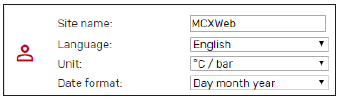
- Der Standortname wird verwendet, wenn Alarme und Warnungen per E-Mail an die Benutzer benachrichtigt werden (siehe 3.2.4 E-Mail-Benachrichtigungen).
- Sprache der Web Schnittstelle: Englisch/Italienisch.
Weitere Sprachen können nach diesem Verfahren hinzugefügt werden (nur für fortgeschrittene Benutzer):
- Kopieren Sie den Ordner http\js\jquery.translate vom MCX per FTP auf Ihren Computer
- Bearbeiten Sie die Datei dictionary.js und fügen Sie Ihre Sprache im Abschnitt „Sprachen“ der Datei hinzu.
- Fügen Sie beispielsweise für Spanisch die folgenden zwei Zeilen hinzu:

- Notiz: Sie müssen den auf RFC 4646 basierenden Sprachcode verwenden, der für jede Kultur einen eindeutigen Namen angibt (z. B. es-ES für Spanisch), wenn Sie die korrekte Übersetzung der Anwendungssoftwaredaten aus der CDF-Datei abrufen möchten (siehe 3.3.3 Anwendung). und CDF).
- Öffnen Sie mit Ihrem Browser die file dictionary.htm/ und Sie sehen eine zusätzliche Spalte mit der spanischen Sprache

- Übersetzen Sie alle Zeichenfolgen und drücken Sie am Ende SPEICHERN. Möglicherweise zu lange Zeichenfolgen werden rot hervorgehoben.
- Kopieren Sie die neu generierte Datei dictionary.js in den MCX, in den Ordner HTTP\js\jquery.translate und überschreiben Sie die vorherige Datei.
- Maßeinheiten, die von der verwendet werden Web Schnittstelle: °C/bar oder °F/psi
- Datumsformat: Tag Monat Jahr oder Monat Tag Jahr
Netzwerkeinstellungen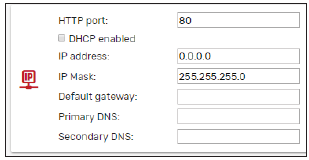
- HTTP Port: Sie können den Standard-Abhörport (80) auf einen beliebigen anderen Wert ändern.
- DHCP: Wenn DHCP durch Aktivieren des Kästchens „DHCP aktiviert“ aktiviert wird, werden die Netzwerkeinstellungen (IP-Adresse, IP-Maske, Standard-Gateway, primärer DNS und sekundärer DNS) automatisch vom DHCP-Server zugewiesen.
- Andernfalls müssen sie manuell konfiguriert werden.
Erfassungsmodus für Datum und Uhrzeit
- Das NTP-Protokoll wird verwendet, um die Zeiteinstellung im lokalen Controller automatisch zu synchronisieren. Durch Markieren des Kästchens „NTP aktiviert“ wird das Network Time Protocol aktiviert und Datum/Uhrzeit werden automatisch von einem NTP-Zeitserver bezogen.
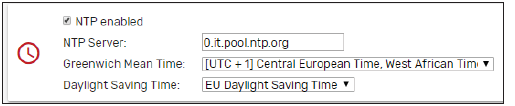
- Legen Sie den NTP-Server fest, mit dem Sie synchronisieren möchten. Wenn Sie den bequemsten NTP-Server nicht kennen URL Ihrer Region verwenden Sie pool.ntp.org.
- Die Echtzeituhr des MCX15/20B2 wird dann synchronisiert und entsprechend der definierten Zeitzone und der eventuellen Sommerzeit eingestellt.
Sommerzeit:
- AUS: deaktiv
- AUF: aktiviert
- UNS: Start=Letzter Sonntag im März – Ende=Letzter Sonntag im Oktober
- EU: Beginn = 2. Sonntag im März – Ende = 1. Sonntag im November
- Wenn das Kontrollkästchen „NTP-fähig“ nicht aktiviert ist, können Sie Datum und Uhrzeit des MCX15/20B2 manuell einstellen.

- Warnung: die Zeitsynchronisation der über Feldbus (CANbus) mit dem MCX verbundenen MCX-ControllerWeb erfolgt nicht automatisch und muss von der Anwendungssoftware implementiert werden.
E-Mail-Benachrichtigungen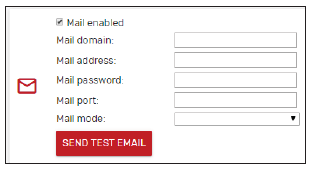
- Das Gerät kann so konfiguriert werden, dass es eine Benachrichtigung per E-Mail sendet, wenn sich der Status des Anwendungsalarms ändert.
- Aktivieren Sie „Mail aktiviert“, damit MCX15/20B2 nach jeder Änderung des Alarmstatus eine E-Mail senden kann.
- Die E-Mail-Domäne ist der Name des SMTP-Servers (Simple Mail Transfer Protocol), den Sie verwenden möchten. Die Mailadresse ist die E-Mail-Adresse des Absenders.
- E-Mail-Passwort: Passwort zur Authentifizierung beim SMTP-Server
- Informationen zum Mail-Port und Mail-Modus finden Sie in der Konfiguration des SMPT-Servers. Es werden sowohl nicht authentifizierte als auch SSL- oder TLS-Verbindungen verwaltet.
- Für jeden Modus wird automatisch der typische Port vorgeschlagen, Sie können ihn jedoch nachträglich manuell ändern.
ExampDatei der vom Gerät gesendeten E-Mail: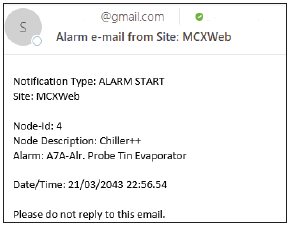
- Es gibt zwei Arten von Benachrichtigungen: ALARM START und ALARM STOP.
- Test-E-Mail senden wird verwendet, um eine E-Mail als Test an die oben angegebene E-Mail-Adresse zu senden. Speichern Sie Ihre Einstellungen, bevor Sie die Test-E-Mail versenden.
- Das E-Mail-Ziel wird bei der Konfiguration der Benutzer festgelegt (siehe 3.5 Benutzerkonfiguration).
Bei Problemen mit dem Versand erhalten Sie einen der folgenden Fehlercodes:
- 50 – Das Laden des CA-Root-Zertifikats schlägt fehl
- 51 – Das Laden des Client-Zertifikats schlägt fehl
- 52 – PARSING-SCHLÜSSEL fehlgeschlagen
- 53 – SERVERVERBINDUNG fehlgeschlagen
- 54 -> 57 – SSL-FEHLER
- 58 – HANDSHAKE fehlgeschlagen
- 59 – FEHLGESCHLAGEN, HEADER VOM SERVER ZU ERHALTEN
- 60 – FAIL HELO
- 61 – TLS-START FEHLGESCHLAGEN
- 62 – Authentifizierung fehlgeschlagen
- 63 – SENDEN FEHLGESCHLAGEN
- 64 – FAIL GENERIC
- Notiz: Verwenden Sie keine privaten E-Mail-Konten, um E-Mails vom Gerät aus zu versenden, da es nicht DSGVO-konform konzipiert ist.
Gmail-Konfiguration
- Gmail erfordert möglicherweise, dass Sie den Zugriff auf weniger sichere Apps aktivieren, um E-Mails von eingebetteten Systemen zu senden.
- Sie können diese Funktion hier aktivieren: https://myaccount.google.com/lesssecureapps.
Geschichte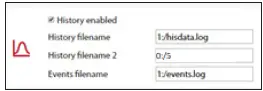
- Geben Sie den Namen und die Position des Datenprotokolls an files wie in der MCX-Anwendungssoftware definiert.
- Wenn der Name mit 0 beginnt: der file wird im internen Speicher des MCX15/20B2 gespeichert. Im internen Speicher können max. ein Datenprotokoll file für Variablen und der Name muss 0:/5 sein. Wenn der Name mit 1 beginnt: der file wird auf dem an den MCX15/20B2 angeschlossenen USB-Stick gespeichert. Im externen Speicher (USB-Flash-Laufwerk) ist es möglich, einen solchen zu haben file für Protokollierungsvariablen (der Name muss 1:/hisdata.log sein) und eine für Ereignisse wie Alarmstart und -stopp (der Name muss 1:/events.log sein)
- Eine Beschreibung dazu finden Sie unter 4.2 Verlauf view historische Daten.
Systemüberview
- Aktivieren Sie „System Over“.view aktiviert, um eine Seite mit dem Over zu erstellenview der Hauptsystemdaten, einschließlich derjenigen, die von allen Geräten stammen, die mit der FTP-Kommunikation des Hauptcontrollers verbunden sind (siehe 5.1.2 Erstellung eines benutzerdefinierten Systems über).view Seite).
FTP
- Markieren Sie „FTP aktiviert“, um die FTP-Kommunikation zuzulassen. Die FTP-Kommunikation ist nicht sicher und es wird nicht empfohlen, sie zu aktivieren. Dies kann nützlich sein, wenn Sie ein Upgrade durchführen müssen web Schnittstelle jedoch (siehe 3.11 Install web Seitenaktualisierungen)
Modbus TCP
- Markieren Sie „Modbus TCP-Slave aktiviert“, um das Modbus TCP-Slave-Protokoll zu aktivieren und eine Verbindung über Port 502 herzustellen.
- Beachten Sie, dass der COM3-Kommunikationsanschluss von der Anwendungssoftware auf dem MCX verwaltet werden muss, damit das Modbus TCP-Protokoll funktioniert.
- In MCXDesign-Anwendungen muss der Brick ModbusSlaveCOM3 und in der InitDefines.c verwendet werden file Im App-Ordner Ihres Projekts muss die Anweisung #define ENABLE_MODBUS_SLAVE_COM3 an der richtigen Position vorhanden sein (siehe Hilfe des Bricks).
Syslog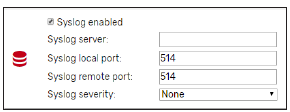
- Markieren Sie „Syslog aktiviert“, um das Syslog-Protokoll zu aktivieren. Syslog ist eine Möglichkeit für Netzwerkgeräte, Ereignismeldungen zu Diagnose- und Fehlerbehebungszwecken an einen Protokollierungsserver zu senden.
- Gibt die IP-Adresse und den Port für Verbindungen zum Server an.
- Gibt die Art der Meldungen nach Schweregrad an, die an den Syslog-Server gesendet werden sollen.
Sicherheit
- Weitere Informationen zur MCX6/15B20-Sicherheit finden Sie unter 2. Sicherheit.
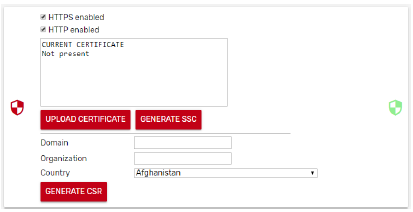
Zertifikate
- Aktivieren Sie HTTPS mit einem personalisierten Serverzertifikat, wenn sich das Gerät nicht in einer sicheren Umgebung befindet.
- Aktivieren Sie HTTP, wenn sich das Gerät in einem sicheren LAN mit autorisiertem Zugriff befindet (auch VPN).
- Für den Zugriff ist ein dediziertes Zertifikat erforderlich web Server über HTTPS.
- Die Zertifikatsverwaltung liegt in der Verantwortung des Benutzers. Um ein Zertifikat zu erstellen, müssen Sie die folgenden Schritte ausführen.
Erstellen eines selbstsignierten Zertifikats
- Klicken Sie auf SSC GENERATE, um ein selbstsigniertes Zertifikat zu generieren
Erstellen und Zuweisen eines CA-signierten Zertifikats
- Geben Sie die erforderlichen Daten zur Domäne, zur Organisation und zum Land ein
- Klicken Sie auf CSR GENERATE, um ein Paar aus privatem Schlüssel und öffentlichem Schlüssel sowie eine Zertifikatssignierungsanforderung (CSR) im PEM- und DER-Format zu generieren
- Der CSR kann heruntergeladen und zur Unterzeichnung an die öffentliche oder andere Zertifizierungsstelle (CA) gesendet werden
- Das signierte Zertifikat kann durch Klicken auf ZERTIFIKAT HOCHLADEN in die Steuerung hochgeladen werden. Nach Abschluss werden die Zertifikatsinformationen im Textfeld angezeigt, siehe Beispielampsiehe unten:

Netzwerkkonfiguration
- Auf dieser Seite konfigurieren Sie, auf welche Geräte Sie über den MCX zugreifen möchten Web Schnittstelle.
- Drücken Sie KNOTEN HINZUFÜGEN, um jedes Gerät in Ihrem Netzwerk zu konfigurieren.
- Drücken Sie SPEICHERN, um die Änderungen zu speichern.
- Nach der Konfiguration wird das Gerät im Netzwerk Over angezeigtview Seite.
Knoten-ID
- Wählen Sie die ID (CANbus-Adresse) des Knotens aus, der hinzugefügt werden soll.
- Die Geräte, die physisch mit dem Netzwerk verbunden sind, werden automatisch in der Dropdown-Liste der Knoten-ID angezeigt.

- Sie können auch ein Gerät hinzufügen, das noch nicht verbunden ist, indem Sie die ID auswählen, die es haben soll.
Beschreibung
- Für jedes Gerät in der Liste können Sie eine Beschreibung (Freitext) angeben, die im Netzwerk angezeigt wirdview Seite.
Bewerbung und CDF
- Für jedes Gerät in der Liste müssen Sie die Anwendungsbeschreibung angeben file Die Berechnung erfolgt über die Verteilungsfunktion (CDF).
- Die Anwendungsbeschreibung file ist ein file mit einer CDF-Erweiterung, die die Beschreibung von Variablen und Parametern der Softwareanwendung enthält, die auf dem MCX-Gerät ausgeführt wird.
- CDF muss 1) erstellt, 2) geladen und 3) verknüpft sein.
- Erstellen Sie das CDF mit MCXShape
- Bevor Sie das CDF erstellen, verwenden Sie das MCXShape-Tool, um die MCX-Softwareanwendung entsprechend Ihren Anforderungen zu konfigurieren.
- Die Glaubenskongregation file Die MCX-Softwareanwendung hat die Erweiterung „CDF“ und wird während des „Generieren- und Kompilieren“-Vorgangs von MCXShape erstellt.
- Die Glaubenskongregation file wird im Ordner App\ADAP-KOOL\edf der Softwareanwendung gespeichert.
- Es ist MCXShape v4.02 oder höher erforderlich.
- Laden Sie die CDF
- Laden Sie das CDF in den MCX15/20B2, wie in 3.4 beschrieben Files
- Ordnen Sie die CDF zu
- Abschließend muss die CDF über das Kombinationsmenü im Feld „Anwendung“ mit dem Gerät verknüpft werden.
- Diese Kombination ist mit dem gesamten CDF gefüllt files werden mit MCXShape erstellt und in den MCX15/20B2 geladen.
Notiz: wenn Sie ein CDF ändern file Wenn ein Gerät bereits mit einem Gerät verknüpft war, wird neben dem Netzwerkkonfigurationsmenü ein roter Stern angezeigt und auf der Netzwerkkonfigurationsseite wird die folgende Warnmeldung angezeigt: CDF GEÄNDERT, BITTE KONFIGURATION BESTÄTIGEN. Drücken Sie darauf, um die Änderung zu bestätigen, nachdem Sie die Netzwerkkonfiguration überprüft haben.
Alarmmail
- Aktivieren Sie Alarmmail, um E-Mail-Benachrichtigungen vom Gerät zuzulassen.
- Das E-Mail-Ziel wird in der Benutzerkonfiguration festgelegt (siehe 3.5 Benutzerkonfiguration).
- Das E-Mail-Konto des Absenders wird in den Einstellungen eingestellt (siehe 3.2.4 E-Mail-Benachrichtigungen)
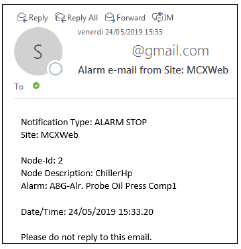
- Unten ist ein BeispielampDatei einer von einem Gerät gesendeten E-Mail. Das Datum/die Uhrzeit des Alarmstarts oder -stopps ist der Zeitpunkt, zu dem der Alarm erfolgt web Der Server erkennt dieses Ereignis: Dies kann sich beispielsweise von dem Zeitpunkt unterscheiden, zu dem es aufgetreten istampNach dem Ausschalten gelten Datum/Uhrzeit als Einschaltzeit.
Files
- Dies ist die Seite, die zum Laden aller verwendet wird file in den MCX15/20B2, der sich auf den MCX15/20B2 selbst und den anderen daran angeschlossenen MCX bezieht. Typisch files sind:
- Anwendungssoftware
- BIOS
- CDF
- Bilder zum Schlussview Seiten

- Drücken Sie UPLOAD und wählen Sie die aus file die Sie in den MCX15/20B2 laden möchten.
Example von CDF file
Benutzerkonfiguration
- Dies ist die Liste aller Benutzer, die darauf zugreifen können Web Schnittstelle. Klicken Sie auf BENUTZER HINZUFÜGEN, um einen neuen Benutzer hinzuzufügen oder auf „-“, um ihn zu löschen.
- Es gibt 4 mögliche Zugriffsebenen: Gast (0), Wartung (1), Service (2) und Administrator (3). Diese Ebenen entsprechen den Ebenen, die im CDF vom MCXShape-Tool zugewiesen wurden.
Jeder Ebene sind spezifische Berechtigungen zugeordnet:
Notiz: Sie können nur die Benutzer sehen, deren Level gleich oder niedriger ist als der, mit dem Sie angemeldet sind.
- Aktivieren Sie das Kontrollkästchen Alarmbenachrichtigung, um Benachrichtigungs-E-Mails an den Benutzer zu senden, wenn Alarme in einem Gerät im CANbus-Netzwerk auftreten, das zum Senden von E-Mails aktiviert ist (siehe 3.3 Netzwerkkonfiguration).
- Die Zieladresse für E-Mails wird im Mail-Feld des Benutzers definiert.
- Siehe auch 3.2.4 E-Mail-Benachrichtigungen zum Einrichten des SMTP-Mailservers.
- Das Passwort muss mindestens 10 Zeichen lang sein.
Diagnostik
- Dieser Abschnitt ist nützlich, um Ihre Netzwerkkonfiguration zu überprüfen und festzustellen, welche Protokolle aktiv sind und ob die entsprechenden Ziele gegebenenfalls erreichbar sind.
- Darüber hinaus wird ein Systemprotokoll angezeigt, in dem Ereignisse von wesentlicher Bedeutung für die Sicherheit aufgezeichnet werden.
Info
- Auf dieser Seite werden die folgenden Informationen zum aktuellen MCX15/20B2-Gerät angezeigt:
- Ausweis: Adresse im CANbus-Netzwerk
- Site-Version: Version der web Schnittstelle
- BIOS-Version: Version der MCX15/20B2-Firmware
- Seriennummer von MCX15/20B2
- Mac-Adresse von MCX15/20B2
- Weitere Infos: Lizenzinformationen
Ausloggen
Wählen Sie diese Option, um sich abzumelden.
Netzwerk
Netzwerk vorbeiview
- Das Netzwerk ist vorbeiview wird verwendet, um den Hauptcontroller MCX15/20B2 und alle in der Netzwerkkonfiguration konfigurierten und über Feldbus (CANbus) mit dem Hauptcontroller verbundenen Geräte aufzulisten.
- Für jeden konfigurierten MCX werden folgende Informationen angezeigt:
- Knoten-ID, also die CANbus-Adresse des Geräts
- Gerätename (z. B. Residential), das ist der Name des Geräts. Dies wird in der Netzwerkkonfiguration definiert
- Anwendung, dies ist der Name der Anwendungssoftware, die auf dem Gerät läuft (z. B. RESIDENTIAL).
- Die Anwendung wird in der Netzwerkkonfiguration definiert.
- Kommunikationsstatus. Wenn das Gerät konfiguriert, aber nicht verbunden ist, wird auf der rechten Seite der Gerätezeile ein Fragezeichen angezeigt. Wenn das Gerät aktiv ist, wird ein Pfeil nach rechts angezeigt
- Wenn Sie auf den rechten Pfeil der Zeile mit dem Gerät klicken, das Sie interessiert, gelangen Sie zu den gerätespezifischen Seiten.
Systemüberlaufview
Siehe 5.1.2 Erstellung eines benutzerdefinierten Systems überview Seite.
Geschichte
- Auf der Seite „Verlauf“ werden die im MCX15-20B2 gespeicherten historischen Daten angezeigt, wenn die Anwendungssoftware auf dem MCX für deren Speicherung entwickelt wurde.
Notiz:
- Ihre Anwendung auf dem MCX muss die Softwarebibliothek LogLibrary v1.04 und MCXDesign v4.02 oder höher verwenden.
- Der Verlauf muss in den Einstellungen aktiviert sein (siehe 3.2.5 Verlauf).
- Jede MCX-Softwareanwendung definiert den Satz von Variablen, die protokolliert werden. In der Dropdown-Liste werden nur die verfügbaren Variablen angezeigt.
- Wenn Sie keine Variablen sehen können, überprüfen Sie den Namen des Verlaufs file in den Einstellungen ist korrekt und entspricht dem von der Anwendungssoftware verwendeten Namen (siehe 3.2.5 Verlauf).
- Wählen Sie die gewünschte Variable aus view, die Farbe der Linie im Diagramm, und legen Sie das Datums-/Uhrzeitintervall fest.
- Drücken Sie „+“, um die Variable hinzuzufügen, und „-“, um sie zu entfernen.
- Drücken Sie dann DRAW, um view die Daten.

- Vergrößern Sie Ihr Diagramm mit der Maus, indem Sie auf die Option „Klicken und Ziehen“ klicken.
- Diese Funktion ist in der mobilen Version der Seiten nicht verfügbar.
- Drücken Sie auf das Kamerasymbol, um einen Schnappschuss des Diagramms zu machen.
- Drücken Sie die File Symbol zum Exportieren der angezeigten Daten im CSV-Format. In der ersten Spalte haben Sie die Zeit stamp Anzahl der Punkte in der Unix-Epochenzeit, das ist die Anzahl der Sekunden, die seit Donnerstag, 00. Januar 00, 00:1:1970 Uhr, vergangen sind.
- Beachten Sie, dass Sie Excel-Formeln verwenden können, um die Unix-Zeit umzurechnen, z. B. =((((LEFT(A2;10) & „“, & RIGHT(A2;3))/60)/60)/24)+DATE(1970 ;1;1) wobei A2 die Zelle mit der Unix-Zeit ist.
- Die Zelle mit der Formel sollte dann als gg/mm/aaaa hh:mm: ss oder ähnlich formatiert sein.
- Netzwerkalarm

- Auf dieser Seite wird die Liste der aktiven Alarme für alle an den Feldbus (CANbus) angeschlossenen Geräte angezeigt.
- Alarme für jedes Gerät sind auch auf den Geräteseiten verfügbar.
Geräteseiten
Aus dem Netzwerk vorbeiview Seite: Wenn Sie auf den rechten Pfeil eines bestimmten Geräts klicken, gelangen Sie zu den gerätespezifischen Seiten.
- Oben im Menü werden die Feldbusadresse und die Knotenbeschreibung des ausgewählten Geräts angezeigt:

Überview
- Das Überview Die Seite wird normalerweise verwendet, um die wichtigsten Anwendungsdaten anzuzeigen.
- Durch Drücken des Favoritensymbols auf der linken Seite einer Variablen machen Sie diese automatisch im Over sichtbarview Seite.

Anpassung des Overview Seite
- Drücken Sie das Zahnradsymbol auf dem Overview Seite können Sie sie mithilfe eines vordefinierten Formats weiter anpassen.

Das Format ist wie folgt:
- Die bearbeitbaren Parameter sind diejenigen, die durch Drücken des Favoritensymbols auf der linken Seite einer Variablen ausgewählt werden (siehe 5.1 Over).view).
- In diesem Over können Sie dieser Liste neue Parameter hinzufügen oder daraus entfernenview Konfigurationsseite.
- Der Brauch View ist der Abschnitt, in dem Sie festlegen, welches Bild im Over angezeigt werden sollview und was die Daten für die Werte sind, die Sie über dem Bild anzeigen möchten.
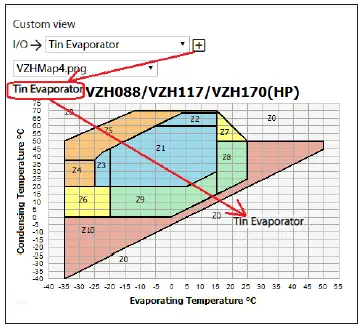
So erstellen Sie eine benutzerdefinierte viewführen Sie die folgenden Schritte aus:
- Laden Sie ein Bild, z. B. VZHMap4.png in der Abbildung oben
- Wählen Sie eine Variable aus, die über dem Bild angezeigt werden soll, z. B. die Eingabe Zinnverdampfer
- Ziehen Sie die Variable per Drag & Drop über das Bild an die gewünschte Position. Ziehen Sie es per Drag-and-Drop aus der Seite, um es zu entfernen
- Klicken Sie mit der rechten Maustaste auf die Variable, um die Art und Weise zu ändern, wie sie angezeigt wird. Das folgende Panel wird angezeigt:

Wenn Sie den Typ=Ein/Aus-Bild auswählen: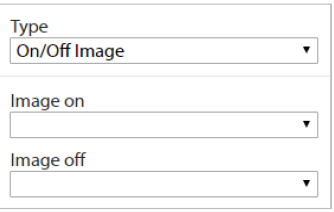
- Die Felder „Bild ein“ und „Bild aus“ können verwendet werden, um den EIN- und AUS-Werten einer booleschen Variablen unterschiedliche Bilder zuzuordnen. Eine typische Verwendung besteht darin, unterschiedliche Symbole für den Alarm-EIN- und -AUS-Zustand zu haben.
- Die Ein-/Aus-Bilder müssen zuvor über geladen worden sein Files-Menü (siehe 3.4 FileS).
Erstellung eines maßgeschneiderten Systems vorbeiview Seite
- Ein System vorbeiview Seite ist eine Seite, die Daten von verschiedenen Geräten im Netzwerk sammelt.
- Wenn Sie die folgenden Anweisungen befolgen, können Sie ein System Over erstellenview Seite und Anzeige von Daten über einem Bild des Systems.
- Aktivieren Sie in den Einstellungen die Option „System Over“.view aktiviert, um das System Over zu aktivierenview Seite. Im Abschnitt Netzwerk des Menüs die Zeile System Overview wird angezeigt.

- Drücken Sie auf dem System Over auf das Zahnradsymbolview Seite, um es anzupassen.
- Wählen Sie den Knoten im Netzwerk aus, von dem Sie die Daten auswählen möchten, und befolgen Sie dann die Schritte 1 bis 4, die in 5.1.1 Anpassung des Over beschrieben sindview Seite.
Parametereinstellungen
- Auf dieser Seite haben Sie Zugriff auf die verschiedenen Parameter, virtuellen Ein-/Ausgabewerte (E/A-Funktionen) und Hauptbefehle, indem Sie durch die Menüstruktur navigieren.
- Der Menübaum für die Anwendung wird mit MCXShape definiert.

- Wenn die Parameter angezeigt werden, können Sie für jeden Parameter den aktuellen Wert und die Maßeinheit überprüfen.

- Um den aktuellen Wert eines beschreibbaren Parameters zu ändern, klicken Sie auf den Abwärtspfeil.

- Bearbeiten Sie den neuen Wert und klicken Sie zur Bestätigung außerhalb des Textfelds.
- Notiz: Mindest. und max. Der Wert wird überwacht.
- Um durch den Parameterbaum zu navigieren, können Sie oben auf der Seite auf den gewünschten Zweig klicken.

- Alarm
- Auf dieser Seite sind alle im Gerät aktiven Alarme aufgeführt.
- Physische E/A
- Auf dieser Seite befinden sich alle physischen Ein-/Ausgänge.
- Laufzeitdiagramm
- Auf dieser Seite können Sie die Variablen auswählen, um das Echtzeitdiagramm zu füllen.
- Navigieren Sie durch die Menüstruktur und wählen Sie die Variable aus, die Sie grafisch darstellen möchten. Drücken Sie „+“, um es hinzuzufügen, und „-“, um es zu löschen.

- Die X-Achse des Diagramms ist die Anzahl der Punkte oder samples.
- Der im Diagrammfenster anzuzeigende Zeitraum wird durch Aktualisierungszeit x Anzahl der Punkte definiert.
- Drücken Sie auf das Kamerasymbol, um einen Schnappschuss des Diagramms zu machen.
- Drücken Sie die File Symbol zum Exportieren der angezeigten Daten im CSV-Format. In der ersten Spalte haben Sie die Zeit stamp Anzahl der Punkte in der Unix-Epochenzeit, d. h. die Anzahl der Sekunden, die seit Donnerstag, dem 00. Januar 00, 00:1:1970 Uhr vergangen sind.
- Beachten Sie, dass Sie Excel-Formeln verwenden können, um die Unix-Zeit umzurechnen, z
- =((((LEFT(A2;10) & „“, & RIGHT(A2;3))/60)/60)/24)+DATE(1970;1;1) wobei A2 die Zelle mit der Unix-Zeit ist.
- Die Zelle mit der Formel sollte dann als gg/mm/aaaa hh:mm: ss oder ähnlich formatiert sein.
Kopieren/Klonen
- Auf dieser Seite können Sie den aktuellen Parameterwert speichern und wiederherstellen. Es ermöglicht Ihnen, eine Sicherungskopie Ihrer Konfiguration zu erstellen und bei Bedarf dieselbe Konfiguration oder eine Teilmenge davon auf einem anderen Gerät zu replizieren, wenn dieselbe Softwareanwendung ausgeführt wird.
- Die Auswahl der zu sichernden und wiederherzustellenden Parameter erfolgt bei der Konfiguration Ihrer MCX-Anwendung über das MCXShape-Konfigurationstool. Wenn in MCXShape der Entwicklermodus aktiviert ist, gibt es eine Spalte „Kopiertyp“ mit drei möglichen Werten:
Nicht kopieren: identifiziert Parameter, die Sie nicht im Backup speichern möchten file (z. B. schreibgeschützte Parameter) - Kopie: identifiziert Parameter, die Sie im Backup speichern möchten file und das kann mit den Kopier- und Klonfunktionen im wiederhergestellt werden web Schnittstelle (siehe 5.6.2 Kopieren von File)
- Klon: identifiziert Parameter, die Sie im Backup speichern möchten file und das wird nur mit der Klonfunktion im wiederhergestellt web Schnittstelle (siehe 5.6.3 Klonen von file) und das wird von der Kopierfunktion übersprungen (z. B. Canbus-ID, Baudrate usw.).
Sicherung
- Wenn Sie auf „BACKUP STARTEN“ klicken, werden alle Parameter mit den Attributen „Kopieren“ oder „Klonen“ in der Spalte „Kopiertyp“ des MCXShape-Konfigurationstools im gespeichert file BACKUP_ID_Anwendungsname in Ihrem Download-Ordner, wobei ID die Adresse im CANbus-Netzwerk und Anwendungsname der Name der Anwendung ist, die auf dem Gerät ausgeführt wird.
Kopie von File
- Mit der Kopierfunktion können Sie einige der Parameter (die mit dem Attribut „Kopieren“ in der Spalte „Kopiertyp“ des MCXShape-Konfigurationstools gekennzeichnet sind) aus der Sicherung kopieren file an den MCX-Controller.
- Mit „Klonen“ gekennzeichnete Parameter sind von dieser Art des Kopierens ausgeschlossen.
Klon von file
- Mit der Funktion „Klonen“ können Sie alle Parameter (gekennzeichnet mit dem Attribut „Kopieren“ oder „Klonen“ in der Spalte „Kopiertyp“ des MCXShape-Konfigurationstools) aus dem Backup kopieren file an den MCX-Controller.
Aktualisierung
- Diese Seite wird verwendet, um die Anwendungen (Software) und das BIOS (Firmware) von der Fernbedienung aus zu aktualisieren.
- Der Zielcontroller kann sowohl das MCX15-20B2-Gerät als auch andere über den Feldbus (CANbus) verbundene Controller sein, wobei der Upgrade-Fortschritt auf der Registerkarte „Upgrade“ angezeigt wird.
Um mit der Anwendungs- und/oder BIOS-Aktualisierung fortzufahren, führen Sie die folgenden Schritte aus:
Anwendungs-Upgrade
- Kopieren Sie die Softwareanwendung file, erstellt mit dem MCXShape mit der pk-Erweiterung, in den MCX15/20B2, wie in 3.4 beschrieben Files.
- Wählen Sie auf der Seite „Upgrade“ aus dem Kombinationsmenü „Anwendung“ die Anwendung aus, die Sie auf dem Gerät aus allen Paketen aktualisieren möchten files du geladen hast.
- Bestätigen Sie das Update, indem Sie auf das Upgrade-Symbol (Pfeil nach oben) klicken.
- Es wird empfohlen, das Gerät nach dem Upgrade auszuschalten

- Denken Sie nach dem Anwendungs-Upgrade auch daran, das zugehörige CDF zu aktualisieren file (siehe 3.4 Files) und die
- Netzwerkkonfiguration (siehe 3.3.3 Anwendung und CDF).
- Notiz: Anwendungen können auch über USB aktualisiert werden, siehe 7.2.1 Anwendungs-Upgrades vom USB-Flash-Laufwerk installieren.
BIOS-Aktualisierung
- Kopieren Sie das BIOS file, mit der Behälterverlängerung, in den MCX15/20B2, wie in 3.4 beschrieben Files.
- Notiz: ändern Sie nicht die file Name des BIOS, sonst wird er vom Gerät nicht akzeptiert.
- Wählen Sie auf der Seite „Upgrade“ aus dem BIOS-Kombinationsmenü das BIOS aus, das Sie auf dem Gerät aktualisieren möchten files du geladen hast.
- Bestätigen Sie das Update, indem Sie auf das Upgrade-Symbol (Pfeil nach oben) klicken.
- Wenn Sie das entsprechende BIOS (bin file) für das aktuelle MCX-Modell, dann wird der BIOS-Aktualisierungsvorgang gestartet.
- Notiz: wenn das BIOS des MCX, mit dem Sie verbunden sind web Wenn die Benutzeroberfläche aktualisiert wird, müssen Sie sich anmelden web Schnittstelle erneut, sobald das Gerät den Neustart abgeschlossen hat.
- Notiz: Das BIOS kann auch über USB aktualisiert werden, siehe 7.2.2 BIOS-Upgrades vom USB-Flash-Laufwerk installieren.
Geräteinformationen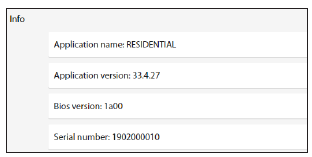
- Auf dieser Seite werden die wichtigsten Informationen zum aktuellen Gerät angezeigt.
Installieren web Seitenaktualisierungen
- Neu web Seiten können über FTP aktualisiert werden, wenn aktiviert (siehe 3.2.6 FTP):
- Der web aus welchen Seiten das Paket besteht files sind in vier Ordnern gruppiert, die diejenigen im MCX15/20B2 ersetzen müssen.
- Um die Seiten zu aktualisieren, genügt es, einfach den HTTP-Ordner zu überschreiben, da die anderen automatisch erstellt werden.
Hinweise:
- Es wird empfohlen, die Ausführung der Anwendung auf MCX15/20B2 zu stoppen, bevor Sie die FTP-Kommunikation starten. Drücken Sie dazu unmittelbar nach dem Einschalten X+ENTER und lassen Sie es wieder los, um das einzugeben
- BIOS-Menü. Wählen Sie am Ende der FTP-Kommunikation im BIOS-Menü ANWENDUNG aus, um die Anwendung erneut zu starten.
- Nach dem Upgrade des web Seiten ist es zwingend erforderlich, den Cache Ihres Browsers zu leeren (z. B. mit STRG+F5 für Google Chrome).

USB Aktuelle Netzwerkkonfiguration lesen ohne web Schnittstelle
- Wenn Sie nicht auf die web Schnittstelle können Sie die Netzwerkkonfiguration weiterhin über einen USB-Stick auslesen:
- Stellen Sie sicher, dass das USB-Flash-Laufwerk als FAT oder FAT32 formatiert ist.
- Stecken Sie den USB-Stick innerhalb von 10 Minuten nach dem Einschalten des MCX15/20B2 in den USB-Anschluss des Geräts.
- Warten Sie ca. 5 Sekunden.
- Entfernen Sie den USB-Stick und stecken Sie ihn in einen PC. Der file mcx20b2.cmd enthält die grundlegenden Informationen zum Produkt.
Hier ist ein Example des Inhalts:
BIOS- und Anwendungs-Upgrade
- Ein USB-Flash-Laufwerk kann zum Aktualisieren des BIOS und der Anwendung des MCX15-20B2 verwendet werden.
- Beide können auch über aktualisiert werden web Weitere Informationen finden Sie unter 5.8 Upgrade.
Installieren Sie Anwendungs-Upgrades vom USB-Flash-Laufwerk
- Zum Aktualisieren der MCX15-20B2-Anwendung von einem USB-Flash-Laufwerk.
- Stellen Sie sicher, dass das USB-Flash-Laufwerk als FAT oder FAT32 formatiert ist.
- Speichern Sie die Firmware in einem file benannte App. pk im Stammordner des USB-Sticks.
- Stecken Sie den USB-Stick in den USB-Anschluss des Geräts; Schalten Sie es aus und wieder ein und warten Sie einige Minuten auf das Update.
- Notiz: ändern Sie nicht die file Name der Anwendung (es muss app. pk sein), sonst wird er vom Gerät nicht akzeptiert.
Installieren Sie BIOS-Upgrades vom USB-Flash-Laufwerk
- So aktualisieren Sie das BIOS des MCX15-20B2 von einem USB-Flash-Laufwerk.
- Stellen Sie sicher, dass das USB-Flash-Laufwerk als FAT oder FAT32 formatiert ist.
- Speichern Sie das BIOS im Stammordner des USB-Flash-Laufwerks.
- Stecken Sie den USB-Stick in den USB-Anschluss des Geräts; Schalten Sie es aus und wieder ein und warten Sie einige Minuten auf das Update.
- Notiz: ändern Sie nicht die file Name des BIOS, sonst wird er vom Gerät nicht akzeptiert.
Notfallmaßnahmen über USB
- Es ist möglich, das Gerät im Notfall wiederherzustellen, indem einige Befehle über den USB-Anschluss eingegeben werden.
- Diese Anleitung richtet sich an erfahrene Benutzer und setzt Vertrautheit mit der INI voraus file Format.
- Mit den verfügbaren Befehlen kann der Benutzer die folgenden Vorgänge ausführen:
- Setzen Sie die Netzwerkeinstellungen auf die Standardeinstellungen zurück
- Setzen Sie die Benutzerkonfiguration auf die Standardeinstellungen zurück
- Formatieren Sie die Partition, die Seiten und Konfigurationen enthält
Verfahren
- Befolgen Sie die Anweisungen in 7.1 Lesen Sie die aktuelle Netzwerkkonfiguration ohne web Schnittstelle zum Generieren der file mcx20b2.cmd.
- Öffnen Sie die file mit einem Texteditor und fügen Sie die folgenden Zeilen hinzu, um spezielle Vorgänge auszuführen, wie in der folgenden Tabelle beschrieben.
| Befehl | Funktion |
| ResetNetworkConfig=1 | Setzen Sie die Netzwerkeinstellungen auf die Standardeinstellungen zurück:
• DHCPCP aktiviert • FTP aktiviert • HTTPS deaktiviert |
| ResetUsers=1 | Setzen Sie die Benutzerkonfiguration auf die Standardeinstellungen zurück:
• Benutzer=admin • Passwort=PASS |
| Format | Formatieren Sie die Partition, die enthält web Seiten und Konfigurationen |
Stecken Sie den USB-Stick wieder in den MCX15/20B2, um die Befehle auszuführen
Exampauf:
- Dadurch werden die Netzwerkeinstellungen zurückgesetzt.
- Notiz: Die Befehle werden nicht erneut ausgeführt, wenn Sie den USB-Stick entfernen und wieder einstecken. Hierzu dient die Zeile „Key“ im Abschnitt „Node-Info“.
- Um neue Befehle auszuführen, müssen Sie die mcx20b2.cmd löschen file und neu generieren.
Datenerfassung
Zur Speicherung historischer Daten kann ein USB-Stick verwendet werden, siehe 4.2 Verlauf.
Sicherheit
Infos zur Sicherheit
- MCX15/20B2 ist ein Produkt mit Funktionen, die die Sicherheit beim Betrieb von Maschinen, Anlagen und Netzwerken unterstützen.
- Der Kunde ist dafür verantwortlich, unbefugten Zugriff auf seine Maschinen, Systeme und Netzwerke zu verhindern. Diese dürfen nur dann mit einem Unternehmensnetzwerk oder dem Internet verbunden werden, wenn und soweit eine solche Verbindung erforderlich ist und nur wenn entsprechende Sicherheitsmaßnahmen (z. B. Firewall) vorhanden sind. Wenden Sie sich an Ihre IT-Abteilung, um sicherzustellen, dass das Gerät gemäß den Sicherheitsrichtlinien Ihres Unternehmens installiert wird.
- MCX15/20B2 wird kontinuierlich weiterentwickelt, um es sicherer zu machen. Daher wird empfohlen, Produktaktualisierungen durchzuführen, sobald diese verfügbar sind, und die neuesten Produktversionen zu verwenden.
- Die Verwendung von Produktversionen, die nicht mehr unterstützt werden, und die Nichtanwendung der neuesten Updates können die Gefährdung der Kunden durch Cyber-Bedrohungen erhöhen.
Sicherheitsarchitektur
- Die MCX15/20B2-Sicherheitsarchitektur basiert auf Elementen, die in drei Hauptbausteine gruppiert werden können.
- Stiftung
- Kern
- Überwachung und Drohungen
Stiftung
- Die Grundlage besteht aus Hardware und grundlegenden Low-Level-Treibern, die eine Zugriffsbeschränkung auf HW-Ebene gewährleisten, dafür sorgen, dass das Gerät mit Original-Danfoss-Software betrieben wird, und die Grundbausteine enthalten, die von den Kernkomponenten benötigt werden.
Kern
- Die Kernbausteine sind der zentrale Teil der Sicherheitsinfrastruktur. Es umfasst Unterstützung für Verschlüsselungssammlungen, Protokolle sowie Benutzer- und Autorisierungsverwaltung.
Genehmigung
- Benutzerverwaltung
- Zugriffskontrolle zur Konfiguration
- Zugriffskontrolle auf Anwendungs-/Maschinenparameter
Richtlinien
- Starke Durchsetzung von Passwörtern.
- Beim ersten Zugriff wird eine Änderung des Standardpassworts erzwungen. Dies ist zwingend erforderlich, da dies ein großes Sicherheitsleck darstellen würde.
- Darüber hinaus wird ein sicheres Passwort gemäß den Mindestanforderungsrichtlinien erzwungen: mindestens 10 Zeichen.
- Benutzer werden nur vom Administrator verwaltet
- Benutzerpasswörter werden mit einem kryptografischen Hash gespeichert
- Private Schlüssel werden niemals offengelegt
Sicheres Update
- Die Update-Manager-Softwarebibliothek überprüft, ob die neue Firmware über eine gültige digitale Signatur verfügt, bevor sie den Update-Vorgang startet.
- Kryptografische digitale Signatur
- Bei Ungültigkeit ist ein Firmware-Rollback garantiert
Werkskonfiguration
- Ab Werk ist die web Die Schnittstelle ist ohne Sicherheit zugänglich.
- HTTP, FTP
- Für den ersten Zugriff ist die Auswahl eines Administratorkennworts mit einem sicheren Kennwort erforderlich
Zertifikate
- Für den Zugriff ist ein dediziertes Zertifikat erforderlich web Server über HTTPS.
- Die Zertifikatsverwaltung einschließlich etwaiger Aktualisierungen liegt in der Verantwortung des Kunden.
Standardeinstellungen und Wiederherstellung zurücksetzen
- Das Zurücksetzen auf die Standardparameter ist über einen speziellen Befehl über den USB-Anschluss verfügbar. Der physische Zugriff auf das Gerät gilt als autorisierter Zugriff.
- Somit kann das Zurücksetzen von Netzwerkeinstellungen oder das Zurücksetzen von Benutzerpasswörtern ohne weitere Einschränkungen durchgeführt werden.
Überwachung
- Verfolgen, informieren und reagieren Sie auf Sicherheitsbedrohungen.
Antwort
- Es wurden einige Reaktionsstrategien implementiert, um das Risiko von Brute-Force-Cyberangriffen zu mindern.
Diese Art von Angriff kann auf verschiedenen Ebenen wirken:
- auf der Login-API und versucht so ständig unterschiedliche Zugangsdaten für den Zugriff
- Verwendung verschiedener Sitzungstoken
- Im ersten Fall werden progressive Verzögerungen implementiert, um das Risiko zu mindern, während im zweiten Fall eine Warn-E-Mail verschickt und ein Protokolleintrag geschrieben wird.
Protokollieren und per E-Mail senden
- Um den Überblick zu behalten und den Benutzer/die IT-Abteilung über Bedrohungen zu informieren, stehen folgende Dienste zur Verfügung:
- Protokoll sicherheitsrelevanter Ereignisse
- Meldung von Ereignissen (E-Mail an den Administrator)
Sicherheitsrelevante Ereignisse sind:
- Zu viele Versuche, sich mit falschen Anmeldeinformationen anzumelden
- Zu viele Anfragen mit der falschen Sitzungs-ID
- Änderungen an Kontoeinstellungen (Passwort)
- Änderungen an Sicherheitseinstellungen
- Danfoss übernimmt keine Verantwortung für mögliche Fehler in Katalogen, Broschüren und anderen gedruckten Materialien. Danfoss behält sich das Recht vor, seine Produkte ohne vorherige Ankündigung zu ändern.
- Dies gilt auch für bereits bestellte Produkte, sofern diese Änderungen durchgeführt werden können, ohne dass nachträgliche Änderungen der bereits vereinbarten Spezifikationen erforderlich werden.
- Alle Marken in diesem Material sind Eigentum der jeweiligen Unternehmen.
- Danfoss und das Danfoss-Logo sind Warenzeichen von Danfoss A/S. Alle Rechte vorbehalten.
- www.danfoss.com
Dokumente / Ressourcen
 |
Danfoss MCX15B2 programmierbarer Controller [pdf] Benutzerhandbuch MCX15B2 Programmierbare Steuerung, MCX15B2, Programmierbare Steuerung, Controller |
 |
Danfoss MCX15B2 programmierbarer Controller [pdf] Benutzerhandbuch MCX15B2, MCX15B2 Programmierbare Steuerung, Programmierbare Steuerung, Steuerung |


