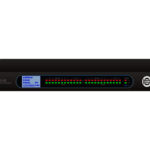
ELEKTRONIK SPN2412 Digitaler Matrix-Audioprozessor

Anweisungen zur Produktverwendung
- Stellen Sie sicher, dass der Mixer auf einer stabilen Oberfläche und fern von Wärmequellen steht.
- Schließen Sie das Netzkabel an eine Netzsteckdose mit Schutzerdung an.
- Informationen zur Ersteinrichtung finden Sie in der Schnellstartanleitung für wichtige Einstellungen auf Seite 6 des Handbuchs.
- Schalten Sie den Mixer mit dem mitgelieferten Netzschalter oder -knopf ein.
- Passen Sie die Lautstärke und Einstellungen Ihren Anforderungen entsprechend an.
- Eine ausführliche Bedienungsanleitung finden Sie in der beiliegenden Literatur.
Häufig gestellte Fragen
- Was kann ich tun, wenn mein Mixer Feuchtigkeit ausgesetzt ist?
- Wenn der Mixer mit Feuchtigkeit in Berührung kommt, ziehen Sie sofort den Stecker und versuchen Sie nicht, ihn zu verwenden, bevor er von qualifiziertem Servicepersonal überprüft wurde.
- Kann ich den Mixer mit Wasser oder anderen Flüssigkeiten reinigen?
- Nein, reinigen Sie den Mixer nur mit einem trockenen Tuch, da die Verwendung von Flüssigkeiten die inneren Komponenten beschädigen und ein Sicherheitsrisiko darstellen kann.
- Wie gehe ich mit der Sicherheit des Netzkabels um?
- Vermeiden Sie es, das Netzkabel einzuklemmen oder darauf zu treten, insbesondere in der Nähe von Steckern und Steckdosen, um Schäden zu vermeiden und das Risiko elektrischer Gefahren zu verringern.
Wichtige Sicherheitshinweise
 Dieses Symbol warnt Sie, wo immer es erscheint, vor nicht isolierten, gefährlichentage im Gehäuse — voltagDies kann ausreichen, um eine Schockgefahr darzustellen.
 Dieses Symbol weist Sie, wo immer es erscheint, auf wichtige Betriebs- und Wartungsanweisungen in der Begleitliteratur hin. Bitte lesen Sie das Handbuch.
Bei der Verwendung Ihres Telefongeräts sollten immer grundlegende Sicherheitsvorkehrungen getroffen werden, um das Risiko von Feuer, Stromschlag und Personenschäden zu verringern, einschließlich der folgenden:
- Lesen Sie diese Anweisungen.
- Bewahren Sie diese Anleitung auf.
- Beachten Sie alle Warnungen.
- Befolgen Sie alle Anweisungen.
- Verwenden Sie dieses Gerät nicht in der Nähe von Wasser.
- Nur mit trockenem Tuch reinigen.
- Blockieren Sie keine Lüftungsöffnungen. Installieren Sie das Gerät gemäß den Anweisungen des Herstellers.
- Installieren Sie das Gerät nicht in der Nähe von Wärmequellen wie Heizkörpern, Heizregistern, Öfen oder anderen Geräten (einschließlich ampKonverter (Lüfter), die Wärme erzeugen.
- Machen Sie den Sicherheitszweck des polarisierten oder geerdeten Steckers nicht zunichte. Ein polarisierter Stecker hat zwei Stifte, von denen einer breiter als der andere ist. Ein geerdeter Stecker hat zwei Stifte und einen dritten Erdungsstift. Der breitere Stift oder der dritte Stift dienen Ihrer Sicherheit. Wenn der mitgelieferte Stecker nicht in Ihre Steckdose passt, wenden Sie sich an einen Elektriker, um die veraltete Steckdose auszutauschen.
- Schützen Sie das Netzkabel vor Beschädigungen durch Fußgänger oder Personen, insbesondere an den Steckern, Steckdosen und an der Stelle, an der es aus dem Gerät austritt.
- Verwenden Sie nur vom Hersteller angegebene Zusatzgeräte/Zubehör.
- Verwenden Sie das Gerät nur mit dem vom Hersteller angegebenen oder mit dem Gerät verkauften Wagen, Ständer, Stativ, Halter oder Tisch. Wenn Sie einen Wagen verwenden, seien Sie beim Bewegen der Wagen-/Gerätekombination vorsichtig, um Verletzungen durch Umkippen zu vermeiden.

- Bei Gewitter oder längerer Nichtbenutzung des Geräts den Stecker ziehen.
- Überlassen Sie alle Wartungsarbeiten qualifiziertem Servicepersonal. Eine Wartung ist erforderlich, wenn das Gerät auf irgendeine Weise beschädigt wurde, z. B. wenn ein Netzkabel oder ein Stecker beschädigt ist, Flüssigkeit in das Gerät verschüttet wurde oder Gegenstände hineingefallen sind, das Gerät Regen oder Feuchtigkeit ausgesetzt war, nicht normal funktioniert oder fallengelassen wurde.
- WARNUNG — UM DAS RISIKO EINES FEUERS ODER EINES STROMSCHLAGS ZU REDUZIEREN, DARF DAS GERÄT NICHT REGEN ODER FEUCHTIGKEIT AUSGESETZT WERDEN.
- Der Netzstecker bzw. die Gerätesteckverbindung muss für den Bediener leicht zugänglich sein, damit er ggf. die Stromzufuhr unterbrechen kann.
- Das Gerät muss an eine Netzsteckdose mit Schutzerdungsanschluss angeschlossen werden.
- Benutzen Sie das Produkt nicht in der Nähe von Wasser, z.B.ampB. in der Nähe einer Badewanne, eines Waschbeckens, einer Küchenspüle oder einer Waschwanne, in einem feuchten Keller oder in der Nähe eines Schwimmbeckens.
- Benutzen Sie während eines Gewitters kein Telefon (außer schnurlose Telefone). Es besteht ein geringes Risiko eines Stromschlags durch Blitzschlag.
- Benutzen Sie zur Meldung eines Gaslecks nicht das Telefon, wenn Sie sich in der Nähe der Leckstelle befinden.
- Verwenden Sie nur das in dieser Anleitung angegebene Netzkabel und die angegebenen Batterien. Werfen Sie Batterien nicht ins Feuer. Sie könnten explodieren. Informieren Sie sich bei den örtlichen Behörden über eventuelle spezielle Entsorgungsvorschriften.
- "VORSICHT: Um das Brandrisiko zu verringern, verwenden Sie nur Telekommunikationskabel mit der Stärke 26 AWG oder größer (z. B. 24 AWG), die von UL oder CSA zertifiziert sind.“
FCC-ERKLÄRUNG
Dieses Gerät entspricht Teil 15 der FCC-Regeln.
Für den Betrieb gelten die folgenden zwei Bedingungen:
- Dieses Gerät darf keine schädlichen Störungen verursachen und
- Dieses Gerät muss alle empfangenen Störungen tolerieren, einschließlich Störungen, die einen unerwünschten Betrieb verursachen können.
VORSICHT: Durch Änderungen oder Modifikationen, die nicht ausdrücklich von Lectrosonics, Inc. genehmigt wurden, kann die Berechtigung des Benutzers zum Betrieb des Geräts erlöschen.
Dieses Gerät wurde getestet und entspricht den Grenzwerten für digitale Geräte der Klasse A gemäß Teil 15 der FCC-Bestimmungen. Diese Grenzwerte sollen einen angemessenen Schutz gegen schädliche Störungen bieten, wenn das Gerät in einer kommerziellen Umgebung betrieben wird. Dieses Gerät erzeugt, verwendet und kann Hochfrequenzenergie ausstrahlen. Wenn es nicht gemäß der Bedienungsanleitung installiert und verwendet wird, kann es zu Störungen des Funkverkehrs kommen. Der Betrieb dieses Geräts in einem Wohngebiet kann zu schädlichen Störungen führen. In diesem Fall muss der Benutzer die Störungen auf eigene Kosten beheben.
Einführung
Die digitale Matrix von ASPEN bietet insgesamt maximal 48 Ausgänge, aber es gibt keine Begrenzung für die Anzahl der Eingänge, die durch Stapeln mehrerer Einheiten zu einem System hinzugefügt werden können. Einheiten, die nur Eingänge sind, liefern Ausgänge an den digitalen Bus, daher werden sie immer mit einem Host-Mixer oder einer Konferenzeinheit verwendet, um physische Audioausgänge bereitzustellen. Die Mixer der ASPEN-Serie sind um zwei „Baustein“-Platinenbaugruppen herum aufgebaut. Einer ist ein Mixer mit 8 Eingängen/12 Ausgängen und der andere ist ein 16-Kanal-Mixer mit nur Eingängen. Diese beiden Bausteine werden in verschiedenen Konfigurationen kombiniert, um verschiedene Prozessormodelle zu erstellen:
- SPN812 Mischpult mit 8 Eingängen und 12 Ausgängen, 1 HE
- SPN1612 Mischpult mit 16 Eingängen und 12 Ausgängen, 2 HE
- SPN1624 Mischpult mit 16 Eingängen und 24 Ausgängen, 2 HE
- SPN2412 Mischpult mit 24 Eingängen und 12 Ausgängen, 2 HE
Zu den Nur-Eingabe-Prozessormodellen zählen:
- SPN16i 16 Kanäle, 1 HE
- SPN32i 32 Kanäle, 2 HE
Andere Prozessormodelle umfassen:
- SPNConference Telekonferenz-Schnittstelle, 1 HE
- SPNDNT Dante-Netzwerkschnittstelle, 1 HE*
Alle Modelle unterstützen die 48 Ausgänge der digitalen Matrix vollständig, unabhängig davon, wie viele physische Ausgänge auf der Rückseite vorhanden sind. Jeder physische Ausgang kann das Signal von jedem Ausgang in der Matrix liefern. Jeder Eingang enthält einen dynamischen Rauschunterdrückungsfilter, um dynamische Signale zu verbessern und Dauerrauschen zu unterdrücken. Dieser einzigartige Algorithmus ist ein einseitiger, frequenzselektiver Prozess, der Rauschen von einer oder mehreren Quellen erheblich reduziert. Wenn mehrere Einheiten gestapelt sind, werden Master- und Slave-Einheiten automatisch erkannt und konfiguriert. Alle Daten und Audiodaten von den Slave-Einheiten im System werden im Master gesammelt, sodass eine einzige Verbindung zwischen einem Computer und dem Master den Zugriff auf alle Einheiten im Stapel ermöglicht. Die Durchsatzlatenz aller Audioeingänge in einem Stapel wird automatisch synchronisiert.
Schnellstart Wichtige Einstellungen
- Installieren Sie die ASPEN-Software, bevor Sie den Prozessor an den USB-Anschluss des Computers anschließen.
Verdrahtung und Kabelverbindungen
- Alle Eingänge, Ausgänge und Steuergeräte müssen unter Beachtung der angegebenen Pinbelegung und Polarität sicher angeschlossen werden.
Mehrere Einheiten miteinander verbinden
- Wenn mehrere Einheiten verwendet werden, verbinden Sie diese über die ASPEN-Anschlüsse auf der Rückseite.
Kritische Einstellungen für Mixermodelle
Damit der Prozessor Signale korrekt weiterleitet, müssen mehrere Einstellungen vorgenommen werden:
- Eingangspegel müssen eingestellt werden
- Koppelpunkte müssen definiert werden
- Ausgangspegel müssen eingestellt werden
Die Einstellungen können über die Computerschnittstelle oder über das LCD vorgenommen werden.
Spezielle Einstellungen für die SPN-Konferenz
Wenn das Soundsystem einen SPN Conference-Prozessor enthält, müssen zwei der Endmischungen zur Erzeugung der Eingangssignale für den AEC (Acoustic Echo Canceller) verwendet werden und eine weitere Mischung muss an die Telefon-Sendeverbindung weitergeleitet werden. Einzelheiten zu dieser wichtigen Einstellung finden Sie im Installationshandbuch für die SPN Conference.
Signalverarbeitung
Die Audioqualität wird durch die Verwendung der verschiedenen Signalverarbeitungsfunktionen in allen Kanälen deutlich verbessert. Es gibt keine „Gasanzeige“ und keine Begrenzung der DSP-Ressourcen, unabhängig davon, wie viele Prozesse und stages sind aktiviert.
Jeder Eingangskanal enthält Einstellungen für:
- Verzögerung
- Rauschunterdrückungsfilter
- Ausgleich
- ADFE (Auto Digital Feedback Eliminator)
- Kompressor
Jeder Ausgabekanal enthält Einstellungen für
- Verzögerung
- Ausgleich
- Kompressor
- Begrenzer
Frontplatten
- Dual-Board-Modelle im 2HE-Gehäuse verfügen über ein LCD-Display auf der Vorderseite und einen Navigationsregler mit Drehschalter zur Anpassung ohne Computerschnittstelle. Single-Board-Modelle erfordern zur Einrichtung und Anpassung eine Computerschnittstelle.
- Der Kopfhörerausgang wird verwendet, um jeden Endmix zu Diagnose- und Systemprüfungszwecken zu überwachen. LEDs auf der rechten Seite der Vorderseite zeigen die Kommunikation über serielle und Ethernet-Anschlüsse an, geben eine Warnung aus, die auf einen Fehler hinweist, Aktivität während der Firmware

Kopfhörermonitor
- Wird verwendet, um einzelne Final-Mix-Busse zu überwachen, die auf dem LCD ausgewählt wurden. Standard-1/4-Zoll-Buchse und Pegelregler. Steuert beide Kanäle von Stereokopfhörern.
- Bei Single-Board-1HE-Modellen muss der Prozessor an das ASPEN-Bedienfeld angeschlossen sein, um Zugriff auf die Kanalauswahl des Kopfhörermonitors zu erhalten.
MCU-Wiederherstellung (versenkter Druckknopf)
- Wird im Verfahren zur Wiederherstellung nach einem unterbrochenen Firmware-Update verwendet. Einzelheiten zur Verwendung finden Sie im Abschnitt zum Firmware-Update-Verfahren.
LCD
- Ermöglicht die Einrichtung und Anpassung der meisten Betriebsparameter sowie kleinere Anpassungen ohne Computerschnittstelle.
Navigations-/Auswahlsteuerung
- Wird zum Navigieren in Menüs und zum Auswählen und Einstellen von Werten auf dem LCD verwendet.
USB-Anschluss
- Standard-USB-Anschluss für die Einrichtung und Steuerung eines DMTH4 von einem Windows® XP-, Vista- oder 7-Computersystem* mit USB-Schnittstelle.
Status-LEDs
- Comm LED – blinkt, um USB-, RS-232- und Ethernet-Kommunikation anzuzeigen
- Warn-LED – blinkt, um Störungen oder Fehler anzuzeigen, leuchtet weiß während Firmware-Updates
- Power-LED – leuchtet, um anzuzeigen, dass das Gerät eingeschaltet ist

Oben sind ExampSPN-Mischer in 1HE- und 2HE-Versionen, die um das 8-Ein-/12-Outboard herum gebaut sind. Dual-Board-Modelle teilen sich eine gemeinsame Stromversorgung sowie RS-232- und Ethernet-Ports. Die ASPEN-Ports und die programmierbaren Ein- und Ausgangsports sind jedem Board zugeordnet.
Stromeingang
- Das Schaltnetzteil arbeitet mit Netzspannungtagzwischen 100 und 240 VAC. Die Eingangsbuchse ist ein standardmäßiger 3-poliger C14-Typ, der jedes Kabel mit einem C13-Stecker akzeptiert.
Lüfter
- Der Mikroprozessor überwacht die interne Temperatur des Prozessors und steuert den Lüfter mit variabler Geschwindigkeit nach Bedarf. Die Betriebstemperatur wird sehr gut geregelt.
RS-232- und Ethernet-Anschlüsse
- Jede Host-Baugruppe verfügt über RS-232- und Ethernet-Anschlüsse zur Kommunikation mit dem Mikroprozessor. Die Anschlüsse können gleichzeitig zur Überwachung, Einrichtung und Steuerung genutzt werden.
ASPEN-Anschlüsse
- Dieser Gigabit-Bus transportiert Audio und Daten von einer Karte zur nächsten über CAT-6-Kabel (maximal 2 Meter oder 6.5 Fuß Länge) und RJ-45-Anschlüsse.
- Prozessoren werden normalerweise so installiert, dass sich die Master-Einheit oben und die Slave-Einheiten darunter befinden. Die Verkabelung verläuft dann von der obersten Buchse auf einer Platine zur untersten Buchse der Einheit direkt darüber. Weitere Informationen.
- Notiz: Bei 2HE-Einheiten müssen die oberen und unteren Platinen über ein CAT5-Kabel verbunden sein.
Symmetrische Eingänge
- Jeder Mikrofon-/Line-Eingang ist ein symmetrischer Differenzialtyp mit einstellbarer Verstärkung von -10 bis +60 dB. Die Anschlüsse sind standardmäßige 5-polige, absteckbare Phoenix-Anschlüsse, wobei benachbarte Kanäle eine gemeinsame Masse haben.
Symmetrische Ausgänge
Alle Ausgänge sind symmetrische, differentielle Ausgänge. Die Kanäle 1 bis 8 und 17 bis 24 auf jeder Platine sind nominale Line-Pegel-Ausgänge mit Verstärkungseinstellung von OFF, -69 bis +20 dB. Die Kanäle 9 bis 16 auf jeder Platine sind gleich, außer dass auch eine umschaltbare Dämpfung von 20 und 40 dB verfügbar ist, um den Ausgang auf den „Mikrofonpegel“-Bereich zu reduzieren.

Einbau des Gehäuses in ein Rack
- Installieren Sie das Gehäuse so, dass die Lüftungsöffnung des Kühllüfters nicht blockiert ist. Befestigen Sie es mit 4 Rackschrauben in den entsprechenden Montagelöchern. Verwenden Sie Nylonscheiben, um beim Festziehen der Montageschrauben eine Beschädigung der Oberfläche der Frontplatte zu vermeiden.
- Alle ASPEN-Prozessoren verfügen über interne Schaltnetzteile, die Voltags im Bereich von 100 bis 240 VAC. Verwenden Sie ein zugelassenes Netzkabel mit einem IEC 60320 C13-Stecker.
Kabel
- Es wird empfohlen, bei der Montage in einem Rack Kabelführungsschienen zur Kabelzugentlastung zu verwenden. Verwenden Sie nur professionelle Audiokabel mit entsprechender Abschirmung – normalerweise zwei Leiter plus Erdung/Abschirmung.
Audioanschlüsse
- Die analogen Audioeingänge und -ausgänge werden über 5-polige, abziehbare Steckverbinder angeschlossen. Entfernen Sie die Isolierung 1/8 bis 3/16 Zoll, verzinnen Sie die Leitungen jedoch nicht (löten Sie sie nicht an). Stecken Sie das Kabel in einen abziehbaren Steckverbinder, lassen Sie dabei weniger als 1 mm blanken Draht frei und ziehen Sie dann die Halteschraube fest.
Vorsicht: Ziehen Sie die Schrauben nicht zu fest an.

Notiz die Beschriftung auf der Rückseite für die Plus- und Minusleitungen. Die Masse wird von zwei Anschlüssen gemeinsam genutzt (der mittlere Pin).
Notiz: ASPEN-Prozessoren haben kein „Pin 1-Problem“. Ein- und Ausgänge sind echte Differenzverbindungen.
Audioeingänge – unsymmetrisch
- Zu unsymmetrischen Audioquellen zählen beispielsweise Videorekorder, DVD-Player usw., die entweder mit Zwei- oder Dreidrahtkabeln angeschlossen werden können.
- Der (+)-Anschluss der Quelle wird mit dem (+)-Anschluss des Prozessors verbunden. Die Abschirmung und (–)-Verbindungen werden wie hier gezeigt hergestellt.
- Bei dreiadrigen Kabeln sollte die Abschirmung mit dem (–)-Anschluss am Quellenende des Kabels verbunden werden.

Audioeingänge – Symmetrisch
- Symmetrische Audioquellen werden in einer direkten „Pin-zu-Pin“-Konfiguration mit den Prozessoreingängen verbunden.

Audioausgänge
- Bei den Line-Ausgängen handelt es sich um eine symmetrische Differenzialkonfiguration, die mit der hier gezeigten Verkabelung symmetrische oder unsymmetrische Eingänge anderer Audiogeräte ansteuern kann.
- Der symmetrische Ausgang zu einem symmetrischen Eingang ist eine einfache „Pin-zu-Pin“-Konfiguration.

Programmierbare Eingänge
- Programmierbare Eingänge ermöglichen die externe Steuerung einer Vielzahl von Parametern. Jeder Eingang kann auf einen Kontaktschluss, eine Gleichstromspannung oder einentage Quelle oder die Variable voltagDer Ausgang ist ein Potentiometer.
- Nachfolgend sind allgemeine Verbindungen zu den programmierbaren Eingangspins dargestellt.

Programmierbare Ausgänge
Programmierbare Ausgänge werden für verschiedene Zwecke verwendet:
- zeigt den aktuellen Zustand eines programmierbaren Eingangs an
- Überwachen Sie die Aktivität an Telefon- oder Codec-Schnittstellen
- Überwachen aktiver Voreinstellungsänderungen
Jeder programmierbare Ausgang ist das elektrische Äquivalent eines Kontaktschlusses zur Erde. Wenn ein programmierbarer Ausgang „aktiv“ ist, leitet er Strom zur Erde. Wenn der programmierbare Ausgang „inaktiv“ ist, fließt kein Strom zur Erde. Die maximal nutzbare Spannungtage für die programmierbaren Ausgänge beträgt 40 V und sie leiten sicher kontinuierlich bis zu 100 mA DC. Sowohl LEDs als auch 5-V-Relaisspulen können über die +5-V-DC-Pins am programmierbaren Eingangsanschluss mit Strom versorgt werden, solange der maximale Gesamtstrom für alle LEDs und Relaisspulen 100 mA nicht überschreitet.
Programmierbare Ausgänge

Notiz: Das obige Diagramm zeigt eine externe Gleichstromquelle, die die Relaisspule mit Strom versorgt. Dies ist immer dann erforderlich, wenn die Spulenspannungtages überschreiten 5 Volt.

Verkabelung des RS-232-Anschlusses von ASPEN zum PC

Crestron/AMX RS-232-Anschlussverkabelung

Verkabelung gestapelter Einheiten
In einer gestapelten Konfiguration müssen ASPEN-Prozessoren wie hier gezeigt miteinander verbunden werden. Jede Slave-Einheit in einem Stapel sammelt Daten und Audiosignale von der Einheit darunter, addiert ihre eigenen Signale und gibt das Gesamtsignal an die Einheit darüber weiter. Oben im Stapel sammelt die Master-Einheit alle Signale von unten, addiert ihre eigenen und sendet das Gesamtsignal über den Bus zurück an alle Slave-Einheiten darunter. Auf diese Weise haben alle Slave-Einheiten Zugriff auf alle Eingänge jeder Einheit im Stapel. Jede Platine hat einen oberen und einen unteren CAT-5-Anschluss. Da sich in einer 2HE-Einheit wie dem SPN1624 zwei Platinen befinden, werden die Platinen auf die gleiche Weise verbunden, als ob sie sich in einem separaten Gehäuse befänden. Der ASPEN-Bus ist bidirektional und verarbeitet Daten- und Audiosignale vorwärts und rückwärts über eine einzige Kabelverbindung.
Die Prozessoren konfigurieren sich automatisch für den Master- und Slave-Status, je nach Verkabelung. Wenn eine Einheit über den oberen Anschluss mit einer anderen Einheit darüber verbunden ist, wird sie automatisch als Slave konfiguriert. Wenn sich keine Einheit darüber befindet, wird sie zum Master.
Verwenden des LCD-Bildschirms
Über das LCD können Sie eine einfache Einrichtung durchführen, die aktuellen Einstellungen überprüfen oder Anpassungen vornehmen, ohne eine Computerschnittstelle zu verwenden.
Startbildschirm

Hauptfenster

Navigationssteuerung
- Die Navigationssteuerung des LCD besteht aus einem Drehregler und vier Richtungstasten zur Auswahl von Menüpunkten und zur Eingabe von Werten.
- Die vier äußeren Tasten werden mit LINKS, RECHTS, OBEN und UNTEN bezeichnet. Durch Drücken der Mitte des Drehreglers wird eine „Auswahl“- oder „Mittelschalter“-Funktion aktiviert.

- Die LINKE Taste (9:00) fungiert als ZURÜCK-Taste, um von den Setup-Bildschirmen zum vorherigen Menü zurückzukehren, wie vom
 Symbol in der unteren linken Ecke des LCD.
Tastenkombinationen
- LCD-Hintergrundbeleuchtung umschalten: Drücken Sie die Tasten LINKS und RECHTS (9:00 und 3:00 Uhr), um die Hintergrundbeleuchtung ein- und auszuschalten.
- Stummschaltung im Notfall (Paniktaste): Durch gleichzeitiges Drücken der Tasten AUF und AB werden alle Ausgänge stummgeschaltet, um Situationen wie außer Kontrolle geratenes Feedback zu beheben.
- Standardeinstellungen wiederherstellen (Master-Reset): Halten Sie die Tasten LINKS und OBEN gedrückt, während Sie das Gerät einschalten, um die Werkseinstellungen wiederherzustellen. Die Warn-LED leuchtet während des Vorgangs weiß. Der Vorgang dauert etwa 75 Sekunden.
Bedienfeld sperren/entsperren
Wählen Sie im Hauptfenster mit dem Drehregler im unteren Fensterbereich SYS aus und drücken Sie den mittleren Schalter. Scrollen Sie dann mit dem Drehregler nach unten zum Menüpunkt „Front Panel Lock“ und drücken Sie den mittleren Schalter, um den Setup-Bildschirm aufzurufen.

- Wählen Sie mit dem Drehregler das Element „Entsperrt/Gesperrt“ aus und drücken Sie den mittleren Schalter.

- Sie werden aufgefordert, den Passcode einzugeben.

- Der werkseitig voreingestellte Passcode besteht aus fünf Drücken des mittleren Schalters. Sobald der richtige Passcode eingegeben wurde, ermöglicht das Bedienfeld den Zugriff auf die Bildschirmelemente, um den Status „Entsperrt/Gesperrt“ zu ändern, einen neuen Passcode einzugeben und die Ergebnisse zu speichern.
- Der Passcode kann aus einer beliebigen Kombination aus fünf aufeinanderfolgenden Tastendrücken der vier äußeren Schalter und des mittleren Schalters bestehen, beispielsweise: LINKS > RECHTS > OBEN > UNTEN > MITTE.
- Nachdem Sie den Modus ausgewählt und/oder den Passcode geändert haben, wählen Sie mit dem Drehregler SPEICHERN aus und drücken Sie den mittleren Schalter, um die Einstellungen zu speichern.

- Drücken Sie die LINKE Taste (9:00 Uhr), um zum vorherigen Bildschirm zurückzukehren.
Gesamt-Reset
Halten Sie beim Einschalten die Tasten LINKS und OBEN gedrückt, um die Werkseinstellungen wiederherzustellen.

WARNUNG: Durch den Master-Reset werden alle gespeicherten Einstellungen entfernt, das Bedienfeld entsperrt und der Passcode auf fünf Tastendrücke in der Mitte zurückgesetzt.
Der Master-Reset dauert etwa 75 Sekunden, während die mittlere (weiße) LED auf der Vorderseite leuchtet. Die Anzeige kehrt dann zum Hauptfenster zurück und die rechte (blaue) LED leuchtet auf, um anzuzeigen, dass das Gerät eingeschaltet ist und den Status „Bereit“ hat.
Ersteinrichtung
Der Prozessor erfordert eine Mindestkonfiguration, bevor er Signale weiterleitet:
- Eingangsverstärkungswert
- Koppelpunktverstärkungswert
- Ausgabeverstärkungswert
Diese drei Mindesteinstellungen können über das LCD oder die Software-GUI vorgenommen werden.
Eingabe-Setup
Wählen Sie [INP] im Hauptfenster.

- Wählen Sie „Mic/Line Input Setup“ (Eingangspegel ist eine dynamische Anzeige, die Balkendiagramme der Aktivität zeigt).

- Navigieren Sie zu jeder Zelle und geben Sie einen Wert ein. Für Mikrofone sind 40 bis 50 dB ein normaler Wert. Für Line-Pegel ist 0 dB ein häufig verwendeter Wert. Wenn Phantomspeisung benötigt wird, überprüfen Sie unbedingt die 48-V-Zelle für jedes Mikrofon mit dem Drehregler.

Matrix-Koppelpunkt-Einrichtung
- Wählen Sie [MAT] im Hauptfenster.

- Scrollen Sie zur gewünschten Crosspoint-Einstellung und wählen Sie sie aus.
- Mit den Tasten AUF und AB können Sie auch durch die Menüpunkte blättern.

- Stellen Sie den gewünschten Wert mit dem Drehregler ein und drücken Sie den Regler, um den Wert zu speichern. (Der Einstellungsbildschirm für die Crosspoint-Verstärkung wird hier als Beispiel angezeigt.)ample)

- Nachdem alle Werte eingestellt wurden, drücken Sie die LINKE Taste, um zum vorherigen Menü zurückzukehren.
Ausgangseinstellung
Wählen Sie [OUT] im Hauptfenster.
- Blättern Sie zu „Ausgabe-Setup“ und wählen Sie es aus.

- Navigieren Sie zum gewünschten Ausgang, wählen Sie diesen aus und stellen Sie den Wert mit dem Drehregler ein. Durch Drücken des Reglers wird die Einstellung gespeichert.

- Nachdem alle Einstellungen vorgenommen wurden, drücken Sie die LINKE Taste, um zum vorherigen Menü zurückzukehren.
Zusätzliche Filter und Verarbeitung
Nachdem der grundlegende Signalfluss und die Pegel festgelegt wurden, können mithilfe der umfangreichen Signalverarbeitungsfunktionen des Prozessors weitere Verfeinerungen vorgenommen werden. Durchsuchen Sie die Menüs nach Ein- und Ausgängen, um die verfügbaren Ressourcen zu entdecken.
Bedienelemente auf der Rückseite
- Wählen Sie [RPC] im Hauptfenster, um auf ein Setup-Menü zuzugreifen und externe Steuerelemente wie Potis und Schalter zu konfigurieren. Obwohl Einstellungen über die LCD-Schnittstelle vorgenommen werden können, wird empfohlen, stattdessen die Software-GUI zu verwenden.

Voreinstellungsaufruf und Einstellungen
- Wählen Sie [PRE] im Hauptfenster, um auf ein Setup-Menü zuzugreifen, in dem Sie Voreinstellungen und andere Optionen zum Definieren voreingestellter Aktivitäten speichern und abrufen können. Dies ist hilfreich für Informationen, es wird jedoch empfohlen, stattdessen die GUI der Software zu verwenden, die Zugriff auf auf der Festplatte des Computers gespeicherte Voreinstellungen bietet.

Globale Systemeinstellungen
- Wählen Sie [SYS] im Hauptfenster, um auf ein Setup-Menü für verschiedene globale Einstellungen zuzugreifen, darunter Kopfhörerüberwachung, Datums- und Uhrzeit-Setup, Timer- und Ereignisprogrammierung, Frontplattensperre, Netzwerkschnittstelleneinstellungen und andere.

Netzwerkschnittstelle
WICHTIG: Wenden Sie sich immer an Ihren Netzwerkadministrator, bevor Sie versuchen, einen Prozessor für eine Netzwerkschnittstelle anzuschließen und zu konfigurieren.
Das Registerkartenmenü [SYS] enthält auch Netzwerkeinstellungen.

- Vor der Verbindung mit einem Netzwerk müssen die Einstellungen korrekt vorgenommen werden.

Mehrere Einheiten stapeln
- Wenn Slave-Geräte beim Hochfahren des Master-Geräts nicht eingeschaltet sind, wird das Slave-Gerät möglicherweise mehrere Minuten lang nicht erkannt. Es empfiehlt sich, alle Geräte gleichzeitig einzuschalten oder zuerst die Slave-Geräte einzuschalten, bevor das Master-Gerät eingeschaltet wird.
- Überprüfen Sie die LCD-Anzeige auf der Master-Einheit, um zu sehen, ob alle Slaves erkannt wurden.

- Die Master-Einheit ist, wie hier gezeigt, immer die Nummer eins im Stapel, und jeder Slave wird in der Reihenfolge nummeriert, in der er mit der Verkabelung der ASPEN-Port-Buchsen verbunden ist.
Software- und Firmware-Updates
- Suchen Sie nach den neuesten Versionen der Bedienfeldsoftware und vergewissern Sie sich, dass die Hardware über die neueste Firmware verfügt.
- ASPEN-Modelle mit einem LCD-Bildschirm auf der Vorderseite zeigen die Firmware-Version nach der Installation der Software auf dem LCD-Bildschirm und in der GUI des Bedienfelds an. Andere Modelle zeigen die Firmware-Version nur in der GUI an. Für Firmware-Updates muss die ASPEN-Software installiert sein, um eine Verbindung herzustellen und das in der Software enthaltene Update-Dienstprogramm zu verwenden.

Updates erhalten
- Die neuesten Versionen der Software und Firmware können im Aspen Support-Bereich auf der Lectrosonics-Website heruntergeladen werden. webWebsite.
- Lectrosonics-Homepage: http://www.lectrosonics.com
- ASPEN-Software: Deinstallieren Sie alle vorherigen Versionen, bevor Sie eine aktualisierte Version installieren.
- Heruntergeladen files kommen im .zip-Format. Extrahieren Sie die files in einen Ordner auf Ihrem lokalen Laufwerk und führen Sie dann „setup.exe“ aus, um das Programm zu installieren.
- Firmware-Updates: Heruntergeladen files kommen in einer einzigen .zip file mit der Modellnummer und Version, die auf dem fileName.
- Extrahieren Sie die file in einen Ordner auf Ihrem lokalen Laufwerk. Die resultierende fileDer Name gibt die Modellnummer und Version an, gefolgt von der Erweiterung „.update“.
Erstellen einer ASPEN-Installationsdiskette
- Laden Sie die ASPEN-Installationsdiskette .iso herunter file. Besuchen http://www.lectrosonics.com, bewegen Sie den Mauszeiger über „Support“, klicken Sie auf „Aspen Support“ und dann auf „Installationsdiskette“.
- Speichern Sie die file auf Ihr lokales Laufwerk an einem vertrauten Ort.
- Öffnen Sie ein Disk-Kopierprogramm wie Roxio Classic und wählen Sie den Vorgang „Brennen von einem Disk-Image“ aus. File.
- NOTIZ: Die .iso file kann nicht einfach auf die Festplatte kopiert werden. Das Festplattenaufzeichnungsprogramm muss einen Prozess ausführen, der eine Festplatte aus einem gespeicherten Image erstellt file.
- Die .iso file Das Format wird von fast jeder Software zur Datenträgererstellung erkannt.
Vorgehensweise bei der Firmware-Aktualisierung
- Installieren Sie die ASPEN-Software. Auf der nächsten Seite finden Sie ein BeispielampDatei des Installationsvorgangs.
- Starten Sie die Software. Nachdem das Fenster geöffnet wurde, klicken Sie auf File > Update. Der Bildschirm des Update-Assistenten wird geöffnet, um zu bestätigen, dass die Software für ein Firmware-Update bereit ist. Er enthält Anweisungen zum Anschließen und Konfigurieren des Prozessors.
- Halten Sie den versenkten Druckschalter am Prozessor mit einem Stift oder einer Büroklammer gedrückt und schalten Sie den Prozessor ein. Das Gerät startet im Firmware-Update-Modus und die weiße Alarm-LED auf der Vorderseite des Prozessors leuchtet auf.

- Verbinden Sie den Prozessor mit dem USB-Kabel mit dem Computer. Wenn die USB-Verbindung bestätigt ist (normalerweise durch einen Piepton auf dem Computer), folgen Sie den Anweisungen auf dem Bildschirm im Update-Assistenten.
- Wenn Sie dazu aufgefordert werden, verwenden Sie die Schaltfläche „Durchsuchen“, um auf das Firmware-Update zu verweisen file und klicken Sie auf „Weiter“, um fortzufahren.

- Unterbrechen Sie die USB-Kabelverbindung während des Aktualisierungsvorgangs nicht. Das Firmware-Update kann bis zu 15 Minuten dauern. Stellen Sie sicher, dass während des Aktualisierungsvorgangs kein Timeout am Computer auftritt.
- Wenn die Aktualisierung abgeschlossen ist, klicken Sie auf „Fertig“, um den Aktualisierungsassistenten zu beenden.
- Schalten Sie den Prozessor aus und wieder ein, um ihn mit der aktualisierten Firmware neu zu starten.
MCU-Wiederherstellung nach unterbrochenem Firmware-Update
Auf Anweisung des Lectrosonics-Kundensupports kann die Firmware eines nicht funktionierenden Geräts wiederhergestellt werden.
Starten Sie das Programm Systemsteuerung. Klicken Sie nach dem Öffnen der Systemsteuerung auf Verbinden->Firmware aktualisieren… Im unteren Teil des Bildschirms befindet sich ein Kontrollkästchen, das nur für den Wiederherstellungsprozess verwendet wird. Wenn das Kontrollkästchen aktiviert ist, ändern sich die Anweisungen und beschreiben das Wiederherstellungsverfahren.
Installation des USB-Treibers
- Der ExampDie hier gezeigte Datei veranschaulicht die Installationsprozedur unter Verwendung eines Windows-Betriebssystems. Die bei jedem Schritt angezeigten Bildschirme können bei Verwendung eines anderen Betriebssystems unterschiedlich sein, aber die allgemeinen Schritte sind sehr ähnlich. Die Treiberinstallation muss nur einmal auf jedem PC durchgeführt werden, der an eine ASPEN-Einheit angeschlossen wird.
- Besuchen http://www.lectrosonics.com, bewegen Sie den Mauszeiger über „Support“ und klicken Sie auf „Aspen Support“ und dann auf „USB-Treiber“.
- Laden Sie das USB-Treiberinstallationsprogramm herunter.

Ein Reißverschluss file wird angezeigt.
NOTIZ: Um die entsprechenden Treiber zu installieren, müssen Sie zunächst auf „Alle extrahieren“ klicken.

Es sind zwei Versionen des Installationsprogramms enthalten, eine für 32-Bit-Windows-PCs und eine für 64-Bit-Windows-PCs:
- „dpinst-x86.exe“ für 32-Bit-Windows
- „dpinst-amd64.exe“ für 64-Bit-Windows
So starten Sie das Installationsprogramm:
- Doppelklicken Sie auf die entsprechende .exe file.
- Das ASPEN-Geräteinstallationsprogramm wird geöffnet.

- Klicken Sie auf Weiter, um fortzufahren.
- Die Endbenutzer-Lizenzvereinbarung wird angezeigt.

- Akzeptieren Sie und klicken Sie dann auf Weiter, um fortzufahren

- Wenn die Installation abgeschlossen ist, werden der Treibername und der Status angezeigt. Klicken Sie auf „Fertig stellen“, um das Geräteinstallationsprogramm zu schließen.

Verwenden der Software-GUI für die Mindesteinrichtung
- Um einen Pfad zu erstellen, der es dem Prozessor ermöglicht, ein Signal weiterzuleiten, müssen ein Eingang, ein Koppelpunkt und ein Ausgang definiert werden. Diese erforderliche Mindestkonfiguration kann mithilfe der grafischen Benutzeroberfläche der Software schnell durchgeführt werden.
- Starten Sie die ASPEN-Software. Der erste angezeigte Bildschirm ist leer. Oben im Fenster befinden sich Registerkarten, mit denen Sie die gewünschte Aktion auswählen können.
- Wählen Sie die Registerkarte Verbinden und klicken Sie dann auf die Kommunikationsmethode. In diesem Beispielample, USB. Klicken Sie im Popup-Fenster zur Erkennung der Master-Einheit auf „OK“.

- Auf der linken Seite der Systemsteuerung wird eine Liste der angeschlossenen Prozessoren angezeigt. Klicken Sie auf eine Einheit in der Liste, um deren Systemsteuerung zu öffnen.

- Das Bedienfeld öffnet sich zum Aktivitätsfenster, das eine Echtzeit-Pegelanzeige für alle Kanäle bietet.

- Definieren Sie Eingänge, Koppelpunkte und Ausgänge auf den entsprechenden Registerkarten für eine erforderliche Mindestkonfiguration.

- Über die Registerkarte „Geräteeinstellungen“ können Sie auf verschiedene Einrichtungsbildschirme zugreifen, zum Beispiel auf die Voreinstellungsverwaltung.

Mehrere Einheiten stapeln
- Wenn Slave-Geräte beim Hochfahren des Master-Geräts nicht eingeschaltet sind, wird das Slave-Gerät möglicherweise mehrere Minuten lang nicht erkannt. Es empfiehlt sich, alle Geräte gleichzeitig einzuschalten oder zuerst die Slave-Geräte einzuschalten, bevor das Master-Gerät eingeschaltet wird.
- Die verfügbaren Prozessoren werden in einem „Stapel“ auf der linken Seite des Bedienfelds angezeigt. Die Master-Einheit wird oben im Stapel angezeigt, die Slave-Einheiten darunter werden in der Reihenfolge angezeigt, in der sie über die Kabelverbindungen mit den ASPEN-Portbuchsen verbunden sind.

- Siehe das Verkabelungsdiagramm für die ASPEN-Ports im Abschnitt „Hardwareinstallation“.
Weitere Informationen finden Sie in der Hilfe Files
Sobald die Prozessoren installiert und konfiguriert sind und mit einem Computersystem kommunizieren, lesen Sie die Hilfe files in der Benutzeroberfläche der Software für weitere Informationen zu den verfügbaren Einstellungen und Anpassungen.
Technische Daten


Wartung und Reparatur
- Bei einer Fehlfunktion Ihres Systems sollten Sie versuchen, den Fehler zu beheben oder einzugrenzen, bevor Sie zu dem Schluss kommen, dass das Gerät repariert werden muss. Stellen Sie sicher, dass Sie das Einrichtungsverfahren und die Bedienungsanleitung befolgt haben. Überprüfen Sie die Verbindungskabel und gehen Sie dann den Abschnitt Fehlerbehebung in diesem Handbuch durch.
- Wir empfehlen dringend, dass Sie nicht versuchen, das Gerät selbst zu reparieren und von der örtlichen Reparaturwerkstatt nichts anderes als die einfachste Reparatur versuchen lassen. Wenn die Reparatur komplizierter ist als ein Kabelbruch oder eine lockere Verbindung, senden Sie das Gerät zur Reparatur und Wartung an das Werk. Versuchen Sie nicht, die Bedienelemente in den Geräten einzustellen. Einmal im Werk eingestellt, driften die verschiedenen Bedienelemente und Trimmer nicht mit Alter oder Vibration und müssen nie neu eingestellt werden. Es gibt keine Einstellungen im Inneren, die dazu führen, dass ein fehlerhaftes Gerät wieder funktioniert.
- Die Serviceabteilung von LECTROSONICS ist mit den erforderlichen Geräten ausgestattet und ausgestattet, um Ihr Gerät schnell zu reparieren. Während der Garantiezeit werden Reparaturen gemäß den Garantiebedingungen kostenlos durchgeführt. Für Reparaturen außerhalb der Garantiezeit wird eine geringe Pauschale zzgl. Teile und Versand berechnet. Da die Feststellung des Defekts fast genauso viel Zeit und Aufwand erfordert wie die Reparatur selbst, wird für einen genauen Kostenvoranschlag eine Gebühr erhoben. Gerne nennen wir Ihnen telefonisch die ungefähren Kosten für Reparaturen außerhalb der Garantiezeit.
Rücksendung von Geräten zur Reparatur
Für einen rechtzeitigen Service befolgen Sie bitte die folgenden Schritte:
- A. Schicken Sie das Gerät NICHT zur Reparatur an das Werk zurück, ohne uns vorher per E-Mail oder Telefon kontaktiert zu haben. Wir müssen die Art des Problems, die Modellnummer und die Seriennummer des Geräts kennen. Außerdem benötigen wir eine Telefonnummer, unter der Sie von 8 bis 4 Uhr (US Mountain Standard Time) erreichbar sind.
- B. Nach Erhalt Ihrer Anfrage stellen wir Ihnen eine Rücksendegenehmigungsnummer (RA) aus. Diese Nummer hilft Ihnen, Ihre Reparatur durch unsere Empfangs- und Reparaturabteilungen zu beschleunigen. Die Rücksendegenehmigungsnummer muss deutlich an der Außenseite des Versandbehälters angebracht sein.
- C. Verpacken Sie die Geräte sorgfältig und schicken Sie sie an uns. Die Versandkosten sind im Voraus bezahlt. Bei Bedarf können wir Ihnen das entsprechende Verpackungsmaterial zur Verfügung stellen. UPS oder FedEx sind normalerweise die beste Versandmethode. Schwere Geräte sollten für einen sicheren Transport doppelt verpackt werden.
- D. Wir empfehlen Ihnen außerdem dringend, die Ausrüstung zu versichern, da wir für den Verlust oder die Beschädigung der von Ihnen versendeten Ausrüstung nicht verantwortlich sind. Selbstverständlich versichern wir die Geräte bei der Rücksendung an Sie.
Lectrosonics USA:
- Postanschrift: Lieferadresse: Telefon:
- Lectrosonics, Inc. Lectrosonics, Inc. 505-892-4501
- Postfach 15900 561 Laser Rd. NE, Suite 102 800-821-1121 Gebührenfrei
- Rio Rancho, NM 87174 Rio Rancho, NM 87124 505-892-6243 Fax
- USA USA
- Web: Email:
- Www.lectrosonics.com. sales@lectrosonics.com
- Lectrosonics Kanada:
- Postanschrift: Telefon: E-Mail:
- 720 Spadina-Allee, 416-596-2202 Verkäufe: colinb@lectrosonics.com
- Suite 600 877-753-2876 Kostenloser Service: joeb@lectrosonics.com
- Toronto, Ontario M5S 2T9 (877-7LECTRO)
- 416-596-6648 Fax
GARANTIE
BESCHRÄNKTE DREIJÄHRIGE GARANTIE
- Für das Gerät gilt eine Garantie von drei Jahren ab Kaufdatum auf Material- und Verarbeitungsfehler, sofern es bei einem autorisierten Händler erworben wurde. Diese Garantie gilt nicht für Geräte, die missbraucht oder durch unachtsame Handhabung oder Transport beschädigt wurden. Diese Garantie gilt nicht für gebrauchte Geräte oder Vorführgeräte.
- Sollte ein Defekt auftreten, wird Lectrosonics, Inc. nach unserer Wahl alle defekten Teile ohne Kosten für Teile oder Arbeit reparieren oder ersetzen. Wenn Lectrosonics, Inc. den Defekt an Ihrem Gerät nicht beheben kann, wird es kostenlos durch ein ähnliches neues Gerät ersetzt. Lectrosonics, Inc. übernimmt die Kosten für die Rücksendung Ihrer Geräte an Sie.
- Diese Garantie gilt nur für Artikel, die innerhalb von drei Jahren ab Kaufdatum unter Vorauszahlung der Versandkosten an Lectrosonics, Inc. oder einen autorisierten Händler zurückgesandt werden.
- Diese beschränkte Garantie unterliegt den Gesetzen des Staates New Mexico. Sie legt die gesamte Haftung von Lectrosonics Inc. und die gesamten Rechtsmittel des Käufers bei einem Garantieverstoß wie oben beschrieben fest. WEDER LECTROSONICS, INC. NOCH
- JEDER AN DER PRODUKTION ODER LIEFERUNG DER AUSRÜSTUNG BETEILIGTE PERSON HAFTE FÜR JEGLICHE INDIREKTE, SPEZIELLE, STRAFENDE, FOLGE- ODER ZUFÄLLIGE SCHÄDEN, DIE AUS DER VERWENDUNG ODER DER UNMÖGLICHKEIT DER VERWENDUNG ENTSTEHEN
- DIESES GERÄT, SELBST WENN ELECTRONICS, INC. AUF DIE MÖGLICHKEIT SOLCHER SCHÄDEN HINGEWIESEN WURDE. IN KEINEM FALL ÜBERSTEIGT DIE HAFTUNG VON ELECTRONICS, INC. DEN KAUFPREIS EINES DEFEKTEN GERÄTS.
Diese Garantie verleiht Ihnen bestimmte gesetzliche Rechte. Möglicherweise haben Sie noch weitere gesetzliche Rechte, die von Staat zu Staat unterschiedlich sind.
KONTAKT
- 581 Laserstraße NE
- Rio Rancho, NM 87124 USA
- Www.lectrosonics.com
- 505-892-4501
- 800-821-1121
- Fax 505-892-6243
- sales@lectrosonics.com
Dokumente / Ressourcen
 |
LECTROSONICS SPN2412 Digitaler Matrix-Audioprozessor [pdf] Benutzerhandbuch SPN2412, SPN1624, SPN1612, SPN812, SPN2412 Digitaler Matrix-Audioprozessor, SPN2412, Digitaler Matrix-Audioprozessor, Matrix-Audioprozessor, Audioprozessor, Prozessor |