

 Mobile Basisstation
RTR500BM-Benutzerhandbuch
RTR501B Temperaturdatenlogger
Vielen Dank, dass Sie sich für unser Produkt entschieden haben. Dieses Dokument beschreibt grundlegende Einstellungen und einfache Vorgänge für die Verwendung dieses Produkts mit T&D Web Lagerservice. Informationen zur Vorbereitung der SIM-Karte und des Geräts finden Sie unter [RTR500BM: Vorbereitungen]. Was kann der RTR500BM?
Der RTR500BM ist eine Basiseinheit, die das 4G-Mobilfunknetz unterstützt. Über drahtlose Kommunikation von Ziel-Remote-Einheiten erfasste Messdaten können automatisch in unseren Cloud-Speicherdienst „T&D“ hochgeladen werden Web Lagerdienst“. Auch Fernüberwachung, Warnüberwachung und Geräteeinstellungen können über die Cloud durchgeführt werden. Außerdem ist es mit Bluetooth®- und USB-Funktionen ausgestattet und kann sowohl auf einem Smartphone als auch auf einem PC eingestellt werden.

Einzelheiten zur Verwendung ohne den Cloud-Dienst und weitere Betriebsinformationen finden Sie in der HILFE zur RTR500B-Serie. tandd.com/support/webhelp/rtr500b/ger/
 https://tandd.com/support/webhelp/rtr500b/eng/
Produktspezifikationen
| Kompatible Geräte | Remote-Einheiten: RTR501B / 502B / 503B / 505B / 507B RTR-501 / 502 / 503 / 507S / 574 / 576 / 505-TC / 505-Pt / 505-V / 505-mA / 505-P (*1) (Einschließlich L-Typ und S-Typ) Repeater: RTR500BC RTR-500 (*1) |
| Maximale Anzahl von Registrierungen | Remote-Einheiten: 20 Einheiten Repeater: 5 Einheiten x 4 Gruppen |
| Kommunikationsschnittstellen | Drahtlose Kommunikation mit kurzer Reichweite Frequenzbereich: 869.7 bis 870 MHz HF-Leistung: 5 mW Übertragungsreichweite: Ungefähr 150 Meter bei ungehinderter und direkter LTE-Kommunikation LTE-FDD: B1/B3/B5/B7/B8/B20 LTE-TDD: B38/B40/B41 WCDMA: B1/B5/B8 GSM: 900 / 1800MHz Bluetooth 4.2 (Bluetooth Low Energy) für Einstellungen USB 2.0 (Mini-B-Anschluss) für Einstellungen Optische Kommunikation (proprietäres Protokoll) |
| Kommunikationszeit | Daten-Download-Zeit (für 16,000 Messwerte) Über drahtlose Kommunikation: Ca. 2 Minuten Für jeden Repeater sollten zusätzliche 30 Sekunden hinzugefügt werden. (*2) Die Kommunikationszeit von der Basiseinheit zum Server über LTE ist nicht inbegriffen. |
| Externer Ein-/Ausgangsanschluss (*3) | Eingangsklemme: Kontakteingang, interner Pull-up: 3 V, 100 kΩ, maximale Eingangsspannungtage: 30 V Ausgangsklemme: Foto-MOS-Relaisausgang AUS-Zustand Voltage: AC/DC 50 V oder weniger Strom im EIN-Zustand: 0.1 A oder weniger Widerstand im EIN-Zustand: 35 Ω |
| Kommunikationsprotokoll (*4) | HTTP, HTTPS, FTP, SNTP, SMS |
| Leistung | AA-Alkalibatterie LR6 x 4 AC-Adapter (AD-05C1) Externe Batterie (DC 9-38V) mit dem Anschlussadapter (BC-0204) |
| Akkulaufzeit (*5) | Erwartete Batterielebensdauer nur mit AA-Alkalibatterien: Ca. 2 Tage unter folgenden Bedingungen (nur eine Remote Unit und keine Repeater, Daten-Download einmal täglich, Senden aktueller Messwerte im 10-Minuten-Intervall) |
| Dimension | H 96 mm x B 66 mm x T 38.6 mm (ohne Antenne) Antennenlänge (Mobilfunk/Lokal): 135 mm |
| Gewicht | Ca. 135 g |
| Betriebsumgebung | Temperatur: -10 bis 60 °C, Luftfeuchtigkeit: 90 % RH oder weniger (ohne Kondensation) |
| GPS-Schnittstelle (*6) | Anschluss: SMA-Buchse. Stromversorgung: 3.3 V |
| SIM-Karte (*7) (*8) | Nano-SIM-Karte, die 4G/LTE-Datenkommunikation unterstützt (mit einer Mindestgeschwindigkeit von 200 Kbit/s) |
| Software (*9) | PC-Software (Windows): RTR500BM für Windows, T&D Graph Mobile-Anwendung (iOS): T&D 500B-Dienstprogramm |
*1: Logger und Repeater der RTR-500-Serie verfügen nicht über Bluetooth-Funktion.
*2: Bei Verwendung des RTR500BC als Repeater. Je nach Bedingungen kann es bis zu 2 zusätzliche Minuten dauern.
*3: Um das externe Alarmterminal nutzen zu können, erwerben Sie bitte das optionale Alarmverbindungskabel (AC0101).
*4: Client-Funktion
*5: Die Batterielebensdauer hängt von mehreren Faktoren ab, darunter der Anzahl der gesendeten Warnmeldungen, der Umgebungstemperatur, der Funkumgebung, der Kommunikationshäufigkeit und der Qualität der verwendeten Batterie. Alle Schätzungen basieren auf Vorgängen mit einer neuen Batterie und stellen keine Garantie für die tatsächliche Batterielebensdauer dar.
*6: Um die GPS-Funktion zu nutzen (um geografische Positionsinformationen an aktuelle Messwerte anzuhängen), erwerben Sie bitte eine kompatible GPS-Antenne (SMA-Stecker).
*7: Um den Versand von Warnmeldungen per SMS zu ermöglichen, ist eine SIM-Karte mit SMS-Funktionalität erforderlich.
*8: Bitte bereiten Sie eine vertraglich vereinbarte SIM-Karte separat vor. Informationen zu den unterstützten SIM-Karten erhalten Sie von Ihrem örtlichen T&D-Händler.
*9: Software auf CD-ROM wird nicht mit dem Produkt geliefert. Kostenloser Software-Download und Informationen zur Betriebssystemkompatibilität finden Sie auf der Software-Seite unserer webSeite unter tandd.com/software/.
Die oben aufgeführten technischen Daten können ohne vorherige Ankündigung geändert werden.
In diesem Handbuch verwendete Begriffe
| Basiseinheit | RTR500BM |
| Remote-Einheit | RTR501B / 502B / 503B / 505B / 507B, RTR-501 / 502 / 503 / 505 / 507S / 574 / 576 |
| Repeater | RTR500BC/ RTR-500 (bei Verwendung als Repeater) |
| Aktuelle Messwerte | Die letzten von einer Remote-Einheit aufgezeichneten Messungen |
| Aufgezeichnete Daten | In der Remote-Einheit gespeicherte Messungen |
| Drahtlose Kommunikation | Kurzstrecken-Funkkommunikation |
Packungsinhalt
Bevor Sie dieses Produkt verwenden, bestätigen Sie bitte, dass alle Inhalte enthalten sind.

Teilenamen

- Stromanschluss
- Drahtlose Kommunikationsantenne (lokal)
- GPS-Antennenanschluss (mit Schutzabdeckung)
- LTE-Antenne (Mobilfunk)
- Bluetooth-Kommunikations-LED (blau)
AUF: Die Bluetooth-Kommunikation ist auf EIN eingestellt
BLINKEND: Bluetooth-Kommunikation läuft…
AUS: Die Bluetooth-Kommunikation ist auf AUS eingestellt - LED-Anzeigebereich Einzelheiten siehe unten.
- Externer Eingangs-/Ausgangsanschluss
- Betriebsschalter
- USB-Anschluss (Mini-B)
- Optischer Kommunikationsanschluss
- Batterieabdeckung
LED-Anzeige
| Status | Details | |
| PWR (POWER) Grün | BLINKEN | • Läuft nur mit Batteriestrom |
| ON | • Betrieb mit AC-Adapter oder externer Stromquelle • Über USB angeschlossen |
|
| BLINKT (schnell) | • Während der Kommunikation über ein Mobilfunknetz, eine Kurzstreckenfunkkommunikation oder eine USB-Verbindung | |
| AUS | • Im Niedrigenergieverbrauchsmodus (Funktionen nicht bedienbar) | |
| DIAG (Diagnose) Orange | ON | • Keine SIM-Karte eingelegt • Schlechter SIM-Kartenkontakt |
| BLINKEN | • Hochfahren nach dem Einschalten • Es wurden keine Remote Units registriert. • Der automatische Download der aufgezeichneten Daten kann aufgrund anderer falsch vorgenommener oder nicht vorgenommener Einstellungen nicht durchgeführt werden. |
|
| ALM (ALARM) Rot | BLINKEN | • Eine Messung hat einen der eingestellten Grenzwerte überschritten. • Der Kontakteingang ist EIN. • Ereignisse der Remote-Einheit (Batterie schwach, schlechte Sensorverbindung usw.) • Batterie in der Basiseinheit schwach, Stromausfall oder geringe Lautstärketage im Netzteil/externen Netzteil • Die drahtlose Kommunikation mit dem Repeater oder der Remote-Einheit ist fehlgeschlagen. |
Empfangspegel des 4G-Netzwerks
| Interferenzpegel | Stark | Durchschnitt | Schwach | Außerhalb der Kommunikationsreichweite |
| LED |  |
|
|
|



Einstellungen: Per Smartphone vornehmen
Installieren der Mobile-App
Laden Sie „T&D 500B Utility“ aus dem App Store herunter und installieren Sie es auf Ihrem Mobilgerät.
* Die App ist derzeit nur für iOS verfügbar. Für Details besuchen Sie unsere webWebsite.
 https://www.tandd.com/software/td-500b-utility.html
Vornehmen der Grundeinstellungen für die Basiseinheit
- Öffnen Sie das T&D 500B-Dienstprogramm.
- Schließen Sie die Basiseinheit mit dem mitgelieferten Netzteil an eine Stromquelle an.
 * Stellen Sie sicher, dass der Betriebsschalter am RTR500BM auf eingestellt ist Position.
 - Tippen Sie in der Liste der [Geräte in der Nähe] auf dasjenige, das Sie als Basisstation verwenden möchten; Der Assistent für die Ersteinstellungen wird geöffnet.
Das werkseitig voreingestellte Passwort ist „password“.
Wenn der Assistent für die Ersteinstellungen nicht startet, können Sie ihn über [ System] unten im Einstellungsmenü der Basiseinheit.
 - Geben Sie die folgenden Informationen im Bildschirm [Grundeinstellungen] ein und klicken Sie auf die Schaltfläche [Weiter].
| Name der Basiseinheit | Weisen Sie jeder Basiseinheit einen eindeutigen Namen zu. |
| Basiseinheit-Passwort | Geben Sie hier ein Passwort für die Verbindung zur Basiseinheit über Bluetooth ein. |
* Wenn Sie das Passwort vergessen, setzen Sie es zurück, indem Sie die Basiseinheit über USB an einen PC anschließen. Einzelheiten finden Sie unter auf der Rückseite dieser Anleitung.
Einstellungen für die Mobilkommunikation vornehmen
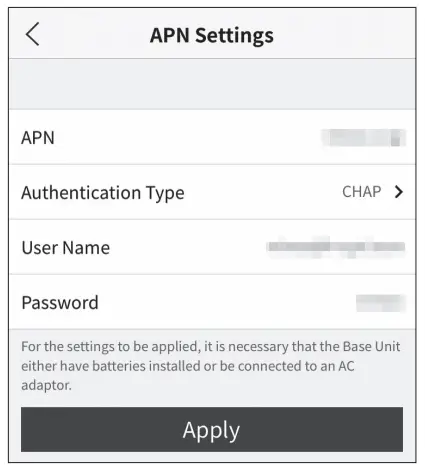
- Tippen Sie auf [APN-Einstellungen].

- Geben Sie die APN-Einstellungen für Ihren Mobilfunkanbieter ein und tippen Sie auf die Schaltfläche [Übernehmen].
- Registrieren einer Basiseinheit bei T&D Web Speicherservice
Geben Sie die Benutzer-ID und das Passwort für das T&D ein WebSpeichern Sie das Dienstkonto, auf das Sie Daten übertragen möchten, und tippen Sie auf die Schaltfläche [Dieses Konto hinzufügen].
* Wenn Sie noch kein Konto haben, erstellen Sie eines, indem Sie auf [Neuen Benutzer registrieren] tippen.
Registrieren einer Remote-Einheit
- Tippen Sie in SCHRITT 2 in der Liste der erkannten Remote Units in der Nähe auf die Remote Unit, die Sie bei dieser Base Unit registrieren möchten.
• Es ist auch möglich, Remote Units über optische Kommunikation zu registrieren.
• Um die Logger RTR-574(-S) und RTR-576(-S) als Remote Units zu registrieren, ist die Verwendung eines PCs erforderlich. Siehe Schritt 4 von auf der Rückseite dieses Dokuments.
• Informationen zum Registrieren eines Repeaters finden Sie unter [Verwendung als Repeater] im RTR500BC-Benutzerhandbuch. - Geben Sie den Namen der Remote-Einheit, das Aufzeichnungsintervall, den Frequenzkanal und den Passcode der Remote-Einheit ein. Tippen Sie dann auf die Schaltfläche [Registrieren].
 * Wenn mehr als eine Basiseinheit registriert ist, achten Sie darauf, weit voneinander entfernte Kanäle auszuwählen, um Störungen der drahtlosen Kommunikation zwischen den Basiseinheiten zu verhindern.
Der Passcode der Remote Unit wird bei der Kommunikation mit der Remote Unit über Bluetooth verwendet. Geben Sie eine beliebige Zahl mit bis zu 8 Ziffern ein. Wenn nachfolgende Remote Units registriert werden und es nur einen registrierten Passcode gibt, wird der festgelegte Passcode als bereits eingegeben angezeigt und Sie können die Eingabe des Passcodes überspringen. - Wenn Sie mehrere Remote Units registrieren möchten, tippen Sie auf [Nächste Remote Unit registrieren] und wiederholen Sie den Registrierungsvorgang nach Bedarf. Um die Registrierung von Remote Units abzuschließen, tippen Sie auf [Registrierung abschließen].
- Nachdem Sie die Grundeinstellungen vorgenommen haben, stellen Sie den Betriebsschalter an der Basiseinheit auf „ Position, um die automatische Übertragung aktueller Messwerte und/oder aufgezeichneter Daten zu starten.
* Nachdem der Schalter auf gestellt wurde , startet das Gerät innerhalb von 2 Minuten oder weniger (abhängig von der Anzahl der registrierten Geräte).
Die Standardeinstellungen sind wie folgt:
Aktuelle Messwerte Übertragung: EIN, Sendeintervall: 10 Min.
Übertragung aufgezeichneter Daten: EIN / Einmal täglich (ausgelöst durch und abhängig vom Zeitpunkt der ersten Kommunikation zwischen der Basiseinheit und der Mobil- oder Windows-App) - Melden Sie sich im „T&D WebStore Service“ mit einem Browser und vergewissern Sie sich, dass die Messungen der registrierten Remote-Einheit(en) im Feld „Daten“ angezeigt werden View] Fenster.
Installieren des Geräts
- Platzieren Sie die Remote-Einheit(en) am Messort.
* Die Reichweite der drahtlosen Kommunikation beträgt, wenn ungehindert und direkt, etwa 150 Meter. - Tippen Sie im Einstellungsmenü auf das Menü [Registriertes Gerät].
- Tippen Sie unten auf dem Bildschirm auf
 Tab. Hier besteht die Möglichkeit, die Route für die drahtlose Kommunikation zu überprüfen.
 - Tippen Sie oben rechts auf dem Bildschirm auf
 Taste.
 - Wählen Sie die Geräte aus, deren Signalstärke Sie überprüfen möchten, und tippen Sie auf [Start].
- Kehren Sie nach Abschluss des Tests zum Bildschirm für die drahtlose Route zurück und überprüfen Sie die Signalstärke.
* Wenn ein Repeater Teil Ihrer Installation ist, können Sie auch die Signalstärke der registrierten Repeater überprüfen.

Einstellungen: Über PC vornehmen
Installieren der Software
Laden Sie RTR500BM für Windows von T&D herunter WebSite und installieren Sie es auf Ihrem PC.
* Schließen Sie die Base Unit erst an Ihren Computer an, nachdem die Software installiert wurde. tandd.com/software/rtr500bmwin-eu.html
Vornehmen der Grundeinstellungen für die Basiseinheit
- Öffnen Sie RTR500BM für Windows und dann das RTR500BM-Einstellungsdienstprogramm.
- Schließen Sie die Basiseinheit mit dem mitgelieferten Netzteil an eine Stromquelle an.
- Stellen Sie den Betriebsschalter am Gerät auf , und verbinden Sie es mit dem mitgelieferten USB-Kabel mit dem Computer.
• Die Position des Betriebsschalters finden Sie unter [Teilebezeichnungen] auf der Vorderseite dieses Dokuments. • Die Installation des USB-Treibers wird automatisch gestartet.
• Wenn die Installation des USB-Treibers abgeschlossen ist, wird das Einstellungsfenster geöffnet.
Wenn das Einstellungsfenster nicht automatisch geöffnet wird:
Der USB-Treiber wurde möglicherweise nicht richtig installiert. Siehe [Hilfe für Geräteerkennungsfehler] und überprüfen Sie den USB-Treiber.
- Geben Sie die folgenden Informationen in das Fenster [Einstellungen der Basiseinheit] ein.
Name der Basiseinheit Weisen Sie jeder Basiseinheit einen eindeutigen Namen zu. Mobile Datenkommunikation Geben Sie die von Ihrem Mobilfunkanbieter bereitgestellten Informationen ein. - Überprüfen Sie den Inhalt Ihrer Auswahl und klicken Sie auf die Schaltfläche [Übernehmen].
- Wählen Sie im Fenster [Uhreinstellungen] die [Zeitzone] aus. Stellen Sie sicher, dass [Automatische Anpassung]* auf EIN eingestellt ist.

* Bei der automatischen Anpassung handelt es sich um eine Funktion zur automatischen Anpassung von Datum und Uhrzeit der Basiseinheit mithilfe des SNTP-Servers. Die Uhreinstellung erfolgt, wenn der Betriebsschalter auf gestellt wird Position und einmal täglich.
Die Standardeinstellungen sind wie folgt:
- Aktuelle Messwerte Übertragung: EIN, Sendeintervall: 10 Min.
- Übertragung aufgezeichneter Daten: EIN, täglich um 6:00 Uhr senden.
Registrieren der Basiseinheit bei T&D WebLadenservice
- Öffnen Sie Ihren Browser und melden Sie sich bei „T&D“ an Web Speicherdienst“. webspeicherservice.com
* Wenn Sie sich noch nicht als Benutzer registriert haben, verwenden Sie die oben genannten URL und führen Sie eine neue Benutzerregistrierung durch. - Klicken Sie im Menü auf der linken Seite des Bildschirms auf [Geräteeinstellungen].
- Klicken Sie oben rechts im Bildschirm auf [ Gerät].
- Geben Sie die Seriennummer und den Registrierungscode für die Base Unit ein und klicken Sie dann auf [Hinzufügen].
Wenn die Registrierung abgeschlossen ist, wird das registrierte Gerät in einer Liste auf dem Bildschirm [Geräteeinstellungen] angezeigt, und es wird angezeigt, dass es auf seine erste Kommunikation wartet.
Die Seriennummer (SN) und der Registrierungscode finden Sie auf dem mitgelieferten Registrierungscode-Etikett.
 Wenn Sie das Registrierungscode-Etikett verloren oder verlegt haben, können Sie dies überprüfen, indem Sie die Basiseinheit über USB an Ihren Computer anschließen und im RTR500BM-Einstellungsdienstprogramm [Einstellungstabelle] – [Einstellungen der Basiseinheit] auswählen.
Registrieren einer Remote-Einheit
- Halten Sie den Zieldatenlogger bereit und klicken Sie im Fenster [Remote Unit Settings] auf die Schaltfläche [Registrieren].
- Befolgen Sie die Anweisungen auf dem Bildschirm und verbinden Sie die Remote Unit mit dem RTR500BM.
Wenn der Logger erkannt wird, erscheint das Fenster [Remote Unit Registration].
Optische Kommunikation durch Platzierung der Remote-Einheit auf dem RTR500BM Stellen Sie sicher, dass der optische Kommunikationsbereich nach unten zeigt und mit dem optischen Kommunikationsbereich der Basiseinheit ausgerichtet ist.
Bei RTR-574/576-Geräten direkt mit einem USB-Kabel an den PC anschließen.
 Schließen Sie nicht mehr als eine Remote-Einheit gleichzeitig an Ihren Computer an.
Wenn sich der Bildschirm nach dem Anschließen des RTR-574/57 nicht ändert:
Möglicherweise wurde die USB-Treiberinstallation nicht richtig installiert. Siehe [Hilfe für Geräteerkennungsfehler] und überprüfen Sie den USB-Treiber. - Geben Sie die folgenden Informationen ein und klicken Sie auf [Registrieren].
 Bei der Registrierung der Remote-Einheit, Änderungen des Aufnahmeintervalls und dem Beginn einer neuen Aufnahme werden alle in der Remote-Einheit gespeicherten aufgezeichneten Daten gelöscht.
Drahtlose Gruppe Geben Sie für jede Gruppe einen Namen ein, um sie je nach verwendetem Frequenzkanal identifizierbar zu machen.
Wenn Sie einen Logger in einer bereits registrierten Gruppe registrieren möchten, wählen Sie den Namen der Zielgruppe aus.Name der Remote-Einheit Weisen Sie jeder Remote-Einheit einen eindeutigen Namen zu. Kommunikationsfrequenzkanal* Wählen Sie einen Frequenzkanal für die drahtlose Kommunikation zwischen der Base Unit und den Remote Units.
Wenn mehr als eine Base Unit registriert ist, stellen Sie sicher, dass Sie weit voneinander entfernte Kanäle auswählen, um Interferenzen der drahtlosen Kommunikation zwischen den Base Units zu vermeiden.Aufnahmemodus Endlos:
Bei Erreichen der Aufzeichnungskapazität werden die ältesten Daten überschrieben und die Aufzeichnung fortgesetzt.Aufzeichnungsintervall Wählen Sie das gewünschte Intervall aus. Warnungsüberwachung Um die Warnüberwachung durchzuführen, wählen Sie „EIN“. In jeder Remote-Einheit können Einstellungen für „Obergrenze“, „Untergrenze“ und „Beurteilungszeit“ vorgenommen werden. Auf den PC herunterladen Um den automatischen Download und die Übertragung aufgezeichneter Daten zu aktivieren, wählen Sie „EIN“. Kanäle für alternierende Anzeige Hier können Sie die Messelemente auswählen, die auf dem LCD des RTR-574 angezeigt werden sollen, wenn das Gerät „Alternierende Anzeige“ als Anzeigemodus verwendet. Tastensperre Um die Bedientasten an RTR-574/576-Geräten zu sperren, wählen Sie ON. Nur der Die Taste ist für Remote-Einheiten funktionsfähig, wenn die Tastensperre auf ON gestellt wurde. Bluetooth Stellen Sie beim Vornehmen von Einstellungen über die Smartphone-App sicher, dass Bluetooth auf EIN eingestellt ist. Bluetooth-Passcode Weisen Sie eine beliebige Nummer mit bis zu 8 Stellen zu, die für die Bluetooth-Kommunikation verwendet werden soll. * Diese Einstellung kann nur beim Erstellen einer neuen WLAN-Gruppe vorgenommen werden. Sobald eine Registrierung erfolgt ist, können keine Änderungen mehr vorgenommen werden. Wenn Sie Änderungen am Kommunikationsfrequenzkanal vornehmen möchten, müssen Sie die Remote-Einheit löschen und erneut als neue drahtlose Gruppe registrieren.
ExampDateien für Aufnahmeintervalle und maximale Aufnahmezeiten
RTR501B / 502B / 505B (Aufzeichnungskapazität: 16,000 Messwerte)
Bsp.: Aufzeichnungsintervall von 10 Minuten x Messwerte von 16,000 = 160,000 Minuten oder ungefähr 111 Tage.
RTR503B / 507B / RTR-574 / 576 (Aufzeichnungskapazität: 8,000 Messwerte)
BEISPIEL: Aufzeichnungsintervall von 10 Sekunden x Datenablesungen von 8,000 = 80,000 Minuten oder etwa 55.5 Tage. -
Nach Abschluss der Registrierung der Remote-Einheit beginnt der Logger automatisch mit der Aufzeichnung. Wenn Sie andere Remote-Einheiten registrieren möchten, wiederholen Sie die Schritte bis. Wenn Sie die Aufnahme zu einem gewünschten Zeitpunkt starten möchten, öffnen Sie das Fenster [Remote Unit Settings] und klicken Sie auf die Schaltfläche [Aufnahme starten], um eine neue Aufnahmesitzung zu starten.
Die Einstellungen der Remote-Einheit können auch später geändert oder hinzugefügt werden.
Einzelheiten finden Sie in der RTR500B-Serie-HILFE – [RTR500BM für Windows] – [Remote-Einheitseinstellungen].
Übertragungstests durchführen
Klicken Sie im Fenster [Übertragungstests] auf die Schaltfläche [Übertragung aktueller Messwerte testen].
Führen Sie den Test durch und stellen Sie sicher, dass er erfolgreich endet.
* Die Testdaten werden nicht in T&D angezeigt WebLadenservice.

Wenn der Test fehlschlägt:
Sehen Sie sich die Erklärung und den Fehlercode an, die auf dem Bildschirm angezeigt werden, und überprüfen Sie den SIM-Status, die Einstellungen für die mobile Datenkommunikation und ob die SIM-Karte aktiviert ist usw.
Fehlercode:
Siehe [HILFE zur RTR500B-Serie] – [RTR500BM für Windows] – [Fehlercodeliste].
Operationen
View Aktuelle Messwerte über Browser
- Öffnen Sie Ihren Browser und melden Sie sich bei „T&D“ an WebStore-Service“. webstorage-service.com
- Klicken Sie im Menü auf der linken Seite des Bildschirms auf [Data View]. Auf diesem Bildschirm werden Daten wie Batteriestand, Signalstärke und Messung (aktuelle Messwerte) angezeigt.
Klicken Sie auf [Details] (Grafiksymbol). ) auf der rechten Seite der [Daten View] Fenster zu view die Messdaten in grafischer Form.

Überprüfen der Signalstärke
Die Signalstärke zwischen Basiseinheit und Remote-Einheit kann anhand der Farbe und der Anzahl der Antennen überprüft werden.
| Blau (3-5 Antennen) | Die Kommunikation ist stabil. |
| Rot (1-2 Antennen) | Die Kommunikation ist instabil. Positionieren Sie das/die Gerät(e) neu, um eine stabilere Kommunikation zu erreichen. |
| Rot (keine Antenne) | Die Signalstärke konnte aufgrund eines Fehlers bei der drahtlosen Kommunikation nicht überprüft werden. |
- Sollten wiederholt Fehler bei der drahtlosen Kommunikation auftreten, wenden Sie sich bitte erneut an unsview den Abschnitt „Hinweise und Vorsichtsmaßnahmen für die Installation drahtloser Kommunikationsgeräte“ in der beigefügten [Sicherheitsanweisung für die RTR500B-Serie].
- Eine schwache Batterie einer Remote-Einheit kann zu Kommunikationsfehlern führen.
- Der Die LED blinkt, wenn kein drahtloser Kommunikationskanal verfügbar ist. Die drahtlose Kommunikation kann durch Funkstörungen beeinträchtigt werden, z. B. durch Rauschen von Computern oder durch Rauschen anderer drahtloser Geräte auf demselben Frequenzkanal. Versuchen Sie, das/die Gerät(e) von allen Geräuschquellen fernzuhalten und den Frequenzkanal der Geräte der RTR500B-Serie zu ändern.
Die Signalstärke zwischen Basiseinheit und Remote-Einheit kann anhand der Farbe und der Anzahl der Antennen überprüft werden. Bei Verwendung von Repeatern wird hier nur die Signalstärke zwischen der Remote-Einheit und dem nächstgelegenen Repeater angezeigt. Um die Signalstärke zwischen der Basiseinheit und dem Repeater oder zwischen Repeatern zu überprüfen, verwenden Sie bitte das RTR500BW-Einstellungsdienstprogramm.

* Während der RTR500BM über Bluetooth mit dem Mobilgerät kommuniziert, findet keine Datenübertragung statt.
Installieren des Geräts
- Verbinden Sie die Basiseinheit mit dem mitgelieferten Netzteil oder einer externen Stromversorgung*.
* Der optionale Batterieanschlussadapter (BC-0204) kann zum Anschluss an eine Autobatterie oder eine andere Stromversorgung verwendet werden. - Platzieren Sie die Basiseinheit, die Remote-Einheiten und ggf. die Repeater an ihren tatsächlichen Positionen.
Wenn die Ziel-Basiseinheit mit einem PC verbunden ist, trennen Sie das USB-Kabel. - Drehen Sie den Betriebsschalter an der Basiseinheit auf Position.
Die folgenden Funktionen sind bedienbar: Automatisches Herunterladen und Senden aufgezeichneter Daten, Warnüberwachung und automatisches Senden aktueller Messwerte.
(Stehen zu)
Das Gerät befindet sich im Modus mit niedrigem Energieverbrauch und die Funktionen sind nicht bedienbar.
Nachdem der Schalter auf gestellt wurde , nimmt das Gerät den Betrieb in maximal 2 Minuten auf (abhängig von der Anzahl der registrierten Remote Units und Repeater).

Aufgenommene Daten herunterladen
- Aus dem Menü auf der linken Seite des Bildschirms von T&D WebUm den Store-Service herunterzuladen, klicken Sie auf [Herunterladen].
- Klicken Sie auf die Registerkarte [Nach Produkt] und für die Zielgeräte auf die Schaltfläche [Details].
- Klicken Sie für die Daten, die Sie herunterladen möchten, auf die Schaltfläche [Herunterladen]. Wenn Sie mehrere aufgezeichnete Daten herunterladen möchten files, setzen Sie ein Häkchen neben die Daten und klicken Sie auf [Herunterladen].
Klicken Sie auf das Lupensymbol, um den Diagrammbildschirm zu öffnen und Details zu diesen Daten anzuzeigen.
• Sie können die aufgezeichneten Daten zum Herunterladen oder Löschen auswählen file oder nach Produkt.
• Möglicherweise wird eine Meldung zum Herunterladen archivierter Daten angezeigt fileS. Informationen zur Speicherkapazität und Archivierung finden Sie in den AGB WebServicedetails speichern. webspeicherservice.com/info/
Analysieren aufgezeichneter Daten mithilfe des T&D-Diagramms
T&D Graph ist eine Software, mit der Sie auf Ihrem Computer gespeicherte aufgezeichnete Daten öffnen können. Neben dem Anzeigen und Drucken von Diagrammen kann T&D Graph Daten durch Angabe von Bedingungen öffnen, Daten extrahieren und verschiedene Datenanalysen durchführen.
Es ist auch möglich, die im T&D gespeicherten aufgezeichneten Daten direkt abzurufen und zu öffnen WebStore Service und speichern Sie ihn auf Ihrem PC.
- Laden Sie T&D Graph von T&D herunter WebSite und installieren Sie es auf Ihrem PC. tandd.com/software/td-graph.html
- Öffnen Sie T&D Graph und gehen Sie zu [File] Speisekarte - [Web Speicherdienst].
- Geben Sie die bei T&D registrierte Benutzer-ID und das Passwort ein WebLaden Sie den Store-Dienst herunter und klicken Sie auf die Schaltfläche [Anmelden].
- Alle in Ihrem gespeicherten Daten WebDas Store-Konto wird in einer Liste angezeigt. Klicken Sie mit der rechten Maustaste auf die ausgewählten aufgezeichneten Daten und klicken Sie auf [Herunterladen], um sie zur Analyse herunterzuladen.
Was können Sie mit T&D Graph machen?
- Fügen Sie Formen ein und posten Sie Kommentare und/oder Memos direkt im angezeigten Diagramm.
- Suchen und öffnen Sie nur Daten, die den Kriterien entsprechen.
- Speichern Sie die Daten im CSV-Format zur Verwendung in einem Tabellenkalkulationsprogramm.
Weitere Informationen zu Vorgängen und Verfahren finden Sie in der Hilfe im T&D-Diagramm.
Gesellschaft
tandd.com
© Copyright T&D Corporation. Alle Rechte vorbehalten.
2023. 02 16508100016 (5. Auflage)
Dokumente / Ressourcen
 |
TD RTR501B Temperaturdatenlogger [pdf] Benutzerhandbuch TR501B, RTR502B, RTR503B, RTR505B, RTR507B, RTR-501, RTR-502, RTR-503, RTR-505, RTR-507S, RTR-574, RTR-576, RTR500BC, RTR-500, RTR501B Temperaturdatenlogger, RTR501B , Temperaturdatenlogger, Datenlogger, Logger |