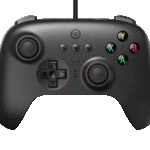
8BitDo Pro 2 Wired Controller Benutzerhandbuch
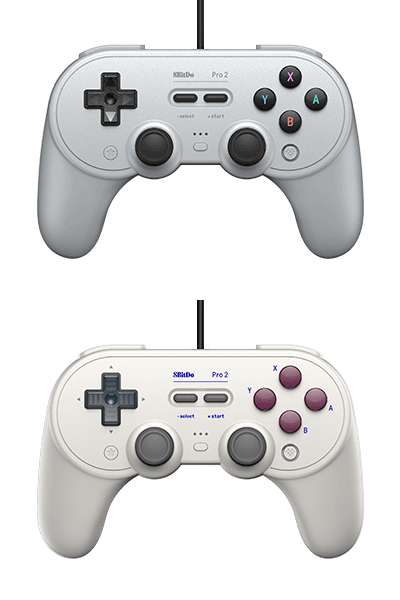
Pro 2 Wired Gamepad Anleitung


Schalten
- Switch-System muss 3.0.0 oder höher für eine kabelgebundene Verbindung sein. Gehen Sie zu Systemeinstellung> Controller und Sensoren> schalten Sie die kabelgebundene Kommunikation des Pro Controllers ein
- NFC-Scannen, IR-Kamera, HD-Rumpeln, Bewegungssteuerung, Benachrichtigungs-LED werden nicht unterstützt, noch kann das System aufgeweckt werden
- LED-Leuchten zeigen die Spielernummer an, 1 LED zeigt Spieler 1, 2 LEDs zeigen Spieler 2 an, 4 ist die maximale Anzahl von Spielern, die der Controller unterstützt
1. Schließen Sie den Controller über sein USB-Kabel an Ihr Switch-Dock an
2. Warten Sie, bis der Controller erfolgreich von Ihrem Switch erkannt wurde, um zu spielen
Windows (X – Eingabe)
- Erforderliches System: Windows 10 (1703) oder höher
- LED-Leuchten zeigen die Spielernummer an, 1 LED zeigt Spieler 1, 2 LEDs zeigen Spieler 2 an, 4 ist die maximale Anzahl von Spielern, die der Controller unterstützt
1. Verbinden Sie den Controller über sein USB-Kabel mit Ihrem Windows-Gerät
2. Warten Sie, bis der Controller erfolgreich von Ihrem Windows-Gerät erkannt wurde, um zu spielen
Android
- Erforderliches System: Android 9.0 oder höher
- OTG-Unterstützung ist auf Ihrem Android-Gerät erforderlich
1. Halten Sie die B-Taste gedrückt und verbinden Sie den Controller über das USB-Kabel mit Ihrem Android-Gerät
2. Warten Sie, bis der Controller erfolgreich von Ihrem Android-Gerät erkannt wurde, um zu spielen
Turbo-Funktion
1. Halten Sie die Taste gedrückt, für die Sie die Turbofunktionalität einstellen möchten, und drücken Sie dann die Sterntaste, um die Turbofunktionalität zu aktivieren
2. Die Home-LED blinkt kontinuierlich, wenn die Taste mit Turbofunktion gedrückt wird
3. Halten Sie die Taste mit Turbofunktion gedrückt und drücken Sie dann Stern, um die Turbofunktion zu deaktivieren. Die Home-LED hört auf zu blinken
- D-Pad-Joysticks, Home-, Auswahl- und Starttasten sind nicht enthalten
Ultimate Software
- Mit der 8BitDo Ultimate Software haben Sie die ultimative Kontrolle über jeden Teil Ihres Controllers: Passen Sie die Tastenbelegung an, passen Sie die Stick- und Trigger-Empfindlichkeit an, steuern Sie die Vibrationsleistung und erstellen Sie Makros mit jeder Tastenkombination
- Erstellen Sie zB Makros und mehr mit P1, P2
- Bitte besuchen Sie support.8bitdo.com für die Anwendung
- Drücken Sie profile Umschalttaste zum Umschalten zwischen 3 benutzerdefinierten ProfisfileS. Der Profifile Die Anzeige leuchtet nicht auf, wenn die Standardeinstellung verwendet wird
Unterstützung
- Bitte besuchen Sie support.Bbitdo.com für weitere Informationen und zusätzlichen Support

FAQ – Häufig gestellte Fragen
Es funktioniert mit der Switch-Konsole, Windows 10/11 auf PC, Android und Raspberry Pi.
Nein, aber normalerweise können Sie beim Rasbperry Pi die B-Taste gedrückt halten und den Controller zum Spielen anschließen.
Das USB-Kabel ist 3 Meter lang.
Ja, aber es ist nur für die Verwendung auf der Windows-Plattform verfügbar.
Sie können einen OTG-Konverter verwenden, um Ihr Android-Gerät und Ihren Controller zu verbinden. Halten Sie die X- oder B-Taste gedrückt und verbinden Sie dann den Controller mit Ihrem Android-Gerät, um in den X-Eingabemodus oder D-Eingabemodus zu wechseln und Android-Spiele zu spielen.
Nein, nur der offiziell von Xbox lizenzierte Controller verfügt über diese Funktion. Der Pro 2 Wired Controller hat nur zwei asymmetrische Rumpelmotoren am Griff.
Die 8BitDo Ultimate Software gibt Ihnen die ultimative Kontrolle über jeden Teil Ihres Controllers: anpassbare Tastenbelegung, Anpassen der Stick- und Trigger-Empfindlichkeit, Vibrationskontrolle und Erstellen von Makros mit jeder Tastenkombination, drücken Sie Profile Schaltknopf zum Ein-/Ausschalten und Umschalten zwischen 3 benutzerdefinierten Profisfiles.
Nein, es gibt nur eine Windows-PC-Version.
Es ist ein USB-A-Anschluss.
Ja, Sie können diese Funktion aktivieren und die Sternschaltfläche in der 8BitDo Ultimate Software auf „Turbo“ umstellen.
Nein, es ist nicht abnehmbar.
Ja, Sie können die L3- und R3-Tasten in der 8BitDo Ultimate Software als „Null“ festlegen.
Wenn der Controller mit Switch verbunden ist, entspricht die Stern-Taste dem Screenshot und die Logo-Taste dem Zuhause, es gibt keine NFC-, Weck- und Bewegungssteuerungsfunktion. Wenn sich der Controller im Arbeitsmodus wechseln (Y+Start) befindet, müssen Sie die Sterntaste in der 8BitDo Ultimate Software auf „Turbo“ umstellen, um die Turbofunktion zu aktivieren. Wenn Sie den Controller auf einem PC oder anderen Geräten im X-Eingangs- oder D-Eingangsmodus verwenden, ist die anfängliche Standardeingabe für die Sterntaste „Turbo“.
Die Arbeitsmodi der Geräte, die der Pro 2 Wired Controller automatisch erkennen und verbinden kann, sind normalerweise X-Input & Switch-Modus, während Sie für das Gerät wie Raspberry Pi, das den D-Input verwenden muss, den Betrieb manuell aktivieren müssen Halten Sie zuerst die B-Taste gedrückt und verbinden Sie dann den Controller mit dem Gerät.
Herunterladen
8BitDo Pro 2 Wired Controller Bedienungsanleitung – [ PDF herunterladen ]