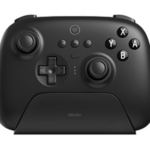
8BitDo Ultimate 2 Bluetooth-Controller

Technische Daten
| Besonderheit | Details |
|---|---|
| Verbindung | Kabellos / Kabelgebunden |
| Batterie | Wiederaufladbare Lithium-Ionen |
| Kompatibilität | Kompatibel mit verschiedenen Spielekonsolen und PCs |
Controller überview
Der Controller verfügt über eine Vielzahl von Tasten und Joysticks zur Spielsteuerung.
- Drücken Sie die Home-Taste, um den Controller einzuschalten.
- Halten Sie die Home-Taste 3 Sekunden lang gedrückt, um den Controller auszuschalten.
- Halten Sie die Home-Taste 8 Sekunden lang gedrückt, um das Herunterfahren des Controllers zu erzwingen.


Das Layout umfasst:
- Linker Joystick
- Rechter Joystick
- Richtungspad (D-Pad)
- Aktionstasten (A, B, X, Y)
- Schultertasten (L, R)
- Auslösetasten (ZL, ZR)
- Home-Taste
- Aufnahmetaste
- Plus (+) und Minus (-) Tasten
Installationsanweisungen
- Laden Sie den Controller mit dem mitgelieferten USB-Kabel auf.
- Drücken Sie die Home-Taste, um den Controller einzuschalten.
- Für eine drahtlose Verbindung drücken Sie die Synchronisierungstaste und koppeln Sie es mit Ihrem Gerät.
- Für eine kabelgebundene Verbindung verbinden Sie den Controller über das USB-Kabel mit Ihrem Gerät.
Schalten
- Systemanforderung: 3.0.0 oder höher.
- NFC-Scannen, IR-Kamera, HD-Rumble und Benachrichtigungs-LED werden nicht unterstützt.
Bluetooth-Verbindung
- Drehen Sie den Modusschalter auf die Position BT.
- Drücken Sie die Home-Taste, um den Controller einzuschalten.
- Halten Sie die Pair-Taste 3 Sekunden lang gedrückt, um in den Pairing-Modus zu wechseln. Die Status-LED blinkt schnell. (Dies ist nur beim ersten Mal erforderlich.) Gehen Sie auf die Startseite Ihres Switches, klicken Sie auf „Controller“ und dann auf „Griff/Reihenfolge ändern“. Die Status-LED leuchtet durchgehend, um eine erfolgreiche Verbindung anzuzeigen.
Kabellose Verbindung
Bitte stellen Sie sicher, dass die „Kabelgebundene Kommunikation mit dem Pro Controller“ in den Systemeinstellungen aktiviert ist.
- Stellen Sie den Modusschalter auf die Position 2.4 G.
- Schließen Sie den 2.4G-Adapter an den USB-Anschluss Ihres Switch-Geräts an.
- Drücken Sie die Home-Taste, um den Controller einzuschalten.
- Warten Sie, bis der Controller erfolgreich vom Gerät erkannt wurde.
Windows
Systemanforderungen: Windows 10 (1903) oder höher.
Kabellose Verbindung
- Stellen Sie den Modusschalter auf die Position 2.4 G.
- Schließen Sie den 2.4G-Adapter an den USB-Anschluss Ihres Windows-Geräts an.
- Drücken Sie die Home-Taste, um den Controller einzuschalten.
- Warten Sie, bis der Controller erfolgreich vom Gerät erkannt wurde.
Kabelverbindung
- Stellen Sie den Modusschalter auf die Position 2.4 G.
- Verbinden Sie den Controller über ein USB-Kabel mit Ihrem Windows-Gerät und warten Sie, bis der Controller erfolgreich vom Gerät erkannt wird.
Turbo-Funktion
- D-Pad, Home-Taste, LS/RS-, L4/R4-Tasten und PL/PR-Tasten werden für Turbo nicht unterstützt.
- Die Turboeinstellungen werden nicht dauerhaft gespeichert und nach dem Ausschalten oder Trennen des Controllers auf die Standardeinstellungen zurückgesetzt.
- Die Mapping-LED blinkt kontinuierlich, wenn die konfigurierte Taste gedrückt wird.

- Einzelne oder mehrere Tasten auf dem Controller können den Tasten L4/R4/PL/PR zugeordnet werden.
- LS/RS werden nicht unterstützt.
Die Mapping-LED blinkt kontinuierlich, wenn die konfigurierte Taste gedrückt wird.

Lichteffekte
Drücken Sie die Sterntaste, um durch die Lichteffekte zu blättern: Lichtverfolgungsmodus > Feuerringmodus > Regenbogenringmodus > Aus.
Helligkeitsregelung
Gilt nur im Lichtverfolgungsmodus und im Regenbogenringmodus. Halten Sie die Sterntaste + D-Pad nach oben/unten gedrückt, um die Helligkeit anzupassen.
Helligkeitsregelung
Gilt nur im Lichtverfolgungsmodus und im Regenbogenringmodus. Halten Sie die Sterntaste + D-Pad nach oben/unten gedrückt, um die Helligkeit anzupassen.

Farboptionen
Halten Sie die Sterntaste + D-Pad links/rechts gedrückt, um die Beleuchtungsfarbe zu ändern.
Geschwindigkeitsregelung
Gilt nur im Feuerring-Modus. Halten Sie die Sterntaste + D-Pad nach oben/unten gedrückt, um die Geschwindigkeit des Feuerrings anzupassen.

Batterie
- Eingebauter 1000 mAh-Akku, 12 Stunden Nutzungsdauer über Bluetooth-Verbindung und 2.4 G-Funkverbindung, wiederaufladbar mit 3 Stunden Ladezeit.
Status Power LED Batteriezustand Schwache Batterie Blinkt (oder kann schwächer werden) Batterie schwach Aufladen des Akkus Blinkt Wird geladen Vollständig aufgeladen Bleibt solide Der Akku ist vollständig geladen Einschalten Bleibt solide Batterie ausreichend/eingeschaltet Ausschalten Schaltet sich aus Ausgeschaltet oder keine Batterie - Der Controller wird automatisch heruntergefahren, wenn innerhalb von 1 Minute nach dem Start keine Verbindung hergestellt werden kann oder wenn innerhalb von 15 Minuten nach dem Herstellen einer Verbindung keine Vorgänge ausgeführt werden
- Der Controller schaltet sich während der Kabelverbindung nicht ab.
Joystick/Trigger-Kalibrierung
Bitte befolgen Sie diese Schritte:
- Controller im eingeschalteten Zustand, halten Sie die Tasten „L1+R1+Minus+Plus“ 8 Sekunden lang gedrückt, um in den Kalibrierungsmodus zu gelangen, die Status-LED beginnt zu blinken.
- Drücken Sie die Joysticks bis zum Rand und drehen Sie sie 2–3 Mal langsam.
- Drücken Sie die Auslöser 2–3 Mal langsam nach unten.
- Drücken Sie die gleiche Tastenkombination „L1+R1+Minus+Plus“ erneut, um die Kalibrierung abzuschließen.
Sicherheitswarnungen
- Bitte verwenden Sie immer die vom Hersteller bereitgestellten Akkus, Ladegeräte und Zubehör.
- Der Hersteller übernimmt keine Haftung für Sicherheitsprobleme, die durch die Verwendung von nicht vom Hersteller zugelassenem Zubehör entstehen.
- Versuchen Sie nicht, das Gerät selbst zu zerlegen, zu modifizieren oder zu reparieren. Unbefugte Handlungen können zu schweren Verletzungen führen.
- Vermeiden Sie das Zerdrücken, Zerlegen oder Durchstechen des Geräts oder der Batterie und versuchen Sie nicht, das Gerät oder die Batterie zu modifizieren, da diese Aktionen gefährlich sein können.
- Bei jeder nicht autorisierten Änderung oder Modifikation des Geräts erlischt die Herstellergarantie.
- Dieses Produkt enthält Kleinteile, die zum Ersticken führen können. Nicht für Kinder unter drei Jahren geeignet.
- Dieses Produkt verfügt über blinkende Lichter. Personen mit Epilepsie oder Lichtempfindlichkeit sollten die Lichteffekte vor der Verwendung deaktivieren.
- Kabel können Stolperfallen verursachen oder sich darin verfangen. Halten Sie sie von Gehwegen, Kindern und Haustieren fern.
- Beenden Sie die Anwendung dieses Produkts sofort und suchen Sie einen Arzt auf, wenn Schwindel, Sehstörungen oder Muskelkrämpfe auftreten.
Ultimate Software
Besuch app.8bitdo.com um die Ultimate Software V2 herunterzuladen und die Funktion zur individuellen Tastenbelegung und zusätzlichen Support zu erhalten.
Unterstützung
Besuchen Sie support.8bitdo.com Für weitere Informationen und zusätzliche Unterstützung.
Häufig gestellte Fragen
Wie lade ich den Controller auf?
Verwenden Sie das mitgelieferte USB-Kabel, um den Controller an eine Stromquelle anzuschließen.
Was soll ich tun, wenn der Controller keine Verbindung herstellt?
Stellen Sie sicher, dass der Controller geladen und in Reichweite ist. Versuchen Sie eine erneute Synchronisierung oder verwenden Sie eine Kabelverbindung.
Wie kann ich den Controller zurücksetzen?
Halten Sie die Home-Taste 10 Sekunden lang gedrückt, um den Controller zurückzusetzen.
Dokumente / Ressourcen
 |
8BitDo Ultimate 2 Bluetooth-Controller [pdf] Bedienungsanleitung Ultimate 2 Bluetooth-Controller, Ultimate 2, Bluetooth-Controller, Controller |