

FP PostBase, PostBase Insight Installationsanleitung

Schalten Sie Ihr POS freitage Maschine (über das Telefon)
1 PostBase® freischalten
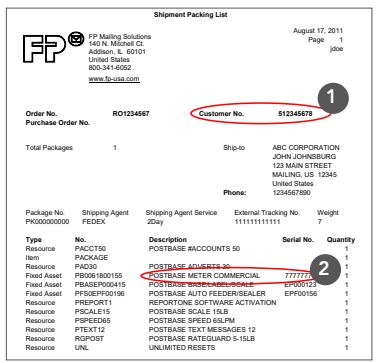
- Suchen Sie den im Karton enthaltenen Lieferschein. Geben Sie auf diesem Formular Ihre Kunden-ID/-Nummer (Nr. 1) und die Post-/Zählerseriennummer an, die mit 618 oder 818 (Nr. 2) beginnt.
- Call FP @ 866-750-7570, then select option 1 to look up your 4-digit PIN. This PIN will not be used for anything else, and does not need to be retained.
- Geben Sie Ihre Kunden-ID/Nummer (Nr. 1), die Postleitzahl und die Post-/Zähler-Seriennummer (Nr. 2) gemäß den Aufforderungen in das Telefon ein.
Einrichten Ihres Online-Kundenportals und Finanzierung Ihrer Postage-Konto (auf einem Computer)
2 Registrierung für das Online-Kundenportal
⚠ – Sie müssen Ihr Online-Kundenportal-Konto einrichten, bevor Sie fortfahren.
- Besuchen Sie das Kundenportal: www.myfp-portal.com (Wir empfehlen die Verwendung eines Desktop-Computers für diesen Abschnitt).
- Wählen Sie unter der Anmeldeschaltfläche „Klicken Sie hier, um sich zu registrieren“, um ein Konto zu erstellen
- Geben Sie Ihre „Kunden-ID/-Nr.“ ein (Nr. 1 auf der Packliste).
- Wählen Sie „PSN“ Post-/Meterseriennummer (Nr. 2 auf der Packliste). Dies ist eine rein numerische Nummer auf Ihrer Packliste, die mit 618 oder 818 beginnt. Klicken Sie auf „Weiter“.
- Vervollständigen Sie die Registrierung.
Vorname Nachname E-Mail-Adresse Neues Passwort Allgemeine Geschäftsbedingungen akzeptieren Wenn Sie Marketingmaterialien erhalten möchten - Sie erhalten eine E-Mail mit einem Aktivierungslink, um Ihre Registrierung abzuschließen.
3 Finanzierung Ihres Postage-Konto
⚠ – Sie können Ihre Maschine erst dann vollständig installieren, wenn auf Ihrem Online- oder Reset-Debit-Konto Geld vorhanden ist.tage-Konto.
- Entscheiden Sie, wie Sie für pos bezahlen möchtentage. Möchten Sie einen eCheck/eine Kreditkarte einrichten oder direkt von Ihrem Bankkonto abbuchen (Lastschrift)?
- Entscheiden Sie, ob Sie Ihre Position finanzieren möchtentage über ein:
Online-Postage-Konto: Gelder werden über das MyFP-Kundenportal auf Ihr Online-Konto gebucht. Benutzer laden dann Postage von Ihrem Online-Konto auf das Gerät laden.
- Kreditkarte: PostagWir belasten die von Ihnen eingerichtete Kreditkarte (es gelten Limits und Gebühren) mit Ihrem Online-Konto. Diese Option ist sofort verfügbar. (Gehen Sie zu Schritt 4)
- eCheck: Postage werden per eCheck an die von Ihnen eingerichtete Bank (es gelten Limits und Gebühren) an Ihr Online-Konto übermittelt. Diese Option ist sofort verfügbar. (Gehen Sie zu Schritt 4)
- Lastschriftverfahren (Lastschriftverfahren): PostagWir überweisen von dem von Ihnen eingerichteten Bankkonto auf Ihr Online-Konto. Die Einrichtung dieser Option dauert 1-2 Werktage. (Gehen Sie zu Schritt 5)
Debitkonto zurücksetzen: Ermöglicht (bestimmten) Benutzern, Geld direkt auf Ihr POS-Konto herunterzuladen.tagE-Zähler, ohne dass Sie Ihre Online-Position finanzieren müssentage-Konto.
- Abbuchung zurücksetzen (Lastschrift): PostagWir ziehen direkt von dem von Ihnen eingerichteten Bankkonto auf Ihren Automaten. Die Einrichtung dieser Option dauert 1-2 Werktage. (Gehen Sie zu Schritt 6)
4 Finanzierung Ihres Online-Potage-Konto über Kreditkarte/ eCheck
 5 Finanzierung Ihres Online-Potage-Konto per Debit-on-Demand

6 Aufladen Ihres Reset-Debit-Kontos
Einmal eingerichtet und genehmigt, müssen Sie nicht mehr online gehen, um Ihrem POS Geld hinzuzufügentage Meter, gehen Sie bitte direkt zu Ihrem postage Meter.
⚠ – Wenn eingerichtet, ist Reset Debit Ihre Standardzahlungsmethode, bis Sie zum Online-Portal zurückkehren und Ihre Zahlungsautorisierung ändern, um Online-Pos zuzulassentage Kontofinanzierung.

⚠ – Die Genehmigung dauert 1–2 Werktage. Bitte brechen Sie die Installation jetzt ab. Kehren Sie nach 1–2 Werktagen zum Portal zurück, um die Kontoaktivierung zu bestätigen, und fahren Sie fort, sobald das Konto aktiv ist.
7 So finden Sie Ihre R-PIN
⚠- Sie benötigen diese R-PIN in Schritt 19, um Ihre Maschine zu installieren.

- Klicken Sie im Kundenportal www.myfp-portal.com auf „My PostBase®“.
\View 6-stellige R-PIN auf dem Armaturenbrett und bewahren Sie sie für Schritt 19 auf, um Ihre Maschine zu installieren. (Springen Sie nicht zu diesem Schritt!)
_____ _____ _____ _____ _____ _____
Auspacken Ihrer Maschine
8 Überprüfen des Verpackungsinhalts
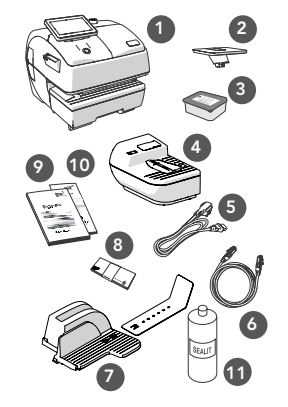
Karton Nr. 1 – Inhalt von PostBase®
- Frankiermaschine PostBase® (mit Stylus)
- Plattform skalieren
- Tintenpatronen-Set
- Manuelle Versiegelung
- Stromkabel
- Ethernet-Kabel
- Auffangschale und Stopp
- Labels
- Installations- und Sicherheitsbroschüre
- Merkblatt Kurzanleitung
- (Optional) Flasche SEALIT Dichtungsflüssigkeit
Zusammenbau Ihrer Maschine
9 Waagenplattform anbringen
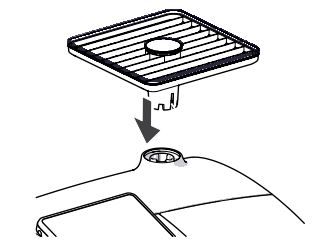
- Senken Sie die Waagenplattform auf den integrierten Waagenpfosten aus Metall oben auf der PostBase® ab.
- Achten Sie darauf, dass die lange Nut zur Vorderseite der Maschine zeigt.
10 Auffangschale anschließen
- Setzen Sie die Auffangschalenhalterung in die Auffangschale ein.
- Heben Sie die rechte Seite der PostBase® vorsichtig an, wie durch den Pfeil angezeigt.
- Schieben Sie das Auffangfach nach oben auf die rechte Seite der PostBase®.
- Senken Sie das PostBase®-Gerät vorsichtig über die Verriegelungsklammern des Ausgabefachs ab.

(Hinweis: Sowohl die PostBase® als auch der Auffangbehälter sollten bündig abschließen.)
11 Manuellen Briefschließer an die PostBase®-Maschine anschließen
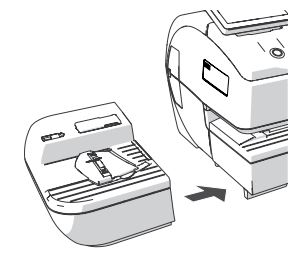
- Platzieren Sie den Briefschließer links neben der PostBase®
- Schieben Sie den manuellen Verschließer auf die linke Seite der PostBase®.
- Senken Sie die PostBase® vorsichtig über die Verschlussklammern des manuellen Verschlusses. (Hinweis: Sowohl der manuelle Einzug als auch die PostBase® sollten bündig abschließen.)
12 Füllen Sie den manuellen Versiegeler mit Flüssigkeit

- Schwenken Sie die Abdeckung der Einfüllöffnung zur Seite.
- Füllen Sie das Versiegelungsmittel mit SEALIT Versiegelungsflüssigkeit. Überprüfen Sie den Füllstand. Das Versiegelungsmittel sollte etwa bis zur Markierung „max“ gefüllt sein.
- Verschließen Sie die Einfüllöffnung mit dem Deckel.
13 Etiketten in Etikettenspender einlegen (Nicht bei insight i2)

- Drücken Sie den Schlitz des Etikettenspenders wie durch den Pfeil angezeigt, um ihn zu öffnen.
- Etiketten in den Etikettenspender einlegen. (Auf den Etiketten ist ein Pfeil aufgedruckt, der anzeigt, in welche Richtung sie in PostBase® gehen.)
14 Strom und Ethernet anschließen
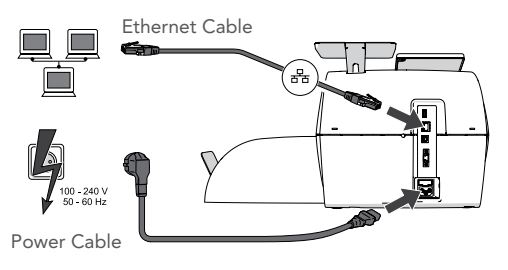
- Schließen Sie das weibliche Ende des Netzkabels wie abgebildet an der Rückseite des PostBase®-Geräts an; Stecken Sie den Stecker in eine Steckdose in der Nähe.
- Schließen Sie ein Ende des Ethernet-Stromkabels wie gezeigt an der Rückseite der PostBase®-Maschine an und stecken Sie das andere Ende in eine nahegelegene Ethernet-Buchse.
⚠ – Optionaler WLAN-Adapter verfügbar. Wenden Sie sich zur Bestellung an Ihren FP-Vertreter.
15 PostBase® einschalten
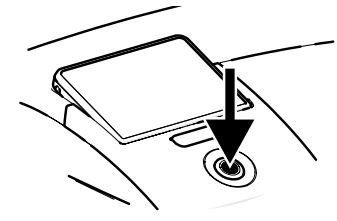
- Drücken Sie den Netzschalter auf der Vorderseite des PostBase®-Geräts. Der Stift befindet sich auf der Rückseite des Bildschirms.
- Der LCD-Touchscreen leuchtet auf und beginnt mit dem Installationsvorgang.
⚠ – Der Systemstart dauert bis zu 2 Minuten. Bitte warten Sie, bis Anweisungen auf dem LCD-Touchscreen erscheinen, um die Maschineneinrichtung abzuschließen.
On-Screen-Postage Messgerät-Setup
16 Wählen Sie Ihre Sprache
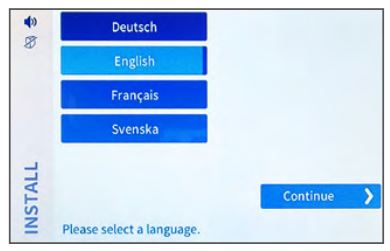
- Wählen Sie Ihre passende Sprache aus und klicken Sie auf „Weiter“.
17 Ethernet/LAN-Einrichtung
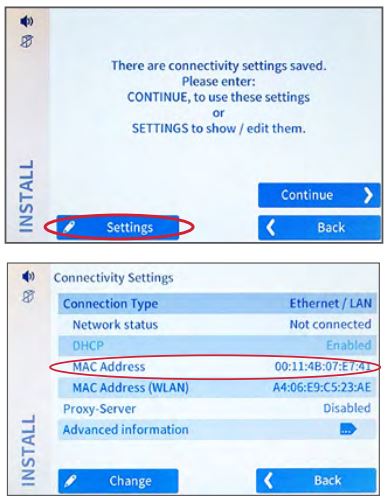
- Auf dem Bildschirm wird „Es wurden Konnektivitätseinstellungen gespeichert“ angezeigt. Drücken Sie „Einstellungen“, um den aktuellen Status anzuzeigen.
- Bestätigen Sie, dass Ihre IP-Adresse erkannt wurde, drücken Sie „Zurück“ und dann „Weiter“. Kommt keine Verbindung zustande, müssen die Verbindungseinstellungen angepasst werden: Tippen Sie auf „Ändern“, um den Eingabeassistenten zum Einrichten der Netzwerkverbindung zu öffnen.
⚠ – Wenn keine IP-Adresse erkannt wird: Stellen Sie zunächst sicher, dass Ihr Ethernet-Kabel eingesteckt ist. Wenn nicht, stecken Sie es ein und starten Sie Ihren Computer neu, indem Sie die Einschalttaste gedrückt halten. Wiederholen Sie dann diese Schritte.
18 – Netzwerkeinstellungen

⚠ – Das Gerät unternimmt einen ersten Versuch, die Verbindung zu bestätigen. Wenn ein Fehler auftritt, wiederholen Sie diese Schritte. Wenn der Fehler weiterhin besteht, bestätigen Sie Ihre DHCP- und Proxy-Einstellungen bitte mit der IT-Abteilung Ihres Unternehmens.
19 R-Stift
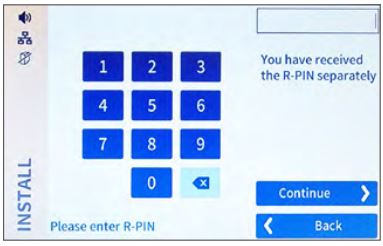
⚠ – Wenn Sie die R-PIN dreimal falsch eingeben, wird die Maschine gesperrt.
- Geben Sie Ihre 6-stellige R-PIN ein und drücken Sie „Weiter“. Hinweis: Ihre R-PIN wurde in Schritt 7 über www.myfp-portal.com abgerufen und per Post gesendet.
- PostBase® beginnt mit der Aktualisierung und kann bis zu 10 Minuten dauern; Sobald das System aktualisiert ist, muss es durch Drücken von „Reboot“ neu gestartet werden.
⚠- If you enter the R-Pin incorrectly 3 times the machine will lock. Please contact FP (800-341-6052) to unlock your machine.
20 Tintenpatronen installieren


21 Justierung der Tintenkartuschen

22 Erster Postage Herunterladen

Sie sind fertig, herzlichen Glückwunsch!
Sie haben Ihre PostBase® erfolgreich eingerichtet. Wenn Sie weitere Fragen haben, lesen Sie die beiliegende Bedienungsanleitung, um mehr über die Funktionen des Frankiersystems zu erfahren, oder besuchen Sie unser Online-Hilfecenter unter: Bedienungsanleitung Erste Schritte https://www.fp-usa.com/postbase-insight-support
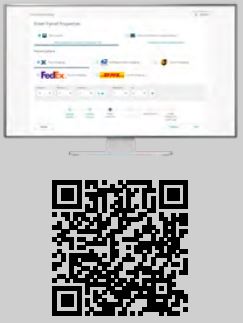
Enthaltene Funktionen über das MyFP Online-Kundenportal
FP Paketversand
Versenden. Verfolgen. Speichern.
Ausgestattet mit den USPS®-Versandtarifen mit der Option, den Versand mit mehreren Transportunternehmen hinzuzufügen, ermöglicht Ihnen diese Online-Versandanwendung, Tarife einfach zu vergleichen und Versandetiketten mit den Tracking-Barcodes für den ausgewählten Transporteur und Service zu drucken.
Hauptmerkmale
- Ermäßigte Commercial Plus®-Preise
- Kostenlose Versicherung für Priority Mail® und Priority Mail Express® (bis zu einem Wert von 100 USD)
- CASS-Adresskorrektur und -validierung
- Paketverfolgungs-Dashboard mit E-Mail-Benachrichtigungen
- Add-on Multi-Carrier-Rate-Shopping-Option
Für Hilfe zu FPPS besuchen Sie unser Hilfe-Center: https://www.fp-usa.com/fp-parcel-shipping-support
Dokumente / Ressourcen
 | PostBase, PostBase Insight |
 | PostBase, PostBase Insight |
Verweise
- Willkommen!myfp-portal.com
- Heimwww.fp-usa.com
- FP-Paketversandunterstützungwww.fp-usa.com
- PostBase insight Supportwww.fp-usa.com
- Willkommen!www.myfp-portal.com
- Bedienungsanleitungmanual.tools