1. Einleitung
Die FOSCAM BP4 ist eine kabellose 2K-Außenkamera (4 MP) für die Heimüberwachung. Sie verfügt über einen integrierten Akku und wird von einem hocheffizienten Solarpanel mit Strom versorgt, was eine komplett kabellose Installation ermöglicht. Dank fortschrittlicher Funktionen wie Farbnachtsicht, PIR-Personenerkennung sowie akustischen und optischen Alarmen bietet die BP4 eine zuverlässige und intelligente Überwachung Ihres Grundstücks. Dieses Handbuch führt Sie durch die Einrichtung, Bedienung und Wartung Ihrer FOSCAM BP4.
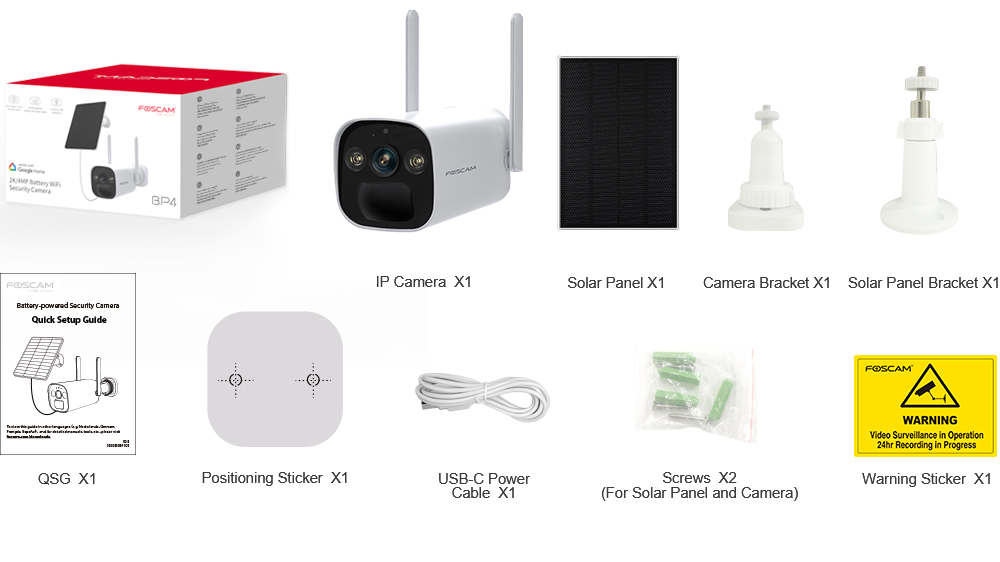
2. Packungsinhalt
Bitte überprüfen Sie das Paket sorgfältig, um sicherzustellen, dass alle Artikel vorhanden und in einwandfreiem Zustand sind. Sollte etwas fehlen oder beschädigt sein, kontaktieren Sie bitte den FOSCAM-Support.
- IP-Kamera (BP4) x1
- Sonnenkollektor x1
- Kamerahalterung x1
- Solarpanel-Halterung x1
- Kurzanleitung (QSG) x1
- Positionierungsaufkleber x1
- USB-C-Stromkabel x1
- Schrauben x2 (für Solarpanel und Kamera)
- Warnaufkleber x1
3. Hauptmerkmale
- 2K (4MP) Quad HD-Video: Erfasst klare und detaillierte Lebensmitteltage mit einer Auflösung von 2560 x 1440 Pixeln bei 20 Bildern pro Sekunde.
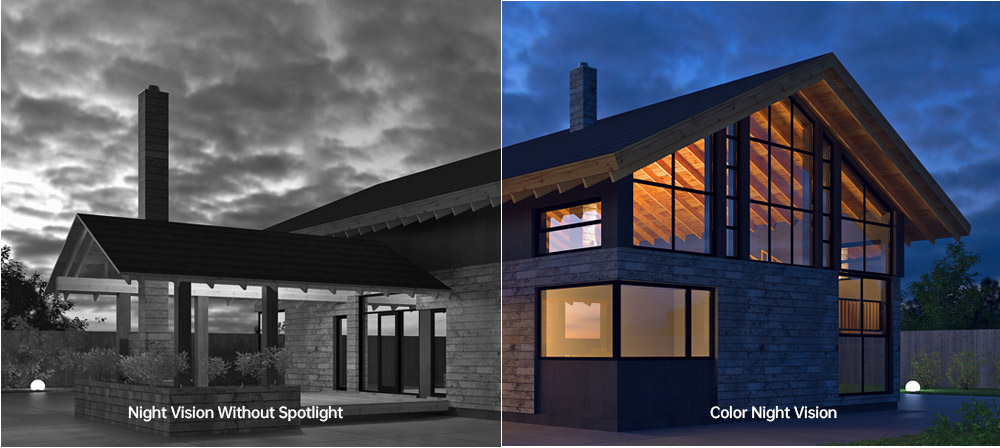
- Farbnachtsicht: Ausgestattet mit 2 IR-LED-Scheinwerfern, die eine Nachtsichtreichweite von bis zu 10 m (33 ft) ermöglichen und auch bei schwachen Lichtverhältnissen vollfarbige Bilder unterstützen.
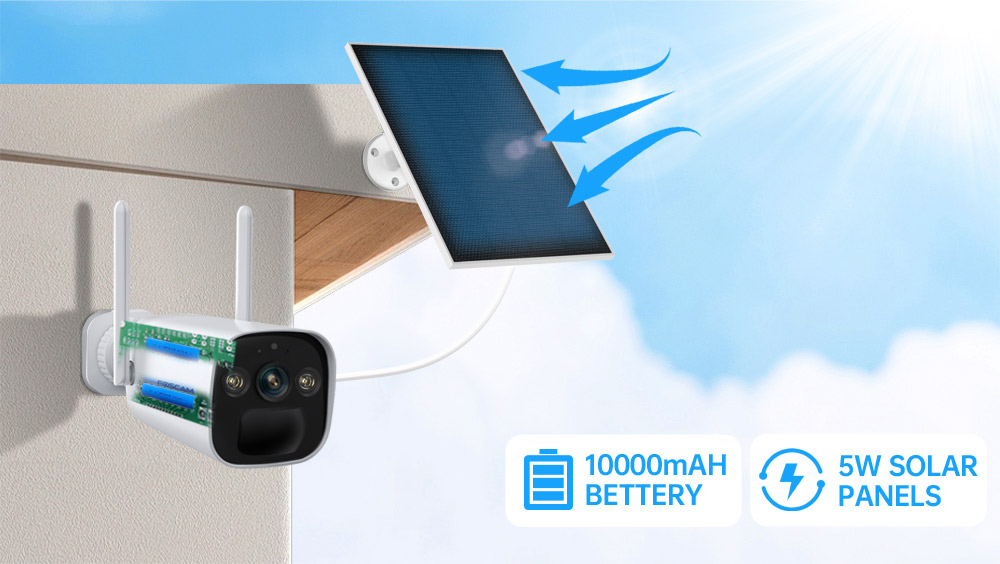
- Wiederaufladbarer Akku und Solarpanel: Ausgestattet mit einem wiederaufladbaren 10000-mAh-Akku (4 Stück 18650-Akkus im Lieferumfang enthalten) und einem hocheffizienten 5-W-Solarpanel für kontinuierliche Stromversorgung, wodurch ein wirklich kabelloser Betrieb gewährleistet wird.
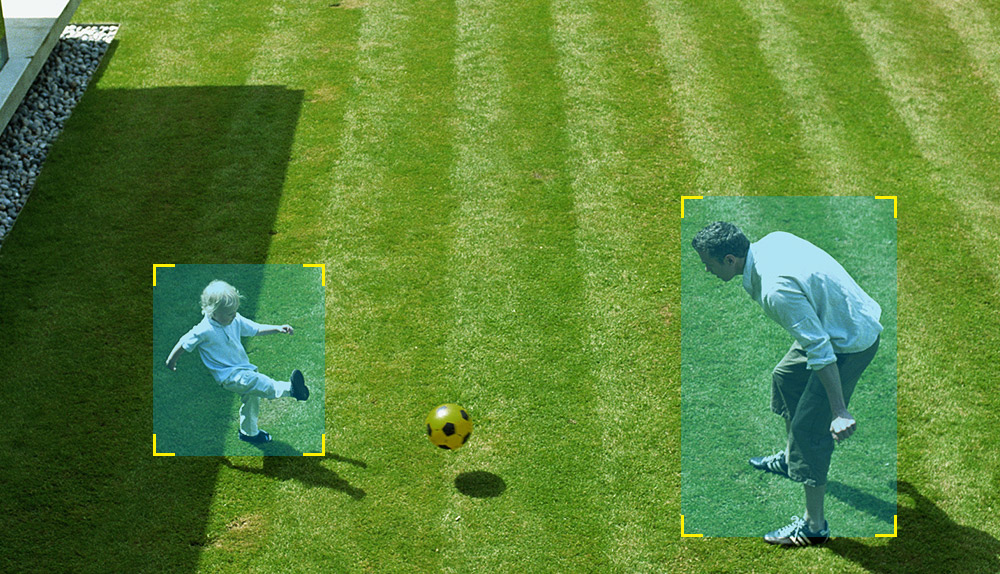
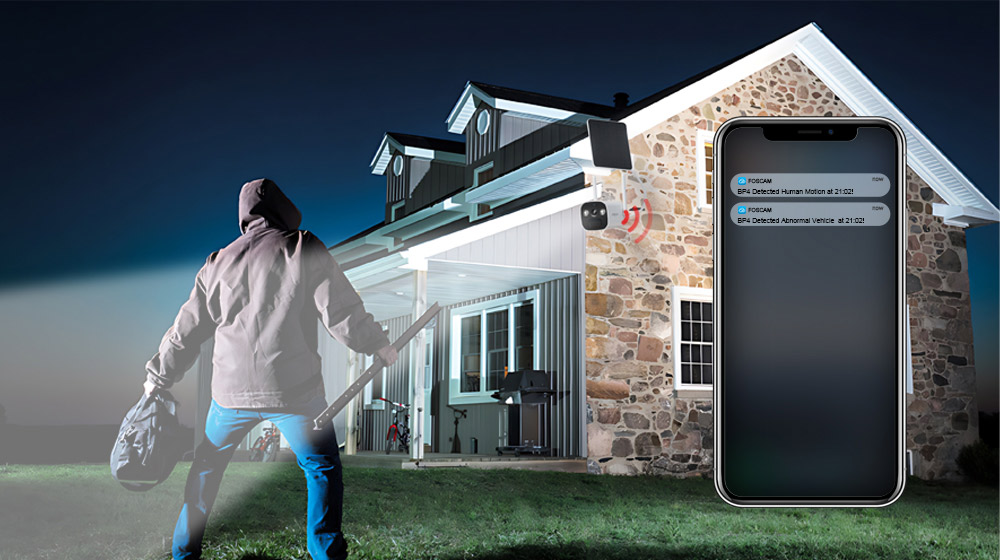
- PIR-Personenerkennung: Der fortschrittliche passive Infrarotsensor (PIR) unterscheidet menschliche Bewegungen von anderen Objekten, reduziert Fehlalarme und sendet präzise Warnmeldungen.
- Ton- und Lichtalarm: Löst bei Erkennung eines Eindringlings einen Scheinwerfer und eine Sirene (bis zu 110 dB) aus und wirkt so abschreckend. Kann auch manuell aktiviert werden.
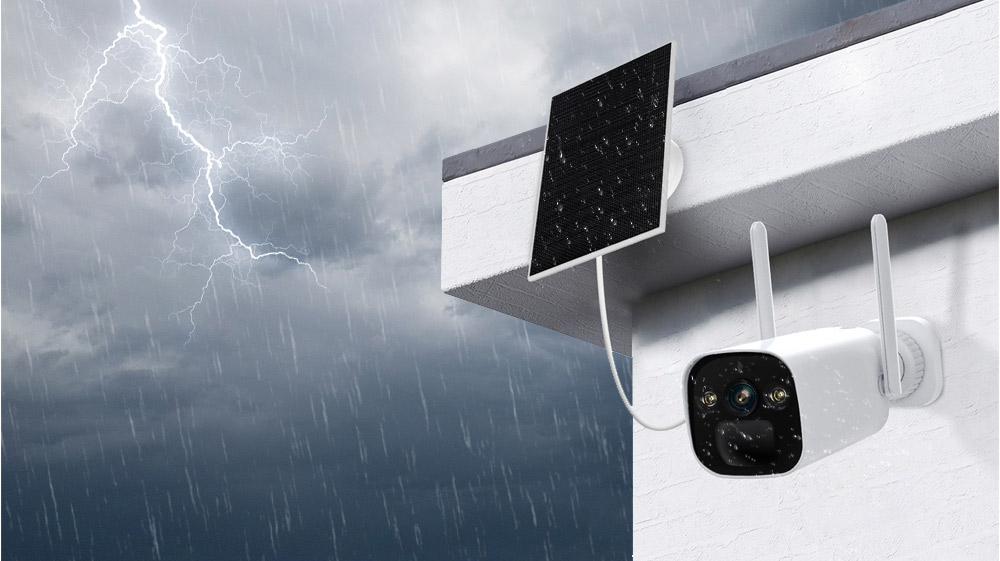
- Wetterfest nach Schutzart IP66: Konzipiert für den Einsatz unter rauen Witterungsbedingungen im Freien, arbeitet es zuverlässig bei Temperaturen von -20 °C bis 60 °C (-4 °F bis 140 °F).
- Zweiwege-Audio: Eingebautes Mikrofon und Lautsprecher ermöglichen die Echtzeitkommunikation mit Besuchern oder Eindringlingen.
- Smart Home Integration: Unterstützt die Integration mit Alexa und Google Home für komfortable Sprachsteuerung und Smart-Home-Automatisierung.
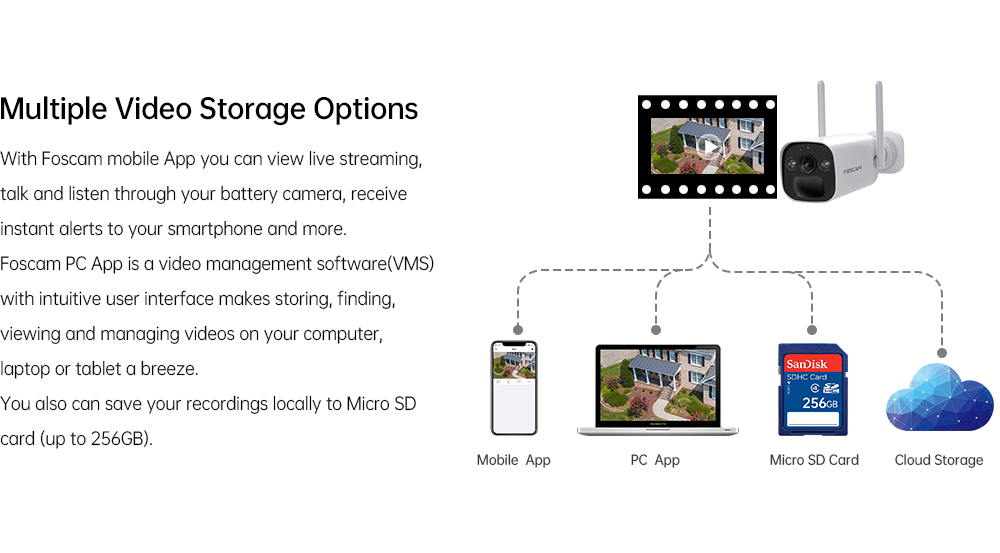
- Mehrere Speicheroptionen: Unterstützt lokale Speicherung über Micro-SD-Karte (bis zu 256 GB) und Foscam-Cloud-Speicher für flexible Videoaufzeichnung und Datensicherung.
- H.264-Videokomprimierung: Effiziente Videokomprimierungstechnologie zur Einsparung von Speicherplatz und Bandbreite.
- P2P-Funktion: Ermöglicht den einfachen Fernzugriff auf Ihre Kameraübertragung von überall.
- Kompatibilität mit mobilen Apps und VMS: Kompatibel mit der kostenlosen Foscam iOS- und Android-App sowie der Foscam Video Management Software (VMS) für Windows und macOS.

4. Installationsanleitung
4.1 Physische Installation
- Wählen Sie einen Standort: Wählen Sie einen Standort im Freien, der die gewünschten Bedingungen bietet. viewing Winkel und empfängt ampSetzen Sie das Solarpanel keiner direkten Sonneneinstrahlung aus. Stellen Sie sicher, dass sich die Kamera in Reichweite Ihres 2.4-GHz-WLAN-Netzwerks befindet.
- Montieren Sie die Kamerahalterung: Markieren Sie die Bohrlöcher mithilfe des Positionierungsaufklebers. Bohren Sie die Löcher und setzen Sie gegebenenfalls Dübel ein. Befestigen Sie die Kamerahalterung mit den mitgelieferten Schrauben an der Wand.
- Montage der Solarpanel-Halterung: Wählen Sie für das Solarpanel einen Standort, der maximale Sonneneinstrahlung bietet. Montieren Sie die Halterung des Solarpanels mit den mitgelieferten Schrauben.
- Kamera und Solarpanel anbringen: Befestigen Sie die FOSCAM BP4-Kamera an der Kamerahalterung und das Solarpanel an dessen Halterung. Stellen Sie die Winkel so ein, dass eine optimale Abdeckung und Sonneneinstrahlung gewährleistet sind.
- Solarpanel anschließen: Verbinden Sie das USB-C-Kabel vom Solarpanel mit dem USB-C-Anschluss der Kamera.
4.2 App-Installation und Ersteinrichtung
- Foscam-App herunterladen: Suchen nach Suchen Sie im App Store (iOS) oder Google Play Store (Android) nach „Foscam“ und laden Sie die offizielle Foscam-App herunter.
- Benutzerkonto erstellen: Öffnen Sie die App und registrieren Sie sich für ein neues Foscam-Konto, falls Sie noch keines besitzen.
- Kamera hinzufügen: Tippen Sie in der App auf das „+“-Symbol, um ein neues Gerät hinzuzufügen. Folgen Sie den Anweisungen auf dem Bildschirm, um den QR-Code mit Ihrer Kamera zu scannen oder die Daten manuell einzugeben.
- Mit WLAN verbinden: Die App führt Sie durch die Verbindung der Kamera mit Ihrem 2.4-GHz-WLAN-Netzwerk. Stellen Sie sicher, dass Ihr Smartphone während dieses Vorgangs mit demselben 2.4-GHz-Netzwerk verbunden ist.
- Einstellungen konfigurieren: Sobald die Verbindung hergestellt ist, können Sie Ihrer Kamera einen Namen geben, ein Passwort festlegen und erste Einstellungen wie Zeitzone und Aufnahmepräferenzen konfigurieren.
5. Bedienungsanleitung
5.1 Live View
Öffnen Sie die Foscam-App und wählen Sie Ihre BP4-Kamera aus der Geräteliste aus. Sie sehen nun den Live-Videostream. Von hier aus können Sie:
- Schnappschüsse machen: Erfassen Sie Standbilder aus dem Live-Feed.
- Manuelle Aufzeichnung: Videoaufnahmen manuell starten und stoppen.
- Zwei-Wege-Audio verwenden: Tippen Sie auf das Mikrofonsymbol, um über den Lautsprecher der Kamera zu sprechen und über Ihr Telefon zuzuhören.
- Digitalzoom: Durch Zusammenziehen und Vergrößern des Live-Videobildes können Sie die Ansicht vergrößern.
5.2 Aufnahme und Wiedergabe
Die FOSCAM BP4 unterstützt ereignisgesteuerte Aufzeichnung (Bewegungs-/Personenerkennung) und kontinuierliche Aufzeichnung (mit Cloud-Abonnement oder lokaler Speicherung). Aufgezeichnete InhaltetagDer Zugriff ist über die App oder Foscam VMS möglich.
- Zugriff auf Aufzeichnungen: Navigieren Sie in der App zu den Kameraeinstellungen oder zum Wiedergabebereich, um view gespeicherten Videos.
- Filterereignisse: Mithilfe von Filtern können Sie schnell Aufnahmen anhand von Datum, Uhrzeit oder Ereignistyp (z. B. Personenerkennung) finden.
5.3 Alarmeinstellungen
Konfigurieren Sie die Erkennungs- und Alarmfunktionen der Kamera für optimale Sicherheit.
- PIR-Personenerkennung: Personenerkennung aktivieren oder deaktivieren. Empfindlichkeitsstufen und Erfassungszonen anpassen, um Fehlalarme zu minimieren.
- Ton- und Lichtalarm: Stellen Sie die Kamera so ein, dass sie bei Erkennung eines Eindringlings automatisch Scheinwerfer und Sirene auslöst. Sie können diese Alarme auch manuell über die App aktivieren.
- Benachrichtigungen: Stellen Sie sicher, dass Push-Benachrichtigungen in der Foscam-App und in den Einstellungen Ihres Telefons aktiviert sind, um sofortige Benachrichtigungen zu erhalten.
6. Wartung
- Aufladen der Batterie: Das Solarpanel lädt den internen Akku kontinuierlich auf. Befindet sich die Kamera im Schatten oder bei anhaltend bewölktem Wetter, muss der Akku möglicherweise manuell mit dem USB-C-Kabel und einem 5V/2A-USB-Netzteil (nicht im Lieferumfang enthalten) geladen werden.
- Reinigung: Reinigen Sie die Kameralinse und die Oberfläche des Solarpanels regelmäßig mit einem weichen, fusselfreien Tuch.amp Für optimale Ergebnisse mit einem Tuch abwischen. Scheuermittel vermeiden.
- Firmware-Updates: FOSCAM veröffentlicht regelmäßig Firmware-Updates, um die Leistung zu verbessern und neue Funktionen hinzuzufügen. Prüfen Sie in der Foscam-App, ob Updates verfügbar sind, und folgen Sie den Anweisungen zur Installation.
- Verwaltung von Micro-SD-Karten: Wenn Sie eine Micro-SD-Karte verwenden, stellen Sie sicher, dass diese korrekt formatiert ist (FAT32 wird für Karten über 32 GB empfohlen; genaue Anweisungen finden Sie in der App). Regelmäßig neu formatierenview und wichtige Lebensmittel sicherntage, und erwägen Sie die Einrichtung einer automatischen Überschreibung für die kontinuierliche Aufzeichnung.
7. Fehlerbehebung
7.1 Kamera verbindet sich nicht mit WLAN
- Stellen Sie sicher, dass Ihr WLAN-Netzwerk mit 2.4 GHz arbeitet. Der BP4 unterstützt kein 5-GHz-WLAN.
- Prüfen Sie, ob sich die Kamera in Reichweite Ihres WLAN-Routers befindet.
- Überprüfen Sie, ob das in der App eingegebene WLAN-Passwort korrekt ist.
- Starten Sie Ihren Router und die Kamera neu und versuchen Sie dann erneut, eine Verbindung herzustellen.
7.2 Schlechte Videoqualität
- Überprüfen Sie Ihre WLAN-Signalstärke. Ein schwaches Signal kann die Videoqualität beeinträchtigen.
- Stellen Sie sicher, dass die Kameralinse sauber und frei von Verunreinigungen ist.
- Positionieren Sie die Kamera so, dass direktes Blendlicht oder starke Gegenlichteinwirkung vermieden wird.
7.3 Akku lädt nicht / entlädt sich schnell
- Stellen Sie sicher, dass das Solarpanel mehrere Stunden am Tag direktes Sonnenlicht erhält. Entfernen Sie alle Hindernisse.
- Überprüfen Sie die Verbindung zwischen dem Solarpanel und der Kamera.
- Extreme Kälte kann die Batterieleistung beeinträchtigen.
- Häufige Live-Übertragungen view Zu häufige oder übermäßige Bewegungserkennung kann den Akku schneller entladen. Passen Sie die Erkennungsempfindlichkeit und die Aufnahmezeiten an.
7.4 Fehlalarme
- Passen Sie die Empfindlichkeit der PIR-Erkennung in der App an.
- Definieren Sie spezifische Erfassungszonen, um Bereiche mit häufiger nicht-menschlicher Bewegung (z. B. schwankende Bäume, vorbeifahrende Autos) auszuschließen.
- Stellen Sie sicher, dass die Kamera nicht direkt auf Wärmequellen oder reflektierende Oberflächen gerichtet ist, die den PIR-Sensor auslösen könnten.
8. Spezifikationen

| Kategorie | Artikel | Spezifikation |
|---|---|---|
| Scheinwerfer | Farbtemperatur | 6500 |
| Bildsensor | Sensortyp | Hochauflösender Farb-CMOS-Sensor |
| Bildschirmauflösung | 4.0 Megapixel (2560*1440) | |
| Min. Beleuchtung | 0 Lux (mit IR-Strahler) | |
| Linse | Objektivtyp | f:3.3 mm; F2.0 |
| Winkel von view | Diagonal: 104°, Horizontal: 89°, Vertikal: 48° | |
| Video | Bildkomprimierung | H.264 |
| Auflösung | 2K (2560*1440) 20fps, VGA (640 x 360) | |
| Strom | Dual-Stream | |
| Bild umdrehen | Umdrehen und spiegeln | |
| Digital Zoom | 20-facher Digitalzoom | |
| Infrarotmodus | Automatisches / Farbnachtsicht | |
| Nachtsichtbarkeit | Mit 2 Scheinwerfern und IR-LEDs, Nachtsichtreichweite bis zu 10 m (33 Fuß) | |
| Audio | Eingabe/Ausgabe | Vollduplex-Zweiwege-Audio |
| Sirene | Unterstützt Sirenen mit einer maximalen Lautstärke von 110 dB | |
| Netzwerk | Wireless-Standard | IEEE802.11b/g/n |
| Wireless-Sicherheit | WPA, WPA2 | |
| Fernzugriff | P2P | |
| Netzwerk-Protokoll | IP, TCP, UDP | |
| Systemanforderungen | Betriebssystem | Microsoft Windows (Foscam VMS), Mac OS (Foscam VMS), Android (Foscam-App), iOS (Foscam-App) |
| Andere Eigenschaften | PIR-Erkennungsabstand | Einstellbar bis zu 8m (26.2ft) |
| PIR-Erfassungswinkel | 110 ° horizontal | |
| Smart Alarm | PIR-Erkennung/Personenerkennung | |
| Lagerung | Unterstützt Micro-SD-Karten bis zu 256 GB, Foscam-Cloud-Speicher | |
| Datenschutzblock | Ja | |
| Intelligenter Assistent | Unterstützt Alexa, Google Home | |
| Leistung | Batterie | Wiederaufladbarer 10000-mAh-Akku (die Akkulaufzeit variiert je nach Einstellungen, Nutzung und Temperatur) |
| Solar | 5 W Solarmodul | |
| Gleichstromversorgung | DC 5V/2A USB-Netzteil (nicht im Lieferumfang enthalten) | |
| Physikalisch | Abmessungen (LxBxH) | 67 mm * 67 mm * 203 mm |
| Nettogewicht | 690g | |
| Umfeld | Wasserdicht | IP66 |
| Betriebstemperatur | -20°C bis 60°C (-4°F bis 140°F) | |
| Luftfeuchtigkeit bei Betrieb | 10 % ~ 80 % nicht kondensierend | |
| Lagertemperatur | -20°C bis 60°C (-4°F bis 140°F) | |
| Luftfeuchtigkeit bei Lagerung | 0 % ~ 90 % nicht kondensierend | |
| Akkuladetemperatur | 0°C – 45°C (32°F – 113°F) | |
| Zertifizierung | Zertifizierungen | FCC, CE, RoHS, WEEE, IP66 |
9. Benutzertipps
- Optimale Platzierung von Solarmodulen: Für eine optimale Batterieleistung sollte das Solarpanel an einem Ort installiert werden, der täglich mindestens 4–6 Stunden direktes Sonnenlicht erhält. Vermeiden Sie schattige Bereiche.
- WLAN-Signalstärke: Vor der endgültigen Installation sollten Sie mit Ihrem Smartphone die WLAN-Signalstärke am vorgesehenen Standort der Kamera überprüfen, um eine stabile Verbindung sicherzustellen.
- Erkennungszonen anpassen: Um unerwünschte Benachrichtigungen zu reduzieren, verwenden Sie die Foscam-App, um spezifische Erkennungszonen zu zeichnen, wobei Sie sich auf kritische Bereiche konzentrieren und öffentliche Wege oder sich bewegendes Laubwerk ausschließen.
- Regelmäßige App-Prüfungen: Um einen reibungslosen Betrieb Ihrer Kamera zu gewährleisten, sollten Sie regelmäßig in der Foscam-App den Akkustand, den Aufnahmeverlauf und verfügbare Firmware-Updates überprüfen.
10. Garantie und Support
FOSCAM-Produkte werden mit einer Standard-Herstellergarantie geliefert. Ausführliche Garantieinformationen, technischen Support und Serviceanfragen finden Sie auf der offiziellen FOSCAM-Website. webBesuchen Sie die Website oder kontaktieren Sie direkt den Kundenservice. Bewahren Sie Ihren Kaufbeleg als Kaufnachweis für Garantieansprüche auf.


