


AMD RAID-Setup erklärt und getestet
Technische Daten
- Produktname: AMD RAID-Installationshandbuch
- Funktionalität: Konfigurieren von RAID-Funktionen mit dem integrierten FastBuild BIOS-Dienstprogramm
- Unterstützte RAID-Level: RAID 0, RAID 1, RAID 10
- Kompatibilität: Hängt vom Motherboard-Modell ab
Anweisungen zur Produktverwendung
- AMD BIOS RAID-Installationsanleitung
Das AMD BIOS RAID-Installationshandbuch enthält Anweisungen zum Konfigurieren von RAID-Funktionen mit dem integrierten FastBuild BIOS-Dienstprogramm in der BIOS-Umgebung. - Einführung in RAID
RAID steht für Redundant Array of Independent Disks und kombiniert zwei oder mehr Festplattenlaufwerke zu einer logischen Einheit. Um optimale Leistung zu erzielen, verwenden Sie beim Erstellen eines RAID-Sets identische Laufwerke desselben Modells und derselben Kapazität. - RAID 0 (Daten-Striping)
RAID 0 optimiert zwei identische Festplattenlaufwerke für das parallele Lesen und Schreiben von Daten und verbessert so den Datenzugriff und die Datenspeicherung durch erhöhte Datenübertragungsraten. - WARNUNG:
RAID 0 bietet keine Fehlertoleranz. Hot-Plugging von Festplatten in einer RAID 0-Konfiguration kann zu Datenschäden oder -verlust führen. - RAID 1 (Datenspiegelung)
RAID 1 kopiert und verwaltet ein identisches Datenabbild von einem Laufwerk auf einem zweiten Laufwerk und sorgt so für Datenschutz und Fehlertoleranz. - RAID 10 (Stripe-Spiegelung)
RAID 10 kombiniert die Leistung von Data-Striping (RAID 0) und die Fehlertoleranz der Festplattenspiegelung (RAID 1) für verbesserte Leistung und Ausfallsicherheit. - Vorsichtsmaßnahmen für RAID-Konfigurationen
Wenn Sie aus Leistungsgründen ein RAID 0-Array erstellen, verwenden Sie zwei neue Laufwerke derselben Größe. Die Verwendung von Laufwerken unterschiedlicher Größe begrenzt die Gesamtspeicherkapazität auf die Größe des kleineren Laufwerks. - AMD Windows RAID-Installationsanleitung
Detaillierte Anweisungen zum Erstellen und Löschen von RAID-Volumes unter Windows. - Erstellen eines RAID-Volumes unter Windows
Schritt-für-Schritt-Anleitung zum Erstellen eines RAID-Volumes in einer Windows-Umgebung. - Löschen eines RAID-Arrays unter Windows
Anweisungen zum Löschen eines RAID-Arrays in Windows.
AMD BIOS RAID-Installationsanleitung
Die BIOS-Screenshots in dieser Anleitung dienen nur als Referenz und können von den genauen Einstellungen Ihres Motherboards abweichen. Die tatsächlich angezeigten Setup-Optionen hängen von dem von Ihnen gekauften Motherboard ab. Informationen zur RAID-Unterstützung finden Sie auf der Produktspezifikationsseite des von Ihnen verwendeten Modells. Da die Motherboard-Spezifikationen und die BIOS-Software aktualisiert werden können, kann sich der Inhalt dieser Dokumentation ohne vorherige Ankündigung ändern. Die AMD BIOS RAID-Installationsanleitung ist eine Anleitung zum Konfigurieren von RAID-Funktionen mithilfe des integrierten FastBuild BIOS-Dienstprogramms in der BIOS-Umgebung. Nachdem Sie eine SATA-Treiberdiskette erstellt haben, drücken Sie [F2] oder [Entf], um das BIOS-Setup aufzurufen und die Option auf RAID-Modus einzustellen, indem Sie den detaillierten Anweisungen im „Benutzerhandbuch“ auf unserer Support-CD folgen. Anschließend können Sie mit dem integrierten RAID Option ROM-Dienstprogramm RAID konfigurieren.
Einführung in RAID
Der Begriff „RAID“ steht für „Redundant Array of Independent Disks“ und ist eine Methode, bei der zwei oder mehr Festplatten zu einer logischen Einheit kombiniert werden. Für optimale Leistung installieren Sie beim Erstellen eines RAID-Sets bitte identische Laufwerke desselben Modells und derselben Kapazität.
RAID 0 (Daten-Striping)
RAID 0 wird als Datenstriping bezeichnet und optimiert zwei identische Festplattenlaufwerke, um Daten in parallelen, verschachtelten Stapeln zu lesen und zu schreiben. Dies verbessert den Datenzugriff und die Datenspeicherung, da es die Datenübertragungsrate einer einzelnen Festplatte verdoppelt, während die beiden Festplatten die gleiche Arbeit wie ein einzelnes Laufwerk leisten, jedoch mit einer konstanten Datenübertragungsrate.
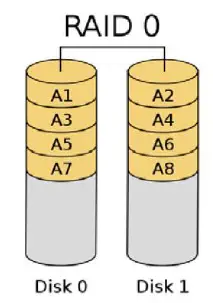
WARNUNG!!
Obwohl die RAID 0-Funktion die Zugriffsleistung verbessern kann, bietet sie keine Fehlertoleranz. Hot-Plug von Festplatten der RAID 0-Festplatte führt zu Datenbeschädigungen oder Datenverlusten.
RAID 1 (Datenspiegelung)
RAID 1 wird als Datenspiegelung bezeichnet. Dabei wird ein identisches Datenabbild von einem Laufwerk auf ein zweites kopiert und verwaltet. Dies bietet Datenschutz und erhöht die Fehlertoleranz des gesamten Systems, da die Festplatten-Array-Verwaltungssoftware alle Anwendungen auf das verbleibende Laufwerk umleitet, da dieses bei einem Ausfall eines Laufwerks eine vollständige Kopie der Daten des anderen Laufwerks enthält.3

RAID 5 (Block-Striping mit verteilter Parität)
RAID 5 trennt Daten und verteilt Paritätsinformationen zusammen mit den Datenblöcken auf die physischen Laufwerke. Diese Organisation erhöht die Leistung, indem für jeden Vorgang gleichzeitig auf mehrere physische Laufwerke zugegriffen wird, sowie die Fehlertoleranz durch Bereitstellung von Paritätsdaten. Im Falle eines physischen Laufwerksausfalls können die Daten vom RAID-System basierend auf den verbleibenden Daten und den Paritätsinformationen neu berechnet werden. RAID 5 nutzt Festplatten effizient und ist das vielseitigste RAID-Level. Es eignet sich gut für files, Datenbanken, Anwendungen und web Server.

RAID 10 (Stripe-Spiegelung)
RAID 0-Laufwerke können mit RAID 1-Techniken gespiegelt werden, was zu einer RAID 10-Lösung für verbesserte Leistung und Ausfallsicherheit führt. Der Controller kombiniert die Leistung von Data Striping (RAID 0) und die Fehlertoleranz von Festplattenspiegelung (RAID 1). Die Daten werden über mehrere Laufwerke verteilt und auf einem anderen Satz von Laufwerken dupliziert.4

Vorsichtsmaßnahmen für RAID-Konfigurationen
- Bitte verwenden Sie zwei neue Laufwerke, wenn Sie aus Leistungsgründen ein RAID 0-Array (Striping) erstellen. Es wird empfohlen, zwei SATA-Laufwerke gleicher Größe zu verwenden. Wenn Sie zwei Laufwerke unterschiedlicher Größe verwenden, ist die Festplatte mit der kleineren Kapazität die Basisspeichergröße für jedes Laufwerk. Zum BeispielampWenn beispielsweise eine Festplatte eine Speicherkapazität von 80 GB und die andere Festplatte von 60 GB hat, beträgt die maximale Speicherkapazität für das 80-GB-Laufwerk 60 GB und die Gesamtspeicherkapazität für diesen RAID 0-Satz beträgt 120 GB.
- Sie können zwei neue Laufwerke oder ein vorhandenes Laufwerk und ein neues Laufwerk verwenden, um ein RAID 1-Array (Spiegelung) zum Schutz Ihrer Daten zu erstellen (das neue Laufwerk muss gleich groß oder größer als das vorhandene Laufwerk sein). Wenn Sie zwei Laufwerke unterschiedlicher Größe verwenden, wird die Festplatte mit der kleineren Kapazität als Basisspeichergröße verwendet. Beispiel:ampWenn beispielsweise eine Festplatte eine Speicherkapazität von 80 GB und die andere von 60 GB hat, beträgt die maximale Speicherkapazität für den RAID 1-Satz 60 GB.
- Bitte überprüfen Sie den Status Ihrer Festplatten, bevor Sie Ihr neues RAID-Array einrichten.
WARNUNG!!
Bitte sichern Sie Ihre Daten, bevor Sie RAID-Funktionen erstellen. Beim Erstellen von RAID fragt das System, ob Sie „Festplattendaten löschen“ möchten oder „Ja“ sagen möchten, dann wird Ihr zukünftiger Datenaufbau in einer schlanken Umgebung durchgeführt.
UEFI-RAID-Konfiguration
Einrichten eines RAID-Arrays mit dem UEFI Setup Utility und Installieren von Windows
SCHRITT 1: UEFI einrichten und ein RAID-Array erstellen
- Drücken Sie während des Systemstarts die Taste [F2] oder [Entf], um das UEFI-Setup-Dienstprogramm aufzurufen.
- Gehen Sie zu Erweitert\Speicherkonfiguration.
- Stellen Sie „SATA-Modus“ auf ein .

- Gehen Sie zu Advanced\AMD PBS\AMD Common Platform Module und stellen Sie „NVMe RAID mode“ auf ein .

- Drücken Sie [F10], um Ihre Änderungen zu speichern und zu beenden, und rufen Sie dann das UEFI-Setup erneut auf.
- Nach dem Speichern der zuvor geänderten Einstellungen über [F10] und einem Neustart des Systems steht das Untermenü „RAIDXpert2 Configuration Utility“ zur Verfügung. 7.

- Gehen Sie zu Advanced\RAIDXpert2 Configuration Utility\Array Management und löschen Sie dann die vorhandenen Disk-Arrays, bevor Sie ein neues Array erstellen. Auch wenn Sie noch kein RAID-Array konfiguriert haben, müssen Sie möglicherweise zuerst „Array löschen“ verwenden.


- Gehen Sie zu Advanced\RAIDXpert2 Configuration Utility\Array Management\Create Array

- Wählen Sie „RAID-Level“

- Wählen Sie „Physische Laufwerke auswählen“.

- Ändern Sie „Medientyp auswählen“ in „SSD“ oder belassen Sie es bei „BEIDE“.

 Wählen Sie „Array erstellen“.
- Wählen Sie „Physische Laufwerke auswählen“.
- Drücken Sie [F10], um zum Beenden zu speichern.
- *Bitte beachten Sie, dass die in dieser Installationsanleitung gezeigten UEFI-Screenshots nur als Referenz dienen. Bitte beziehen Sie sich auf die von ASRock webWebsite für Details zu jedem Modell. https://www.asrock.com/index.asp
AMD RAID-Setup erklärt und getestet
Technische Daten
- Produktname: AMD RAID-Installationshandbuch
- Funktionalität: Konfigurieren von RAID-Funktionen mit dem integrierten FastBuild BIOS-Dienstprogramm
- Unterstützte RAID-Level: RAID 0, RAID 1, RAID 10
- Kompatibilität: Hängt vom Motherboard-Modell ab
Anweisungen zur Produktverwendung
- AMD BIOS RAID-Installationsanleitung
Das AMD BIOS RAID-Installationshandbuch enthält Anweisungen zum Konfigurieren von RAID-Funktionen mit dem integrierten FastBuild BIOS-Dienstprogramm in der BIOS-Umgebung. - Einführung in RAID
RAID steht für Redundant Array of Independent Disks und kombiniert zwei oder mehr Festplattenlaufwerke zu einer logischen Einheit. Um optimale Leistung zu erzielen, verwenden Sie beim Erstellen eines RAID-Sets identische Laufwerke desselben Modells und derselben Kapazität. - RAID 0 (Daten-Striping)
RAID 0 optimiert zwei identische Festplattenlaufwerke für das parallele Lesen und Schreiben von Daten und verbessert so den Datenzugriff und die Datenspeicherung durch erhöhte Datenübertragungsraten. - WARNUNG:
RAID 0 bietet keine Fehlertoleranz. Hot-Plugging von Festplatten in einer RAID 0-Konfiguration kann zu Datenschäden oder -verlust führen. - RAID 1 (Datenspiegelung)
RAID 1 kopiert und verwaltet ein identisches Datenabbild von einem Laufwerk auf einem zweiten Laufwerk und sorgt so für Datenschutz und Fehlertoleranz. - RAID 10 (Stripe-Spiegelung)
RAID 10 kombiniert die Leistung von Data-Striping (RAID 0) und die Fehlertoleranz der Festplattenspiegelung (RAID 1) für verbesserte Leistung und Ausfallsicherheit. - Vorsichtsmaßnahmen für RAID-Konfigurationen
Wenn Sie aus Leistungsgründen ein RAID 0-Array erstellen, verwenden Sie zwei neue Laufwerke derselben Größe. Die Verwendung von Laufwerken unterschiedlicher Größe begrenzt die Gesamtspeicherkapazität auf die Größe des kleineren Laufwerks. - AMD Windows RAID-Installationsanleitung
Detaillierte Anweisungen zum Erstellen und Löschen von RAID-Volumes unter Windows. - Erstellen eines RAID-Volumes unter Windows
Schritt-für-Schritt-Anleitung zum Erstellen eines RAID-Volumes in einer Windows-Umgebung. - Löschen eines RAID-Arrays unter Windows
Anweisungen zum Löschen eines RAID-Arrays in Windows.
AMD BIOS RAID-Installationsanleitung
Die BIOS-Screenshots in dieser Anleitung dienen nur als Referenz und können von den genauen Einstellungen Ihres Motherboards abweichen. Die tatsächlich angezeigten Setup-Optionen hängen von dem von Ihnen gekauften Motherboard ab. Informationen zur RAID-Unterstützung finden Sie auf der Produktspezifikationsseite des von Ihnen verwendeten Modells. Da die Motherboard-Spezifikationen und die BIOS-Software aktualisiert werden können, kann sich der Inhalt dieser Dokumentation ohne vorherige Ankündigung ändern. Die AMD BIOS RAID-Installationsanleitung ist eine Anleitung zum Konfigurieren von RAID-Funktionen mithilfe des integrierten FastBuild BIOS-Dienstprogramms in der BIOS-Umgebung. Nachdem Sie eine SATA-Treiberdiskette erstellt haben, drücken Sie [F2] oder [Entf], um das BIOS-Setup aufzurufen und die Option auf RAID-Modus einzustellen, indem Sie den detaillierten Anweisungen im „Benutzerhandbuch“ auf unserer Support-CD folgen. Anschließend können Sie mit dem integrierten RAID Option ROM-Dienstprogramm RAID konfigurieren.
Einführung in RAID
Der Begriff „RAID“ steht für „Redundant Array of Independent Disks“ und ist eine Methode, bei der zwei oder mehr Festplatten zu einer logischen Einheit kombiniert werden. Für optimale Leistung installieren Sie beim Erstellen eines RAID-Sets bitte identische Laufwerke desselben Modells und derselben Kapazität.
RAID 0 (Daten-Striping)
RAID 0 wird als Datenstriping bezeichnet und optimiert zwei identische Festplattenlaufwerke, um Daten in parallelen, verschachtelten Stapeln zu lesen und zu schreiben. Dies verbessert den Datenzugriff und die Datenspeicherung, da es die Datenübertragungsrate einer einzelnen Festplatte verdoppelt, während die beiden Festplatten die gleiche Arbeit wie ein einzelnes Laufwerk leisten, jedoch mit einer konstanten Datenübertragungsrate.
WARNUNG!!
Obwohl die RAID 0-Funktion die Zugriffsleistung verbessern kann, bietet sie keine Fehlertoleranz. Hot-Plug von Festplatten der RAID 0-Festplatte führt zu Datenbeschädigungen oder Datenverlusten.
RAID 1 (Datenspiegelung)
RAID 1 wird als Datenspiegelung bezeichnet. Dabei wird ein identisches Datenabbild von einem Laufwerk auf ein zweites kopiert und verwaltet. Dies bietet Datenschutz und erhöht die Fehlertoleranz des gesamten Systems, da die Festplatten-Array-Verwaltungssoftware alle Anwendungen auf das verbleibende Laufwerk umleitet, da dieses bei einem Ausfall eines Laufwerks eine vollständige Kopie der Daten des anderen Laufwerks enthält.3
RAID 5 (Block-Striping mit verteilter Parität)
RAID 5 trennt Daten und verteilt Paritätsinformationen zusammen mit den Datenblöcken auf die physischen Laufwerke. Diese Organisation erhöht die Leistung, indem für jeden Vorgang gleichzeitig auf mehrere physische Laufwerke zugegriffen wird, sowie die Fehlertoleranz durch Bereitstellung von Paritätsdaten. Im Falle eines physischen Laufwerksausfalls können die Daten vom RAID-System basierend auf den verbleibenden Daten und den Paritätsinformationen neu berechnet werden. RAID 5 nutzt Festplatten effizient und ist das vielseitigste RAID-Level. Es eignet sich gut für files, Datenbanken, Anwendungen und web Server.
RAID 10 (Stripe-Spiegelung)
RAID 0-Laufwerke können mit RAID 1-Techniken gespiegelt werden, was zu einer RAID 10-Lösung für verbesserte Leistung und Ausfallsicherheit führt. Der Controller kombiniert die Leistung von Data Striping (RAID 0) und die Fehlertoleranz von Festplattenspiegelung (RAID 1). Die Daten werden über mehrere Laufwerke verteilt und auf einem anderen Satz von Laufwerken dupliziert.4
Vorsichtsmaßnahmen für RAID-Konfigurationen
- Bitte verwenden Sie zwei neue Laufwerke, wenn Sie aus Leistungsgründen ein RAID 0-Array (Striping) erstellen. Es wird empfohlen, zwei SATA-Laufwerke gleicher Größe zu verwenden. Wenn Sie zwei Laufwerke unterschiedlicher Größe verwenden, ist die Festplatte mit der kleineren Kapazität die Basisspeichergröße für jedes Laufwerk. Zum BeispielampWenn beispielsweise eine Festplatte eine Speicherkapazität von 80 GB und die andere Festplatte von 60 GB hat, beträgt die maximale Speicherkapazität für das 80-GB-Laufwerk 60 GB und die Gesamtspeicherkapazität für diesen RAID 0-Satz beträgt 120 GB.
- Sie können zwei neue Laufwerke oder ein vorhandenes Laufwerk und ein neues Laufwerk verwenden, um ein RAID 1-Array (Spiegelung) zum Schutz Ihrer Daten zu erstellen (das neue Laufwerk muss gleich groß oder größer als das vorhandene Laufwerk sein). Wenn Sie zwei Laufwerke unterschiedlicher Größe verwenden, wird die Festplatte mit der kleineren Kapazität als Basisspeichergröße verwendet. Beispiel:ampWenn beispielsweise eine Festplatte eine Speicherkapazität von 80 GB und die andere von 60 GB hat, beträgt die maximale Speicherkapazität für den RAID 1-Satz 60 GB.
- Bitte überprüfen Sie den Status Ihrer Festplatten, bevor Sie Ihr neues RAID-Array einrichten.
WARNUNG!!
Bitte sichern Sie Ihre Daten, bevor Sie RAID-Funktionen erstellen. Beim Erstellen von RAID fragt das System, ob Sie „Festplattendaten löschen“ möchten oder „Ja“ sagen möchten, dann wird Ihr zukünftiger Datenaufbau in einer schlanken Umgebung durchgeführt.
UEFI-RAID-Konfiguration
Einrichten eines RAID-Arrays mit dem UEFI Setup Utility und Installieren von Windows
SCHRITT 1: UEFI einrichten und ein RAID-Array erstellen
- Drücken Sie während des Systemstarts die Taste [F2] oder [Entf], um das UEFI-Setup-Dienstprogramm aufzurufen.
- Gehen Sie zu Erweitert\Speicherkonfiguration.
- Stellen Sie „SATA-Modus“ auf ein .
- Gehen Sie zu Advanced\AMD PBS\AMD Common Platform Module und stellen Sie „NVMe RAID mode“ auf ein .
- Drücken Sie [F10], um Ihre Änderungen zu speichern und zu beenden, und rufen Sie dann das UEFI-Setup erneut auf.
- Nach dem Speichern der zuvor geänderten Einstellungen über [F10] und einem Neustart des Systems steht das Untermenü „RAIDXpert2 Configuration Utility“ zur Verfügung. 7.
- Gehen Sie zu Advanced\RAIDXpert2 Configuration Utility\Array Management und löschen Sie dann die vorhandenen Disk-Arrays, bevor Sie ein neues Array erstellen. Auch wenn Sie noch kein RAID-Array konfiguriert haben, müssen Sie möglicherweise zuerst „Array löschen“ verwenden.
- Gehen Sie zu Advanced\RAIDXpert2 Configuration Utility\Array Management\Create Array
- Wählen Sie „RAID-Level“
- Wählen Sie „Physische Laufwerke auswählen“.
- Ändern Sie „Medientyp auswählen“ in „SSD“ oder belassen Sie es bei „BEIDE“.
- Wählen Sie „Array erstellen“.
- Wählen Sie „Physische Laufwerke auswählen“.
- Drücken Sie [F10], um zum Beenden zu speichern.
- *Bitte beachten Sie, dass die in dieser Installationsanleitung gezeigten UEFI-Screenshots nur als Referenz dienen. Bitte beziehen Sie sich auf die von ASRock webWebsite für Details zu jedem Modell. https://www.asrock.com/index.asp
AMD RAID-Setup erklärt und getestet
Technische Daten
- Produktname: AMD RAID-Installationshandbuch
- Funktionalität: Konfigurieren von RAID-Funktionen mit dem integrierten FastBuild BIOS-Dienstprogramm
- Unterstützte RAID-Level: RAID 0, RAID 1, RAID 10
- Kompatibilität: Hängt vom Motherboard-Modell ab
Anweisungen zur Produktverwendung
- AMD BIOS RAID-Installationsanleitung
Das AMD BIOS RAID-Installationshandbuch enthält Anweisungen zum Konfigurieren von RAID-Funktionen mit dem integrierten FastBuild BIOS-Dienstprogramm in der BIOS-Umgebung. - Einführung in RAID
RAID steht für Redundant Array of Independent Disks und kombiniert zwei oder mehr Festplattenlaufwerke zu einer logischen Einheit. Um optimale Leistung zu erzielen, verwenden Sie beim Erstellen eines RAID-Sets identische Laufwerke desselben Modells und derselben Kapazität. - RAID 0 (Daten-Striping)
RAID 0 optimiert zwei identische Festplattenlaufwerke für das parallele Lesen und Schreiben von Daten und verbessert so den Datenzugriff und die Datenspeicherung durch erhöhte Datenübertragungsraten. - WARNUNG:
RAID 0 bietet keine Fehlertoleranz. Hot-Plugging von Festplatten in einer RAID 0-Konfiguration kann zu Datenschäden oder -verlust führen. - RAID 1 (Datenspiegelung)
RAID 1 kopiert und verwaltet ein identisches Datenabbild von einem Laufwerk auf einem zweiten Laufwerk und sorgt so für Datenschutz und Fehlertoleranz. - RAID 10 (Stripe-Spiegelung)
RAID 10 kombiniert die Leistung von Data-Striping (RAID 0) und die Fehlertoleranz der Festplattenspiegelung (RAID 1) für verbesserte Leistung und Ausfallsicherheit. - Vorsichtsmaßnahmen für RAID-Konfigurationen
Wenn Sie aus Leistungsgründen ein RAID 0-Array erstellen, verwenden Sie zwei neue Laufwerke derselben Größe. Die Verwendung von Laufwerken unterschiedlicher Größe begrenzt die Gesamtspeicherkapazität auf die Größe des kleineren Laufwerks. - AMD Windows RAID-Installationsanleitung
Detaillierte Anweisungen zum Erstellen und Löschen von RAID-Volumes unter Windows. - Erstellen eines RAID-Volumes unter Windows
Schritt-für-Schritt-Anleitung zum Erstellen eines RAID-Volumes in einer Windows-Umgebung. - Löschen eines RAID-Arrays unter Windows
Anweisungen zum Löschen eines RAID-Arrays in Windows.
AMD BIOS RAID-Installationsanleitung
Die BIOS-Screenshots in dieser Anleitung dienen nur als Referenz und können von den genauen Einstellungen Ihres Motherboards abweichen. Die tatsächlich angezeigten Setup-Optionen hängen von dem von Ihnen gekauften Motherboard ab. Informationen zur RAID-Unterstützung finden Sie auf der Produktspezifikationsseite des von Ihnen verwendeten Modells. Da die Motherboard-Spezifikationen und die BIOS-Software aktualisiert werden können, kann sich der Inhalt dieser Dokumentation ohne vorherige Ankündigung ändern. Die AMD BIOS RAID-Installationsanleitung ist eine Anleitung zum Konfigurieren von RAID-Funktionen mithilfe des integrierten FastBuild BIOS-Dienstprogramms in der BIOS-Umgebung. Nachdem Sie eine SATA-Treiberdiskette erstellt haben, drücken Sie [F2] oder [Entf], um das BIOS-Setup aufzurufen und die Option auf RAID-Modus einzustellen, indem Sie den detaillierten Anweisungen im „Benutzerhandbuch“ auf unserer Support-CD folgen. Anschließend können Sie mit dem integrierten RAID Option ROM-Dienstprogramm RAID konfigurieren.
Einführung in RAID
Der Begriff „RAID“ steht für „Redundant Array of Independent Disks“ und ist eine Methode, bei der zwei oder mehr Festplatten zu einer logischen Einheit kombiniert werden. Für optimale Leistung installieren Sie beim Erstellen eines RAID-Sets bitte identische Laufwerke desselben Modells und derselben Kapazität.
RAID 0 (Daten-Striping)
RAID 0 wird als Datenstriping bezeichnet und optimiert zwei identische Festplattenlaufwerke, um Daten in parallelen, verschachtelten Stapeln zu lesen und zu schreiben. Dies verbessert den Datenzugriff und die Datenspeicherung, da es die Datenübertragungsrate einer einzelnen Festplatte verdoppelt, während die beiden Festplatten die gleiche Arbeit wie ein einzelnes Laufwerk leisten, jedoch mit einer konstanten Datenübertragungsrate.
WARNUNG!!
Obwohl die RAID 0-Funktion die Zugriffsleistung verbessern kann, bietet sie keine Fehlertoleranz. Hot-Plug von Festplatten der RAID 0-Festplatte führt zu Datenbeschädigungen oder Datenverlusten.
RAID 1 (Datenspiegelung)
RAID 1 wird als Datenspiegelung bezeichnet. Dabei wird ein identisches Datenabbild von einem Laufwerk auf ein zweites kopiert und verwaltet. Dies bietet Datenschutz und erhöht die Fehlertoleranz des gesamten Systems, da die Festplatten-Array-Verwaltungssoftware alle Anwendungen auf das verbleibende Laufwerk umleitet, da dieses bei einem Ausfall eines Laufwerks eine vollständige Kopie der Daten des anderen Laufwerks enthält.3
RAID 5 (Block-Striping mit verteilter Parität)
RAID 5 trennt Daten und verteilt Paritätsinformationen zusammen mit den Datenblöcken auf die physischen Laufwerke. Diese Organisation erhöht die Leistung, indem für jeden Vorgang gleichzeitig auf mehrere physische Laufwerke zugegriffen wird, sowie die Fehlertoleranz durch Bereitstellung von Paritätsdaten. Im Falle eines physischen Laufwerksausfalls können die Daten vom RAID-System basierend auf den verbleibenden Daten und den Paritätsinformationen neu berechnet werden. RAID 5 nutzt Festplatten effizient und ist das vielseitigste RAID-Level. Es eignet sich gut für files, Datenbanken, Anwendungen und web Server.
RAID 10 (Stripe-Spiegelung)
RAID 0-Laufwerke können mit RAID 1-Techniken gespiegelt werden, was zu einer RAID 10-Lösung für verbesserte Leistung und Ausfallsicherheit führt. Der Controller kombiniert die Leistung von Data Striping (RAID 0) und die Fehlertoleranz von Festplattenspiegelung (RAID 1). Die Daten werden über mehrere Laufwerke verteilt und auf einem anderen Satz von Laufwerken dupliziert.4
Vorsichtsmaßnahmen für RAID-Konfigurationen
- Bitte verwenden Sie zwei neue Laufwerke, wenn Sie aus Leistungsgründen ein RAID 0-Array (Striping) erstellen. Es wird empfohlen, zwei SATA-Laufwerke gleicher Größe zu verwenden. Wenn Sie zwei Laufwerke unterschiedlicher Größe verwenden, ist die Festplatte mit der kleineren Kapazität die Basisspeichergröße für jedes Laufwerk. Zum BeispielampWenn beispielsweise eine Festplatte eine Speicherkapazität von 80 GB und die andere Festplatte von 60 GB hat, beträgt die maximale Speicherkapazität für das 80-GB-Laufwerk 60 GB und die Gesamtspeicherkapazität für diesen RAID 0-Satz beträgt 120 GB.
- Sie können zwei neue Laufwerke oder ein vorhandenes Laufwerk und ein neues Laufwerk verwenden, um ein RAID 1-Array (Spiegelung) zum Schutz Ihrer Daten zu erstellen (das neue Laufwerk muss gleich groß oder größer als das vorhandene Laufwerk sein). Wenn Sie zwei Laufwerke unterschiedlicher Größe verwenden, wird die Festplatte mit der kleineren Kapazität als Basisspeichergröße verwendet. Beispiel:ampWenn beispielsweise eine Festplatte eine Speicherkapazität von 80 GB und die andere von 60 GB hat, beträgt die maximale Speicherkapazität für den RAID 1-Satz 60 GB.
- Bitte überprüfen Sie den Status Ihrer Festplatten, bevor Sie Ihr neues RAID-Array einrichten.
WARNUNG!!
Bitte sichern Sie Ihre Daten, bevor Sie RAID-Funktionen erstellen. Beim Erstellen von RAID fragt das System, ob Sie „Festplattendaten löschen“ möchten oder „Ja“ sagen möchten, dann wird Ihr zukünftiger Datenaufbau in einer schlanken Umgebung durchgeführt.
UEFI-RAID-Konfiguration
Einrichten eines RAID-Arrays mit dem UEFI Setup Utility und Installieren von Windows
SCHRITT 1: UEFI einrichten und ein RAID-Array erstellen
- Drücken Sie während des Systemstarts die Taste [F2] oder [Entf], um das UEFI-Setup-Dienstprogramm aufzurufen.
- Gehen Sie zu Erweitert\Speicherkonfiguration.
- Stellen Sie „SATA-Modus“ auf ein .
- Gehen Sie zu Advanced\AMD PBS\AMD Common Platform Module und stellen Sie „NVMe RAID mode“ auf ein .
- Drücken Sie [F10], um Ihre Änderungen zu speichern und zu beenden, und rufen Sie dann das UEFI-Setup erneut auf.
- Nach dem Speichern der zuvor geänderten Einstellungen über [F10] und einem Neustart des Systems steht das Untermenü „RAIDXpert2 Configuration Utility“ zur Verfügung. 7.
- Gehen Sie zu Advanced\RAIDXpert2 Configuration Utility\Array Management und löschen Sie dann die vorhandenen Disk-Arrays, bevor Sie ein neues Array erstellen. Auch wenn Sie noch kein RAID-Array konfiguriert haben, müssen Sie möglicherweise zuerst „Array löschen“ verwenden.
- Gehen Sie zu Advanced\RAIDXpert2 Configuration Utility\Array Management\Create Array
- Wählen Sie „RAID-Level“
- Wählen Sie „Physische Laufwerke auswählen“.
- Ändern Sie „Medientyp auswählen“ in „SSD“ oder belassen Sie es bei „BEIDE“.
- Wählen Sie „Array erstellen“.
- Wählen Sie „Physische Laufwerke auswählen“.
- Drücken Sie [F10], um zum Beenden zu speichern.
- *Bitte beachten Sie, dass die in dieser Installationsanleitung gezeigten UEFI-Screenshots nur als Referenz dienen. Bitte beziehen Sie sich auf die von ASRock webWebsite für Details zu jedem Modell. https://www.asrock.com/index.asp
SCHRITT 2: Laden Sie den Treiber von ASRock herunter webWebsite
Bitte laden Sie den „SATA Floppy Image“-Treiber von ASRock herunter webSeite? ˅ (https://www.asrock.com/index.asp) und entpacken Sie die file auf Ihren USB-Stick. Normalerweise können Sie auch den über AMD angebotenen RAID-Treiber verwenden webWebsite.

SCHRITT 3: Windows-Installation
Stecken Sie das USB-Laufwerk mit der Windows 11-Installation ein files. Starten Sie dann das System neu. Während das System bootet, drücken Sie bitte [F11], um das in diesem Bild gezeigte Bootmenü zu öffnen. Es sollte das USB-Laufwerk als UEFI-Gerät auflisten. Wählen Sie dieses zum Booten aus. Wenn das System an dieser Stelle neu startet, öffnen Sie bitte erneut das Bootmenü [F11].

- Wenn die Datenträgerauswahlseite während des Windows-Installationsvorgangs angezeigt wird, klicken Sie bitte auf . Versuchen Sie zu diesem Zeitpunkt nicht, eine Partition zu löschen oder zu erstellen.

- Klicken um den Treiber auf Ihrem USB-Stick zu finden. Es müssen drei Treiber geladen werden. Das ist das erste. Die Ordnernamen können je nach verwendetem Treiberpaket unterschiedlich aussehen.


- Wählen Sie „AMD-RAID Bottom Device“ und klicken Sie dann auf .

- Laden Sie den zweiten Treiber.

- Wählen Sie „AMD-RAID Controller“ und klicken Sie dann auf .

- Laden Sie den dritten Treiber.

- Wählen Sie „AMD-RAID Config Device“ und klicken Sie dann auf .

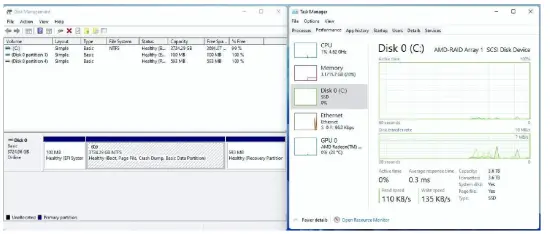
- Sobald der dritte Treiber geladen ist, erscheint eine RAID-Festplatte. Wählen Sie nicht zugeordneten Speicherplatz aus und klicken Sie dann auf .

- Bitte befolgen Sie die Windows-Installationsanweisungen, um den Vorgang abzuschließen.

- Nachdem die Windows-Installation abgeschlossen ist, installieren Sie bitte die Treiber von ASRock webWebsite. https://www.asrock.com/index.asp
- Gehen Sie zum Boot-Menü und stellen Sie „Boot Option #1“ auf ein .

AMD Windows RAID-Installationsanleitung
Vorsicht:
Dieses Kapitel beschreibt, wie Sie ein RAID-Volume unter Windows konfigurieren. Sie können für die folgenden Szenarien verwenden:
- Windows wird auf einer 2.5-Zoll- oder 3.5-Zoll-SATA-SSD oder -Festplatte installiert. Sie möchten ein RAID-Volume mit NVMe M.2-SSDs konfigurieren.
- Windows ist auf einer NVMe M.2 SSD installiert. Sie möchten ein RAID-Volume mit 2.5-Zoll- oder 3.5-Zoll-SATA-SSDs oder -HDDs konfigurieren.
Erstellen eines RAID-Volumes unter Windows
- Rufen Sie das UEFI Setup Utility auf, indem Sie drücken oder direkt nach dem Einschalten des Computers.
- Stellen Sie die Option „SATA-Modus“ auf ein . (Wenn Sie NVMe-SSDs für die RAID-Konfiguration verwenden, überspringen Sie bitte diesen Schritt.)

- Gehen Sie zu Advanced\AMD PBS\AMD Common Platform Module und stellen Sie „NVMe RAID mode“ auf ein . (Wenn Sie 2.5-Zoll- oder 3.5-Zoll-SATA-Laufwerke für die RAID-Konfiguration verwenden, überspringen Sie bitte diesen Schritt.)

- Drücken Sie „F10“, um die Einstellung zu speichern und Windows neu zu starten.
- Installieren Sie den „AMD RAID Installer“ von AMD webWebsite:
- https://www.amd.com/en/support Wählen Sie „Chipsätze“,
- Wählen Sie Ihren Sockel und Chipsatz aus und klicken Sie auf „Senden“.
- Bitte finden Sie „AMD RAID Installer“.

- Starten Sie nach der Installation des „AMD RAID Installer“ bitte „RAIDXpert2“ als Administrator.

- Suchen Sie im Menü nach „Array“ und klicken Sie auf „Erstellen“.

- Wählen Sie den RAID-Typ, die Festplatten, die Sie für RAID verwenden möchten, die Volume-Kapazität und erstellen Sie dann das RAID-Array.

- Öffnen Sie in Windows die „Datenträgerverwaltung“. Sie werden aufgefordert, die Festplatte zu initialisieren. Bitte wählen Sie „GPT“ und klicken Sie auf „OK“.

- Klicken Sie mit der rechten Maustaste auf den Abschnitt „Nicht zugewiesen“ der Festplatte und erstellen Sie ein neues einfaches Volume.

- Folgen Sie dem „Assistenten für neue einfache Volumes“, um ein neues Volume zu erstellen.

- Warten Sie etwas, bis das System das Volume erstellt hat.

- Nach dem Erstellen des Volumes kann das RAID verwendet werden.

Löschen Sie ein RAID-Array unter Windows.
- Wählen Sie das Array aus, das Sie löschen möchten.

- Suchen Sie im Menü nach „Array“ und klicken Sie auf „Löschen“.

- Klicken Sie zur Bestätigung auf „Ja“.

FAQS
- F: Was ist der Zweck von RAID-Konfigurationen?
A: RAID-Konfigurationen kombinieren mehrere Festplatten für verbesserte Leistung, Datenschutz und Fehlertoleranz. - F: Kann ich Festplatten unterschiedlicher Größe in einem RAID mischen? Konfiguration?
A: Es wird empfohlen, in einem RAID-Setup identische Laufwerke derselben Größe zu verwenden. Die Verwendung von Laufwerken unterschiedlicher Größe kann die Speicherkapazität einschränken.
Dokumente / Ressourcen
 |
AMD RAID-Setup erklärt und getestet [pdf] Installationsanleitung RAID-Setup erklärt und getestet, RAID, Setup erklärt und getestet, und getestet |


