

 StoreScan Server
Bedienungsanleitung 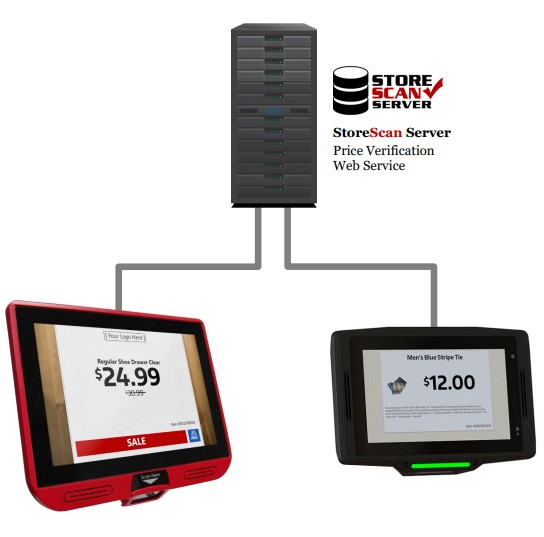
Einführung
StoreScan Server ist ein benutzerfreundlicher Preisprüfer web Servicesoftware für die Verwendung mit der Preisprüfungssoftware AML StoreScan, die auf einem AML-Kiosk läuft. Wenn ein Barcode an einem AML-Kiosk gescannt wird, erstellt StoreScan (Client) eine web Anfrage an den StoreScan Server web Service zum Abrufen von Produkt- und Preisinformationen.
Zu den Funktionen des StoreScan Servers gehören:
- Data Manager-Anwendung, die Preis-/Produktinformationen aus Daten aktualisiert file(s) alle 10 Minuten. (Weitere Informationen finden Sie im Abschnitt Datenmanager.)
- E-Mail-Benachrichtigungen für fehlgeschlagene Updates, überfällige Updates und einen Update-Status überview.
- Benutzeroberfläche zur Konfiguration des StoreScan Servers, viewAktualisierungsstatus anzeigen und enthaltene lokale Systemdienste aktivieren/deaktivieren.
Auswählen einer StoreScan Server-Version
StoreScan Server ist in zwei Varianten erhältlich. Eine einfache StoreScan Server Self-Host-Version für weniger erfahrene Benutzer ermöglicht eine schnelle und einfache Einrichtung. Für fortgeschrittenere Benutzer funktioniert StoreScan Server für IIS mit einem vorhandenen IIS webWebsite.
| Besonderheit | StoreScan Server Selbst-Host | StoreScan Server für IIS |
| Schnelle, einfache Einrichtung |  |
|
| HTTPS | |
|
| Remote-Diashow-Update | |
|
| Produktbilder | |
2.1 StoreScan Server Selbst-Host
Die „Self-Host“-Version installiert alles, was Benutzer brauchen, um auch ohne oder mit wenig Erfahrung schnell einsatzbereit zu sein.
Diese Version unterstützt keine Produktbilder oder Remote-Aktualisierung der StoreScan (Client)-Diashow.
2.2 StoreScan Server für IIS
Die Version für IIS ist für fortgeschrittene Benutzer gedacht. Da diese Version mit vorhandenen IIS funktioniert web Site/Anwendungen: Benutzer können HTTPS auf ihrer Site/Anwendung innerhalb von IIS einrichten. Benutzer können auch eine separate Site zum Hosten von Produktbildern und zur Remote-Aktualisierung der StoreScan-Diashow (Client) einrichten.
Daten File Aufstellen
Nach dem Start von StoreScan Server wählen Benutzer zunächst einen Datentyp aus. file Setup-Typ. Die Daten files müssen im CSV-Format (Comma Separated Value) oder in einer MS SQL-Datenbank vorliegen. 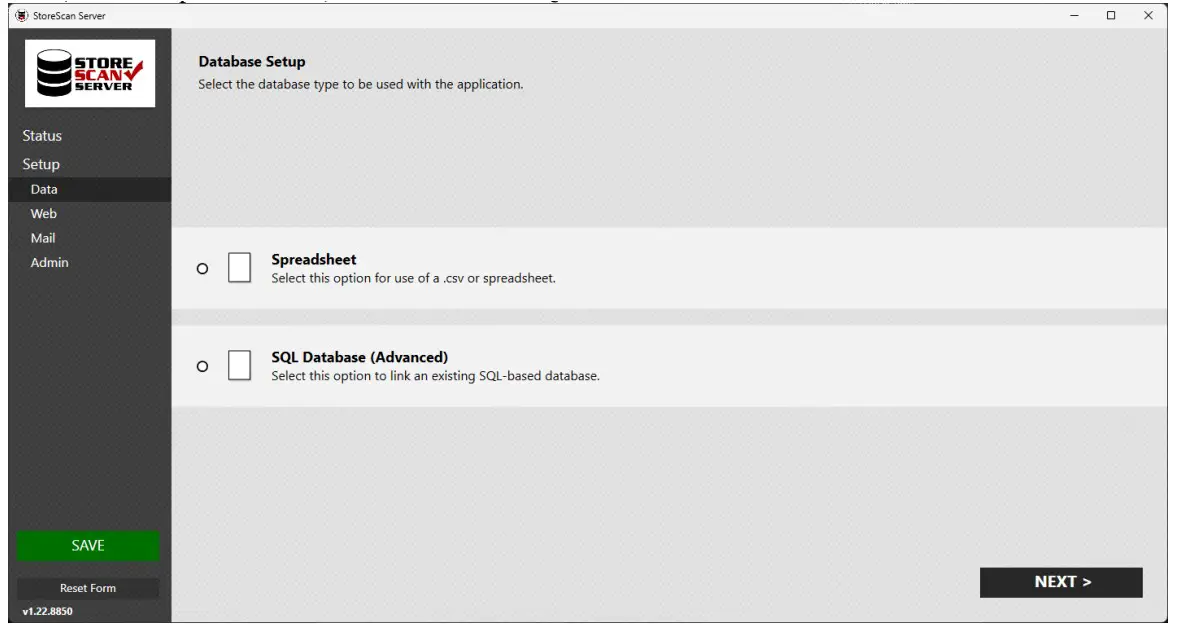 StoreScan Server verfügt über zwei Betriebsmodi: Tabellenkalkulation und SQL-Datenbank.
- Der Tabellenkalkulationsmodus ist für Einzelhändler gedacht, die das CSV-Format verwenden files zum Speichern ihrer Preisinformationen.
- Der SQL-Datenbankmodus ist für diejenigen gedacht, die ihre Informationen auf einem MS SQL-Server hosten, der mehrere Geschäfte bedient, von denen jedes über eigene Preisinformationen und/oder Sonderangebote verfügt.
3.1 Setup-Modi für den Tabellenkalkulationstyp
StoreScan Server verfügt über zwei Betriebsmodi: Simple und Multi-Store
- Der einfache Modus ist für Einzelhändler gedacht, die eine universelle Preisstruktur für alle Geschäfte haben oder planen, in jedem Geschäft einen Server zu installieren.
- Der Multi-Store-Modus ist für diejenigen gedacht, die über einen Server verfügen, der mehrere Stores bedient, jeder mit seinen eigenen Preisinformationen und/oder Sonderangeboten.
Sobald der Modus festgelegt wurde, ist der Rest ziemlich einfach. Wählen Sie eine CSV file mit den Produktinformationen und legen Sie fest, welche Produktinformationen angezeigt werden. StoreScan Server überprüft dann regelmäßig die CSV file(s) im ausgewählten Verzeichnis, um zu sehen, ob neue Daten verfügbar sind und die Preise bei Bedarf automatisch zu aktualisieren. (Eine detaillierte Aufschlüsselung des Aktualisierungsvorgangs finden Sie im Abschnitt „7.2 Datenmanager“)
3.1.1 Einfaches Setup-Beispielampdas Diagramm 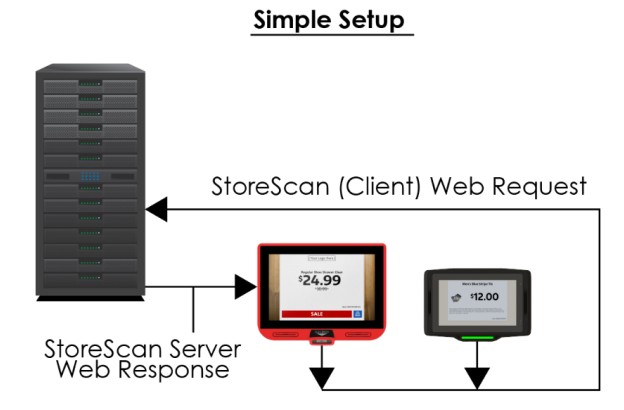 3.1.2 Einrichtung mehrerer Geschäfte, Beispielampdas Diagramm
Dieses Setup ist für die Verwendung eines Datenträgers konzipiert. file ohne geschäfts- oder regionsspezifische Informationen. 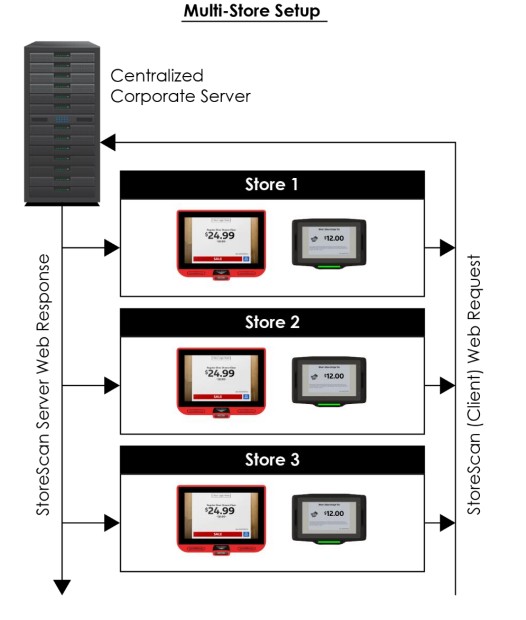
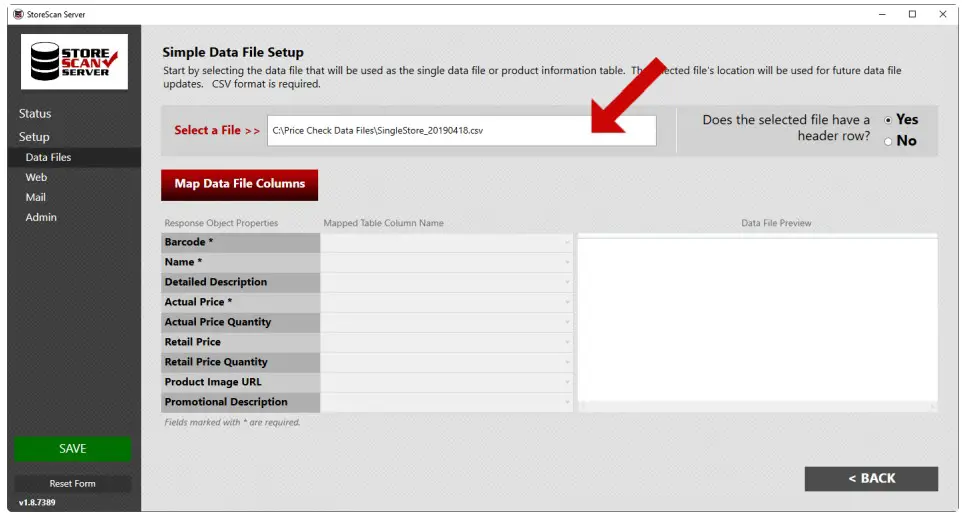
3.1.3 Einfach 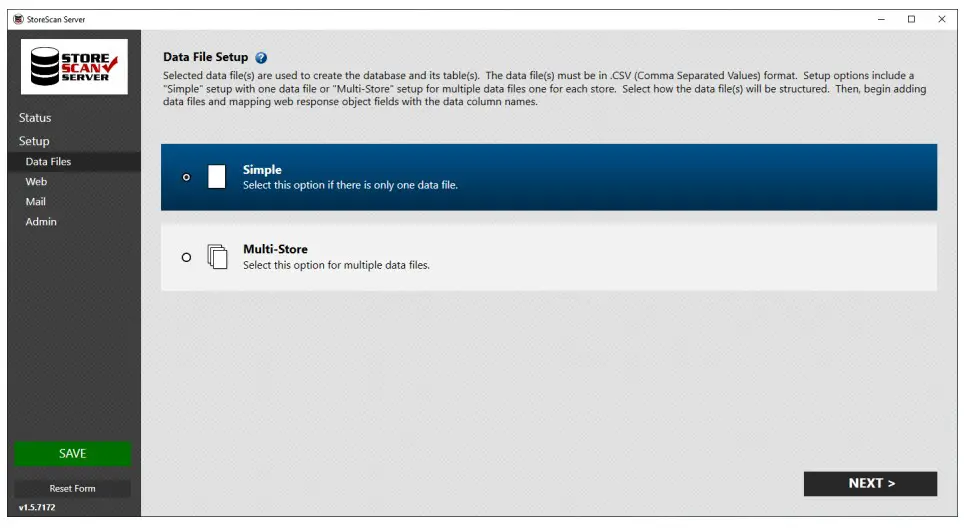 Beginnen Sie die einfache Einrichtung mit der Auswahl eines Datentyps file (CSV-Format) aus dem Verzeichnis, das als Datenspeicher dient file Das Verzeichnis, in dem die ausgewählte file befindet, ist das Verzeichnis, in dem der lokale Systemdienst nach Aktualisierungen sucht.
  Wählen Sie anschließend „Ja“ oder „Nein“, wenn die Daten file hat eine Überschrift. Wählen Sie dann 'Kartendaten File Säulen'.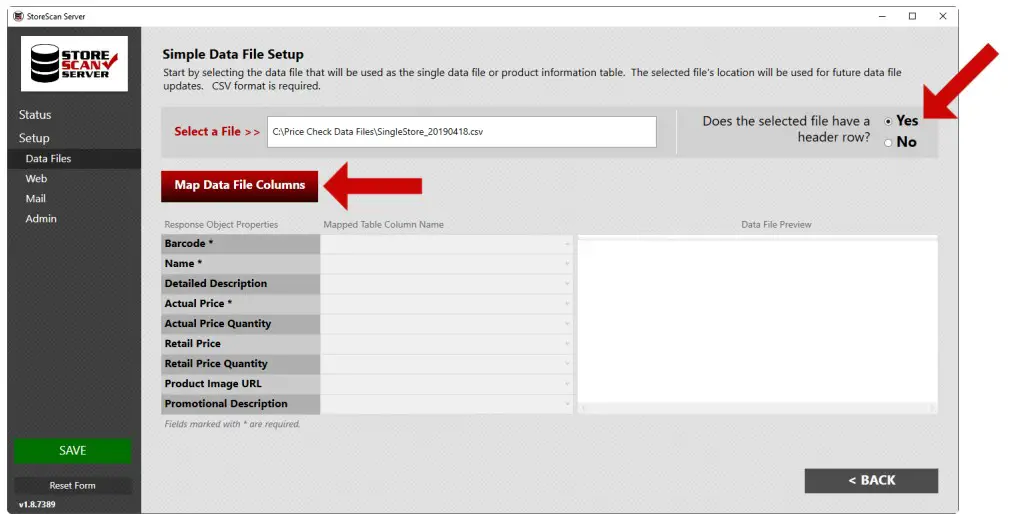
Nachdem die ausgewählten Daten file wurde in das 'Data File Vorview', wählen Sie jeden Spaltennamen aus den importierten Daten file in den Dropdown-Optionen, die mit der daneben stehenden „Antwortobjekteigenschaft“ korrelieren.
Exampauf: Wenn die Spalte mit den „Preis“-Daten den Titel „Preis“ trägt, wählen Sie diese Option aus dem Dropdown-Menü neben der Eigenschaft „Tatsächlicher Preis“ aus. Siehe rote Hervorhebungen unten.
Wählen Sie neben jeder zu verwendenden Eigenschaft den Spaltennamen aus.
WICHTIG: Die Eigenschaften Barcode, Name und tatsächlicher Preis sind erforderlich.
Sobald „Daten Files' Setup ist abgeschlossen, fahren Sie mit dem 'Web Im Abschnitt „Setup“ finden Sie weitere Informationen.
3.1.4 Mehrere Geschäfte
Dieses Setup ist für die Nutzung mehrerer Daten files enthalten jeweils Preis-, Werbe- oder andere Daten, die für ein Geschäft oder eine Region spezifisch sind. WICHTIG: Jedem AML-Kiosk, auf dem die StoreScan-Software (Client) ausgeführt wird, muss eine „Geschäftsnummer“ zugewiesen sein, um diesen Setup-Typ verwenden zu können.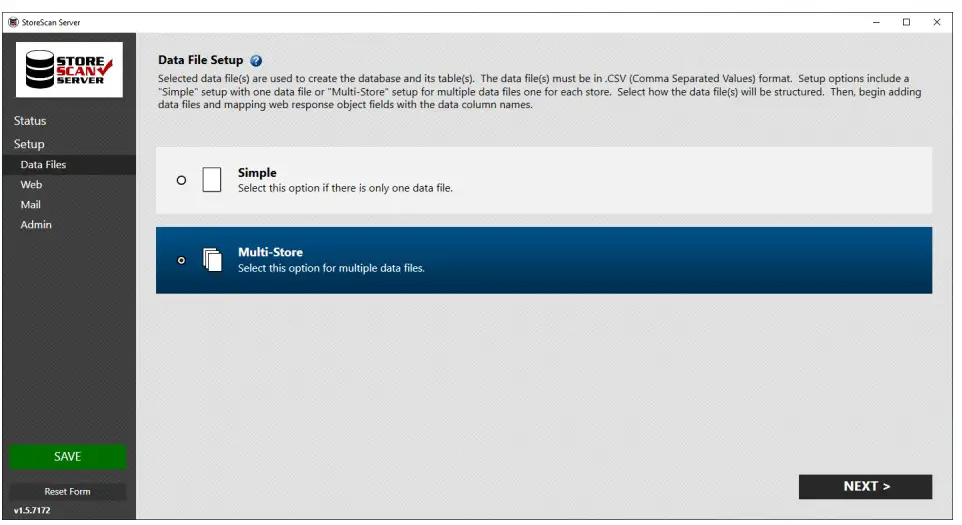 Beginnen Sie die Multi-Store-Einrichtung mit der Auswahl eines Daten file (CSV-Format) aus dem Verzeichnis, das als Datenspeicher dient file Repository. Dieses Verzeichnis ist der Speicherort, an dem der lokale Systemdienst nach Updates sucht.
WICHTIG: Alle Daten files im ausgewählten Verzeichnis müssen das gleiche Format, die gleiche Struktur und file Namenskonvention. 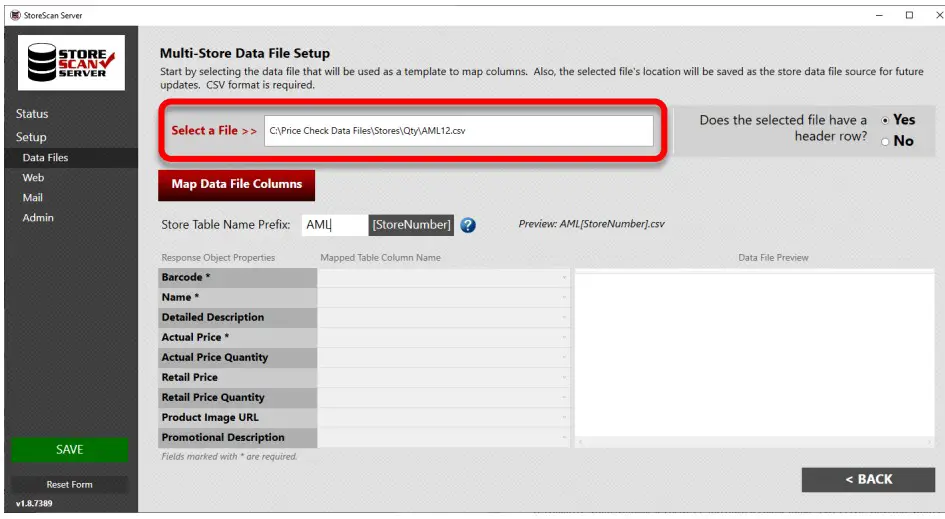 Wählen Sie anschließend „Ja“ oder „Nein“, wenn die Daten file hat eine Überschrift. Wählen Sie dann 'Kartendaten File Säulen'.
 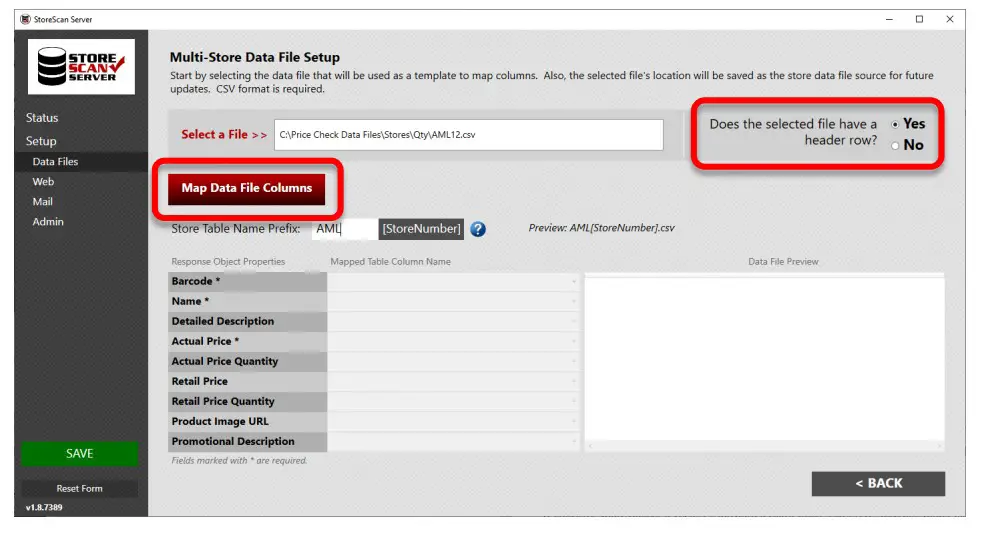 Nachdem die ausgewählten Daten file wurde in das 'Data File Vorview', wählen Sie jeden Spaltennamen aus den importierten Daten file in den Dropdown-Optionen, die mit der daneben stehenden „Antwortobjekteigenschaft“ korrelieren.
Example: Wenn die Spalte, die die „Preis“-Daten enthält, den Titel „Preis“ trägt, wählen Sie diese Option aus dem Dropdown-Menü neben der Eigenschaft „Tatsächlicher Preis“ aus. Siehe rote Hervorhebungen unten.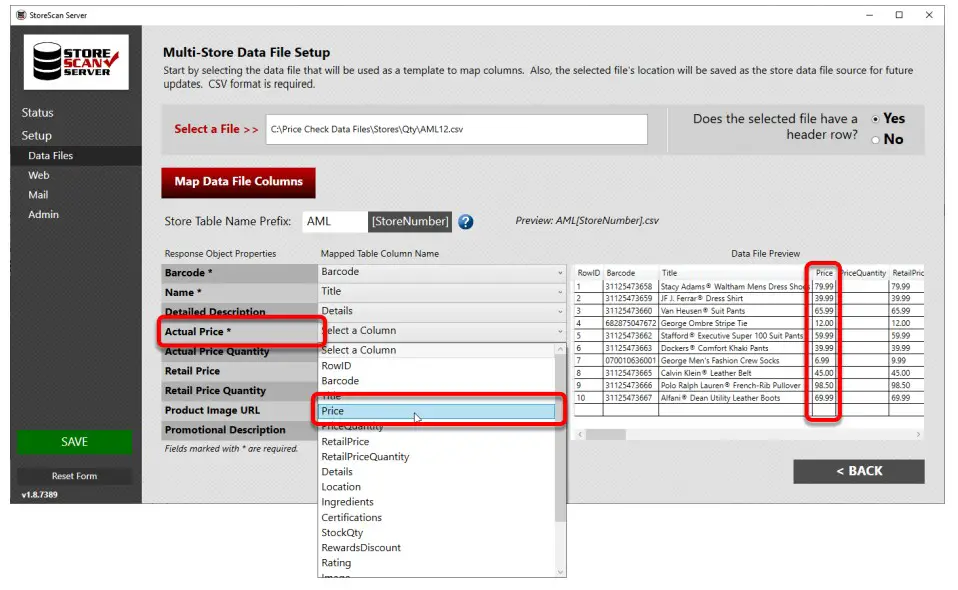 Wählen Sie den Spaltennamen neben jeder zu verwendenden Eigenschaft aus. WICHTIG: Die Eigenschaften Barcode, Name und Tatsächlicher Preis sind erforderlich.
Eine weitere zu bestimmende Einstellung ist, ob ein „Store Table Name Prefix“ erforderlich ist oder nicht.
Wenn die 'Store Number' eines Gerätes auf '12' eingestellt ist und die Daten file hat den Titel „AML12.csv“, dann muss „Store Table Name Prefix“ auf „AML“ gesetzt werden.
Wenn die 'Store Number' eines Gerätes auf 'AML12' eingestellt ist und die Daten file hat den Titel „AML12.csv“, dann ist ein „Store Table Name Prefix“ nicht erforderlich.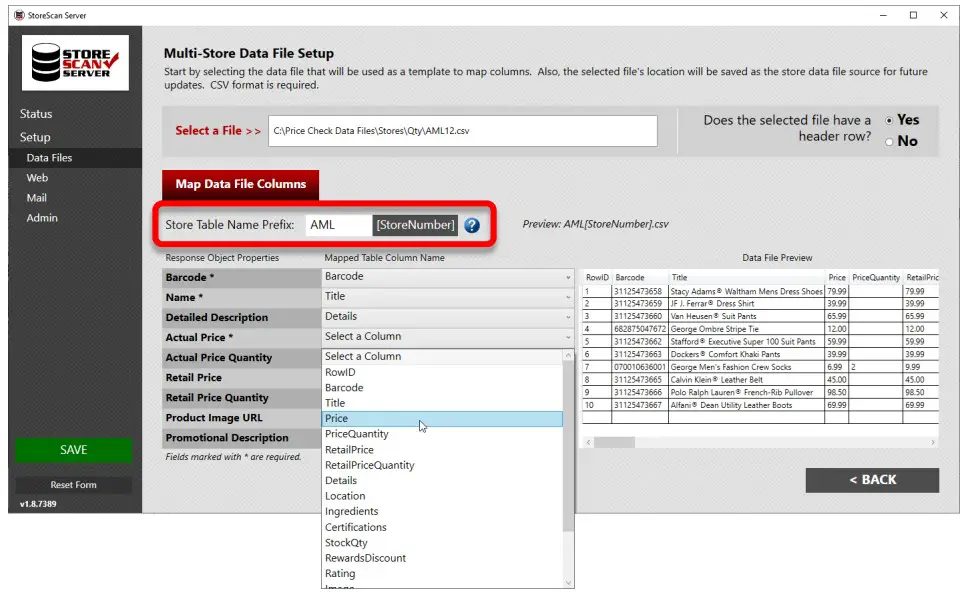
Sobald „Daten Files' Setup ist abgeschlossen, fahren Sie mit dem 'Web Im Abschnitt „Setup“ finden Sie weitere Informationen.
3.2 SQL-Datenbanktyp
Dieses Setup ist für den Einsatz vorgesehen, wenn bereits ein MS SQL-Server vorhanden ist, der die abzufragende Datenbank hostet.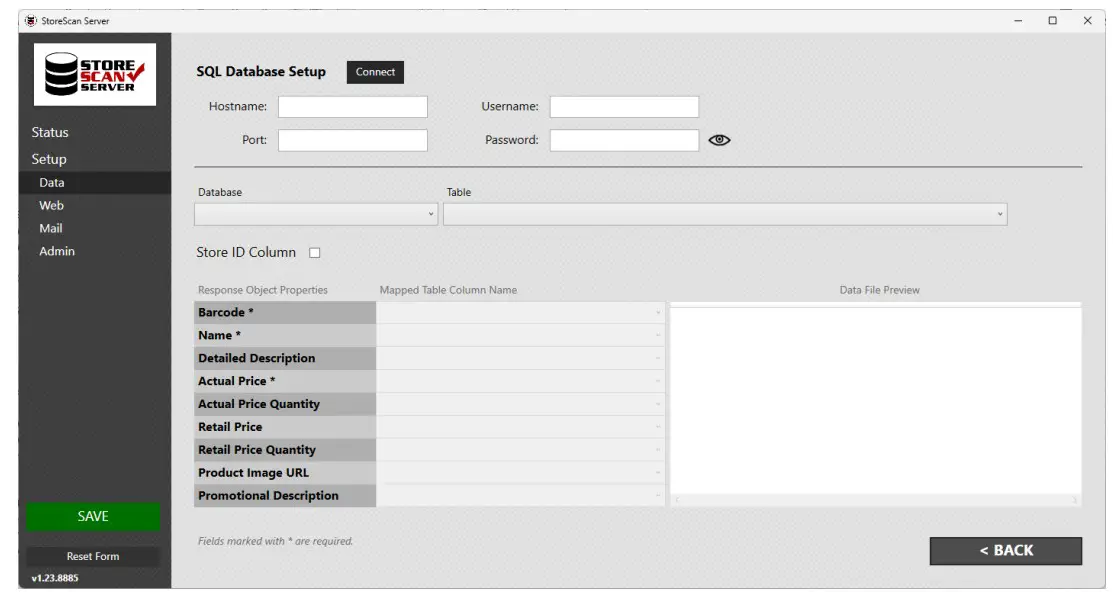
Beginnen Sie mit der Einrichtung der SQL-Datenbank, indem Sie den Hostnamen, den Port, den Benutzernamen und falls erforderlich das Kennwort Ihres Dienstes eingeben.
Sobald die richtigen Informationen eingegeben wurden, klicken Sie auf die Schaltfläche „Verbinden“, um die Tabelleninformationen aus der Datenbank abzurufen, damit der StoreScan-Server sie lesen kann.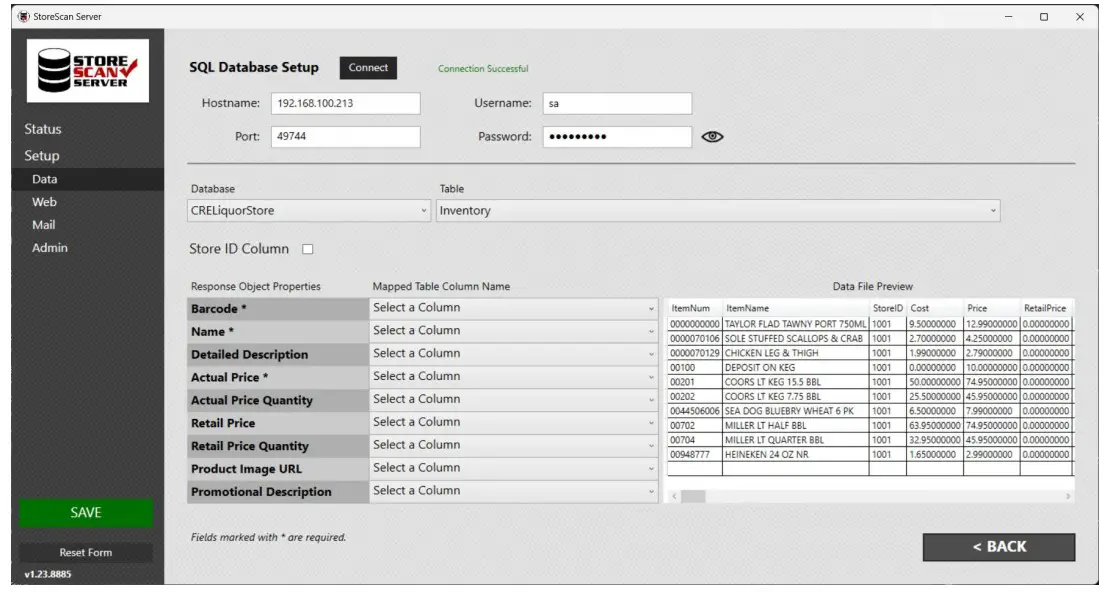
Die Dropdown-Menüs „Datenbank“ und „Tabelle“ werden jetzt verfügbar und mit Informationen gefüllt, sofern welche vom angegebenen Server verfügbar sind.
Optional: Spalte „Store-ID“
Bei Setups mit mehreren Filialen kann die optionale Funktion „Store-ID-Spalte“ aktiviert werden, die eine zusätzliche Spaltenzuweisung für die Store-ID in den Produktsuchen hinzufügt. Ein zusätzliches Fallback-Store-ID-Feld ist ebenfalls verfügbar, auf das verwiesen wird, falls die Suche kein Ergebnis mit der ersten Store-ID findet.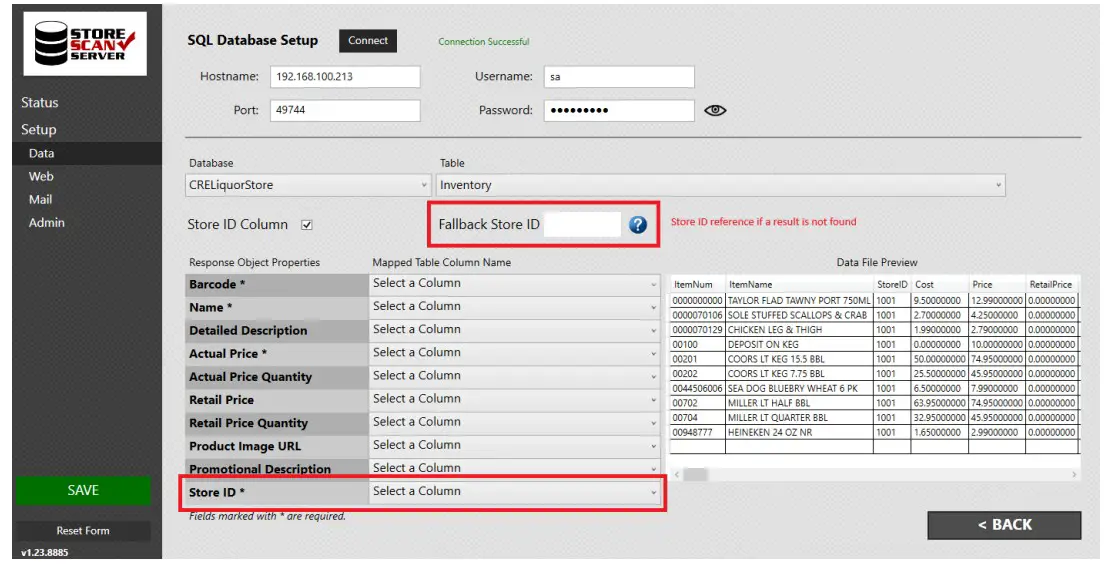 Weisen Sie über die Dropdown-Liste alle erforderlichen Spalten zu und klicken Sie abschließend auf SPEICHERN.
Web Aufstellen
4.1 StoreScan Server Selbst-Host
In diesem Abschnitt wird die IP-Adresse und die Portnummer zugewiesen, über die der StoreScan Server Self-Host web Der Dienst wird zugänglich sein.
WICHTIG: Beim Speichern fügt StoreScan Server automatisch eine eingehende Firewallregel auf einem Windows-Computer hinzu, um Verbindungen zum konfigurierten Port zuzulassen. Dies gilt nur für die integrierte Windows-Firewall. Wenn eine andere Firewall aktiviert ist, müssen Benutzer die eingehende Firewallregel manuell hinzufügen.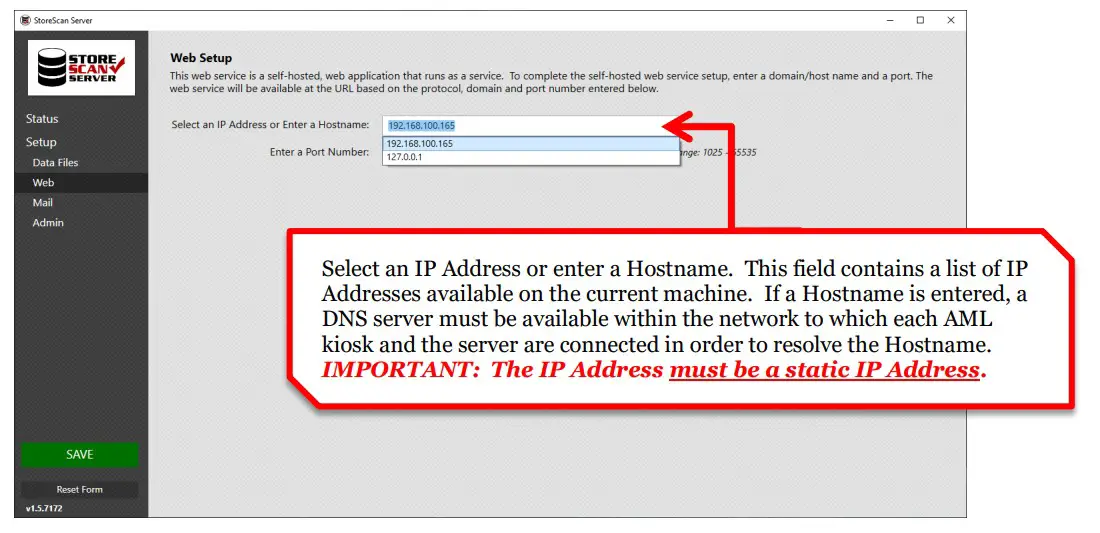 Geben Sie dann im Feld „Portnummer eingeben“ eine Portnummer ein. Der Standardwert ist „8080“. Der gültige Portnummernbereich liegt zwischen 1025 und 65535.
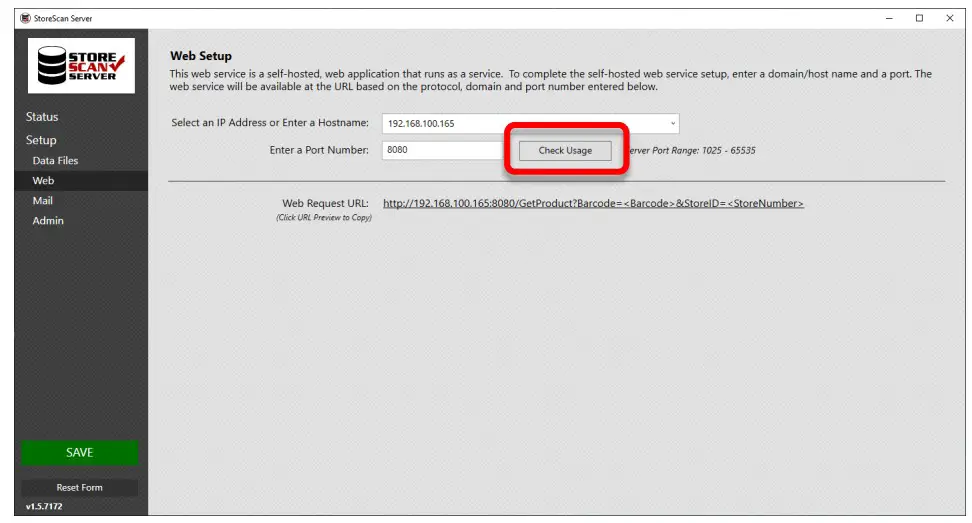
 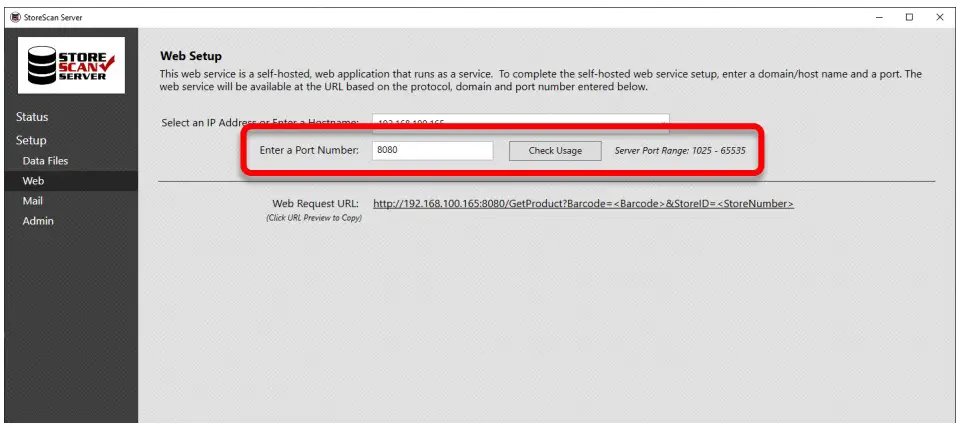 Verwenden Sie die Schaltfläche „Nutzung prüfen“ neben dem Feld „Portnummer“, um sicherzustellen, dass die Portnummer zur Nutzung verfügbar ist.
  Sobald die IP-Adresse/der Hostname und eine Portnummer eingegeben sind, klicken Sie auf „Web Anfrage URL' Vorview zum Kopieren der URL zur Verwendung in der StoreScan Kiosk Configurator-Anwendung.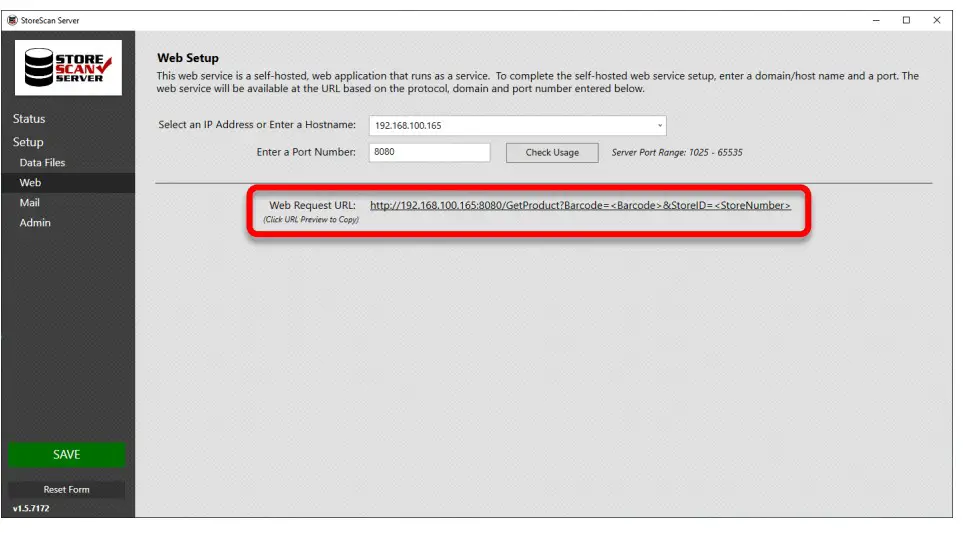
4.2 StoreScan Server für IIS
Zuvor müssen Benutzer ein web Anwendung in IIS. Starten Sie dieses Setup, indem Sie einen vorhandenen IIS auswählen webWebsite aus der Liste der web Anwendungen in der Dropdown-Liste mit dem Titel "Wählen Sie die Web Anwendung'.
WICHTIG: Möglicherweise ist eine eingehende Firewall-Regel erforderlich, um Verbindungen zum konfigurierten Port zuzulassen. 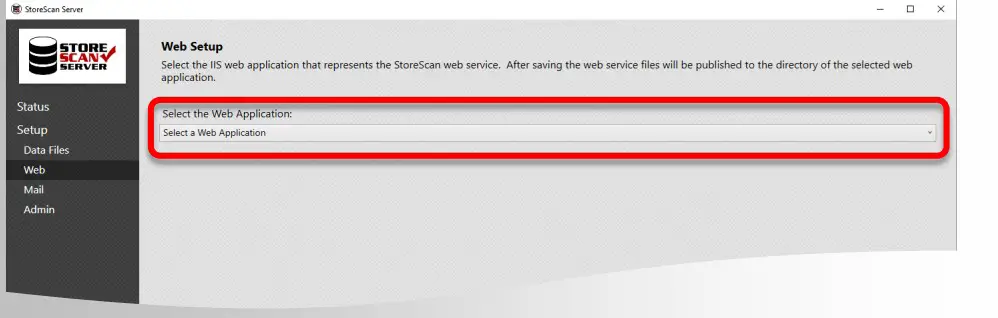
FORTSCHRITTLICH
Nach Auswahl der gewünschten web Anwendung werden Informationen zur Anwendung unter dem Dropdown-Feld angezeigt. Benutzer müssen "Update" auswählen. Web Service Files', um die web Service files zum ausgewählten web den physischen Pfad der Anwendung. Benutzer können auch auf die Schaltfläche 'Web Anfrage URL' Vorview zum Kopieren der URL zur Verwendung in der 'Web Anfrage URL' im Abschnitt „Preisprüfung“ der StoreScan Kiosk Configurator-Anwendung. webSites in IIS können an mehrere IP-Adressen und Ports gebunden werden. Daher ist die 'Web Anfrage URL' Vorview enthält Platzhalter für IP/Hostname und Port. Die webDer „Status“ der Site wird ebenfalls angezeigt. 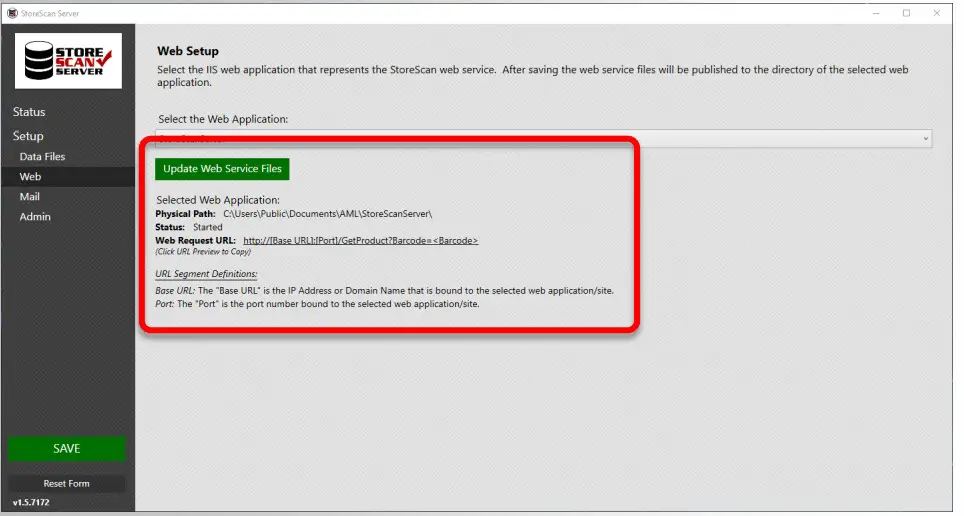
Mail-Setup (optional)
In diesem Abschnitt können Sie Einstellungen für die Weiterleitung von E-Mail-Benachrichtigungen bei Update-Fehlern, überfälligen Updates und einem Update-Status überview. Damit Benachrichtigungen gesendet werden können, müssen SMTP-Host, SMTP-Port, SMTP-Benutzername, SMTP-Passwort sowie die Absender- und Empfängeradresse festgelegt sein. 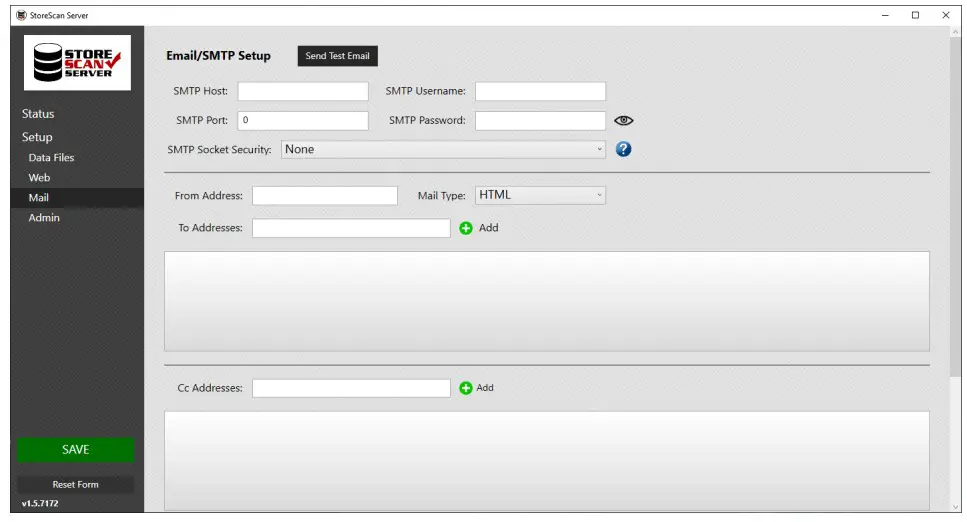 Die Einstellung „SMTP-Socket-Sicherheit“ hängt von den Verbindungseinstellungen des SMTP-Servers ab. Weitere Informationen zu den einzelnen Einstellungen in der Dropdown-Liste erhalten Sie, wenn Sie das Symbol „Hilfe“ auswählen.
  neben diesem Feld.
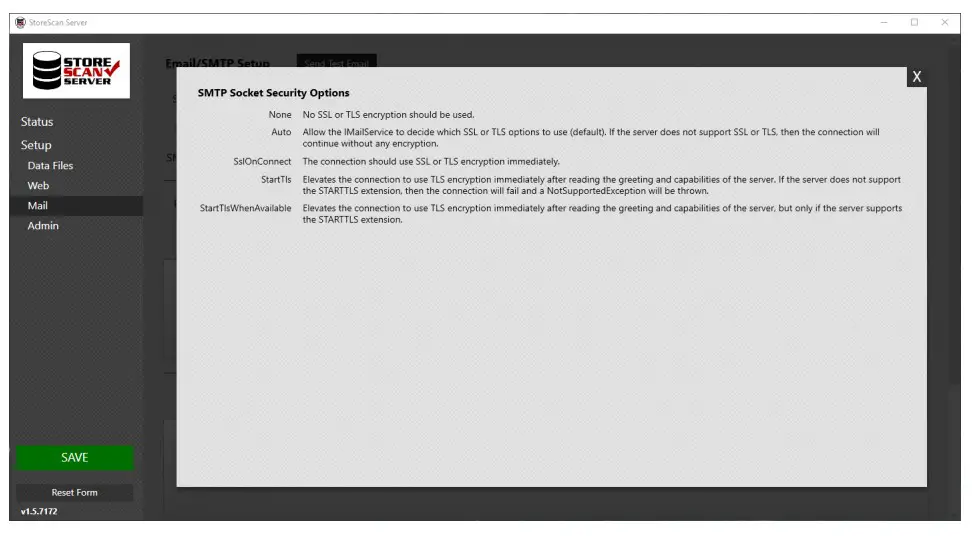 Um die aktuellen SMTP-Einstellungen zu testen, können Benutzer die Schaltfläche „Test-E-Mail senden“ auswählen. Ein Popup wird angezeigt, in dem beschrieben wird, ob die Test-E-Mail erfolgreich war oder fehlgeschlagen ist und warum die Test-E-Mail möglicherweise fehlgeschlagen ist.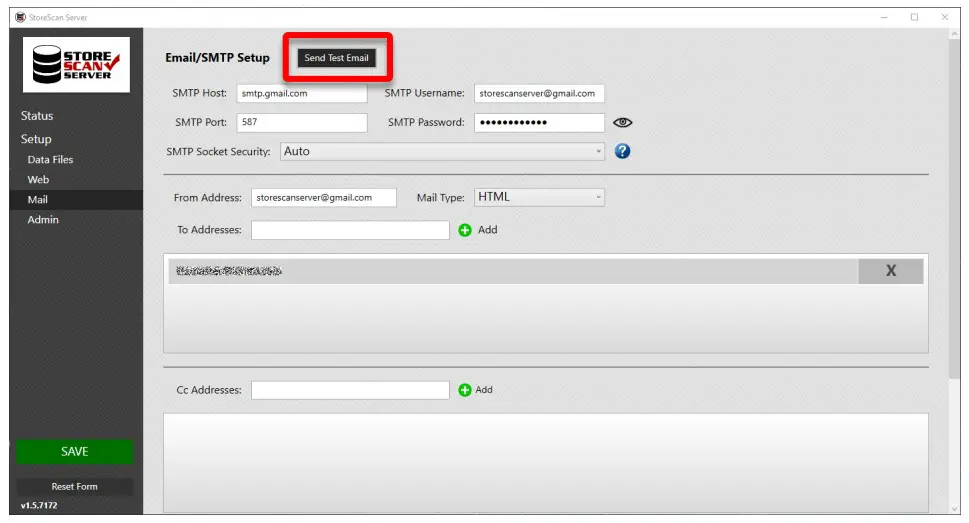
Administrator-Setup
In diesem Abschnitt werden die Daten file „Überfälliges Intervall aktualisieren“ und E-Mail-Benachrichtigungen aktivieren/deaktivieren.
Die 'Daten File Update – Überfälliges Intervall' gibt die Zeitspanne in Tagen an, in der ein Daten file kann ohne Update auskommen, bevor es als „Überfällig“ gekennzeichnet wird. Benutzer können diese Funktion deaktivieren, indem sie in den Dropdown-Menüoptionen „Nie“ auswählen. Der Standardwert ist „NIEMALS“.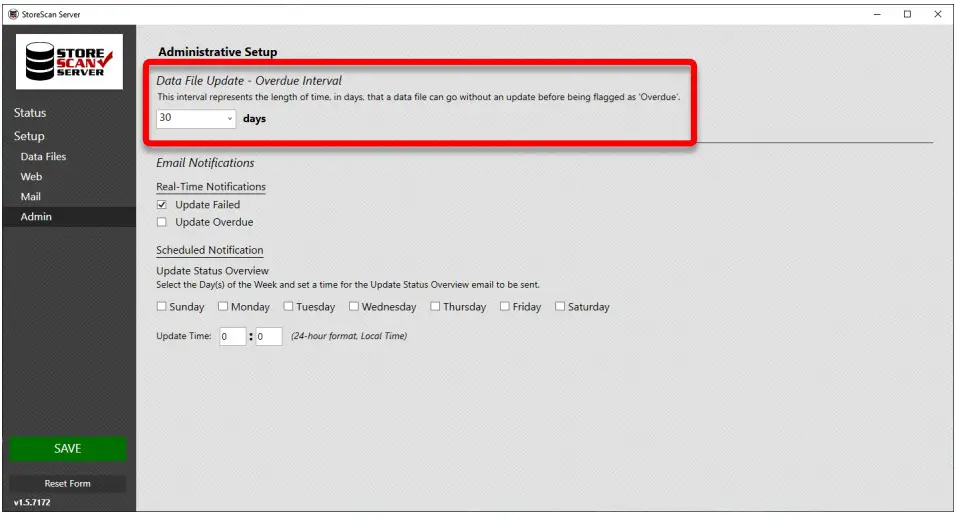
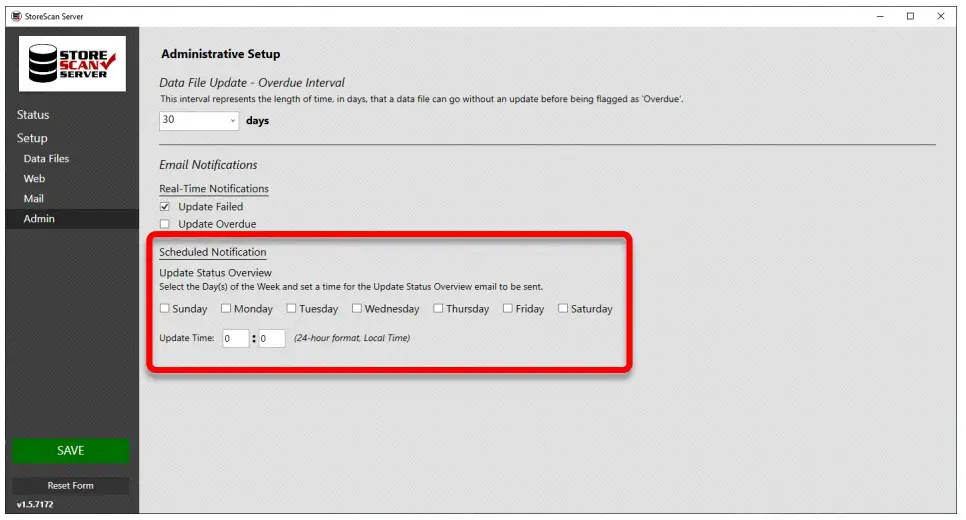
Aktivieren/Deaktivieren von „Echtzeitbenachrichtigungen“ für fehlgeschlagene und überfällige Daten file Updates. Eine Benachrichtigung „Update fehlgeschlagen“ wird gesendet, wenn ein Daten file Update wurde versucht, ist aber fehlgeschlagen. Eine Benachrichtigung „Update überfällig“ wird gesendet, wenn ein Daten file wurde in der im Feld "Daten" eingestellten Zeitspanne nicht aktualisiert. File Update – Überfälliges Intervall‘-Feld. Der Name und die letzte Aktualisierungszeit des fehlgeschlagenen oder überfälligen Updates werden in der E-Mail angezeigt. 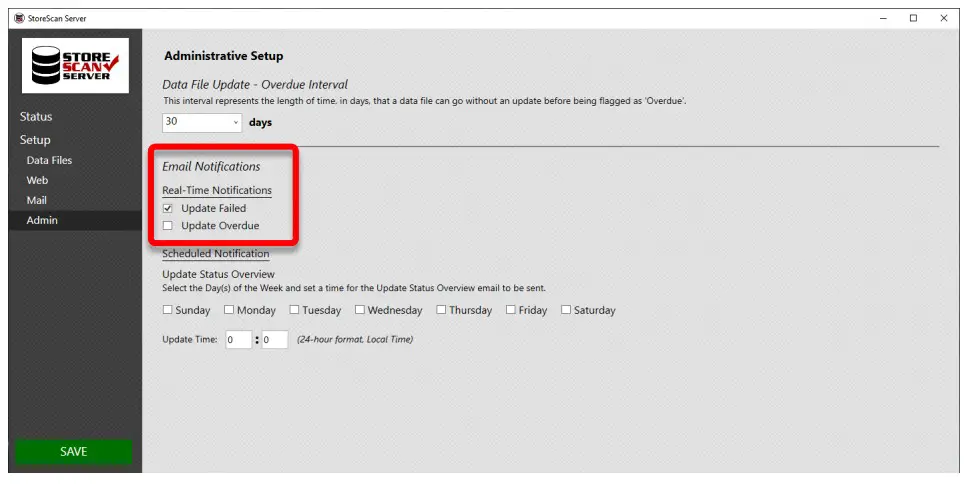 Um die Funktion „Status aktualisieren überview' E-Mail unter „Geplante Benachrichtigungen“, wählen Sie den/die Tag(e) und legen Sie eine Uhrzeit im 24-Stunden-Format fest, zu der die „Update Status Overview' E-Mail wird gesendet.
  Exampdie E-Mail „Update überfällig“
 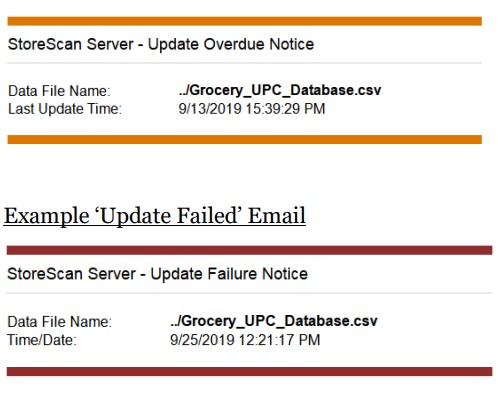 Example 'Update-Status überview' Email
Anhang
7.1 Example JSON Web Antwortobjekt
Das unten gezeigte JSON-Objekt ist ein Beispielample von a web Antwort, die der StoreScan-Server zurückgibt.
Example JSON Web Antwort:
{
„Barcode“:“026388010011″,
„Name“:“Tennisbälle“,
„Detaillierte Beschreibung“: „Gehen Sie mit diesen Ch zum Gerichtampionship Tennisbälle. Sie sind
Entwickelt für hervorragende Leistung auf Hallen- und Sandplätzen. Sie bestehen aus Dura-Weave-Filz, sind extrem langlebig und halten selbst den härtesten Spielen stand. Im Lieferumfang sind drei Tennisbälle enthalten.\r\n\r\nChampionship Extra Duty Tennisbälle – 1 Dose mit 3 Bällen:\r\n –
Der traditionelle Leistungsstandard\r\n – Exklusiver Dura-Weave-Filz\r\n – Hervorragende Leistung und Haltbarkeit auf Sand-/Hallenplätzen\r\n – Tennisbälle sind in den Ausführungen Regular Duty, Heavy Duty und High Altitude erhältlich\r\n – Enthält 3 Bälle“,
„TatsächlicherPreis“:“4.39″,
„ActualPriceQuantity“:“2″,
„Einzelhandelspreis“: „6.99“,
„Einzelhandelspreismenge“: „2“,
„ProduktbildUrl”:”https://www.amltd.com/images/tennis_balls.png“,
„PromoDescription“:null
}
7.2 Datenmanager (Lokaler Systemdienst)
7.2.1 Funktionsweise
Der 'Data Manager' ist eine Anwendung, die als lokaler Systemdienst ausgeführt wird. Er kümmert sich um die Aktualisierung von Daten file(s) und Senden von E-Mail-Benachrichtigungen, falls konfiguriert. Der unten gezeigte Vorgang wird alle 10 Minuten ausgeführt. 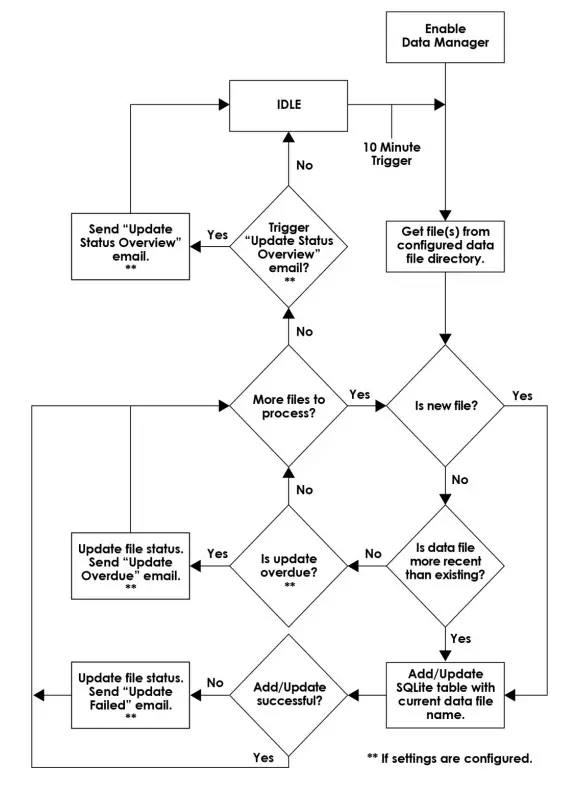

Endbenutzer-Lizenzvereinbarung
Die Kopie des StoreScan Kiosk Configurator, StoreScan Server, StoreScan und der dazugehörigen files („das Softwareprodukt“) werden lizenziert und nicht verkauft. Das Softwareprodukt ist durch Urheberrechtsgesetze und -verträge sowie Gesetze und Verträge in Bezug auf andere Formen geistigen Eigentums geschützt. American Microsystems Ltd. oder seine Tochtergesellschaften, verbundenen Unternehmen und Lieferanten (zusammen „AML“) besitzen geistige Eigentumsrechte am Softwareprodukt. Die Lizenz des Lizenznehmers („Sie“ oder „Ihr“) zur Nutzung, Vervielfältigung oder Änderung des Softwareprodukts unterliegt diesen Rechten und allen Bedingungen dieser Endbenutzer-Lizenzvereinbarung („Vereinbarung“).
Annahme
SIE AKZEPTIEREN UND STIMMEN ZU, AN DIE BEDINGUNGEN DIESER VEREINBARUNG GEBUNDEN ZU SEIN, INDEM SIE DIE OPTION „ICH STIMME ZU“ AUSWÄHLEN UND DAS SOFTWAREPRODUKT INSTALLIEREN, VERWENDEN ODER KOPIEREN. SIE MÜSSEN ALLEN BEDINGUNGEN DIESER VEREINBARUNG ZUSTIMMEN, BEVOR SIE DAS SOFTWAREPRODUKT INSTALLIEREN DÜRFEN. WENN SIE NICHT ALLEN BEDINGUNGEN DIESER VEREINBARUNG ZUSTIMMEN, DÜRFEN SIE DAS SOFTWAREPRODUKT NICHT INSTALLIEREN, VERWENDEN ODER KOPIEREN.
Lizenzgewährung
Diese Vereinbarung berechtigt Sie nur zur Installation und Nutzung des Softwareprodukts für AML-Geräte. Ohne vorherige ausdrückliche schriftliche Zustimmung von AML gestattet diese Vereinbarung nicht die Installation oder Nutzung des Softwareprodukts für andere Geräte, die nicht von AML hergestellt wurden.
Übertragungsbeschränkungen
Ohne vorherige ausdrückliche schriftliche Zustimmung von AML dürfen Sie Ihre Rechte und Pflichten aus dieser Vereinbarung nicht abtreten oder Ihre Rechte an dem Softwareprodukt weitergeben, belasten, verkaufen, vermieten, verleasen, unterlizenzieren oder anderweitig übertragen.
Einschränkungen bei der Nutzung
Sie dürfen das Softwareprodukt nicht dekompilieren, zurückentwickeln, disassemblieren oder auf andere Weise versuchen, den Quellcode abzuleiten.
Änderungsbeschränkungen
Sie dürfen das Softwareprodukt nicht verändern oder abgeleitete Werke des Softwareprodukts oder der dazugehörigen Dokumentation erstellen. Abgeleitete Werke umfassen unter anderem Übersetzungen. Sie dürfen keine files oder Bibliotheken in irgendeinem Teil des Softwareprodukts.
Gewährleistungsausschluss und Haftungsbeschränkung
Sofern nicht ausdrücklich und schriftlich von AML etwas anderes vereinbart wurde, gibt AML keine weiteren ausdrücklichen oder stillschweigenden Garantien, weder tatsächlich noch rechtlich, einschließlich, aber nicht beschränkt auf stillschweigende Garantien für die Marktgängigkeit oder Eignung für einen bestimmten Zweck, der nicht in dieser Vereinbarung festgelegt ist.
AML übernimmt keine Garantie dafür, dass das Softwareprodukt Ihren Anforderungen entspricht oder unter Ihren spezifischen Nutzungsbedingungen funktioniert. AML übernimmt keine Garantie dafür, dass der Betrieb des Softwareprodukts sicher, fehlerfrei oder ohne Unterbrechungen ist. SIE MÜSSEN FESTSTELLEN, OB DAS SOFTWAREPRODUKT IHREN SICHERHEITSANFORDERUNGEN UND UNTERBRECHUNGSFREIHEIT AUSREICHEND ENTSPRICHT. SIE TRAGEN DIE ALLEINIGE VERANTWORTUNG UND HAFTUNG FÜR JEGLICHE VERLUSTE, DIE DURCH DAS FEHLENDE ENTSPRECHEN DES SOFTWAREPRODUKTS ENTSTEHEN. AML IST UNTER KEINEN UMSTÄNDEN FÜR DEN VERLUST VON DATEN AUF EINEM COMPUTER ODER EINEM DATENSPEICHERGERÄT VERANTWORTLICH ODER HAFTBAR.
AML, SEINE DIREKTOREN, LEITENDEN ANGESTELLTEN, MITARBEITER ODER VERTRETER SIND UNTER KEINEN UMSTÄNDEN IHNEN ODER EINER ANDEREN PARTEI GEGENÜBER FÜR INDIREKTE, FOLGE-, SPEZIELLE, ZUFÄLLIGE, STRAF- ODER EXEMPLARISCHE SCHÄDEN JEGLICHER ART (EINSCHLIESSLICH ENTGANGENER EINNAHMEN ODER GEWINNE ODER GESCHÄFTSVERLUSTE) VERANTWORTLICH, DIE AUS DIESER VEREINBARUNG ODER AUS DER BEREITSTELLUNG, LEISTUNG, INSTALLATION ODER VERWENDUNG DES SOFTWAREPRODUKTS RESULTIEREN, SEIEN DIES AUFGRUND EINES VERTRAGSBRUCHS, EINER GARANTIEVERLETZUNG ODER DER FAHRLÄSSIGKEIT VON AML ODER EINER ANDEREN PARTEI, SELBST WENN AML VORHER AUF DIE MÖGLICHKEIT SOLCHER SCHÄDEN HINGEWIESEN WURDE. Soweit die jeweilige Gerichtsbarkeit die Möglichkeit von AML einschränkt, stillschweigende Garantien abzulehnen, gilt dieser Haftungsausschluss im größtmöglichen Umfang.
Beschränkung von Rechtsbehelfen und Schadensersatz
Ihr Rechtsmittel bei einem Verstoß gegen diese Vereinbarung oder gegen eine in dieser Vereinbarung enthaltene Garantie ist die Entfernung des Softwareprodukts. Sie erklären sich damit einverstanden, AML von allen Ansprüchen, Urteilen, Verbindlichkeiten, Ausgaben oder Kosten freizustellen, die aus Ihrem Verstoß gegen diese Vereinbarung und/oder Ihren Handlungen oder Unterlassungen entstehen.
Salvatorische Klausel
Sollte eine Bestimmung dieser Vereinbarung für ungültig oder nicht durchsetzbar befunden werden, bleibt der Rest dieser Vereinbarung davon unberührt und voll wirksam. Sofern ausdrückliche oder stillschweigende Beschränkungen nach geltendem Recht nicht zulässig sind, bleiben diese ausdrücklichen oder stillschweigenden Beschränkungen im größtmöglichen Umfang in Kraft, der nach dem geltenden Recht zulässig ist.
©AML 2023. Alle Rechte vorbehalten. Sofern nicht anders angegeben, darf kein Teil dieser Veröffentlichung ohne schriftliche Genehmigung von AML in irgendeiner Form oder mit irgendwelchen Mitteln, elektronisch oder mechanisch, einschließlich Fotokopien und Mikrofilm, reproduziert oder verwendet werden.
 Antimykotika (AML)
7361 Flughafenautobahn
Richland Hills, TX 76118
800.648.4452
www.amltd.com
Dokumente / Ressourcen
 |
AML RevH StoreScan Server Software [pdf] Benutzerhandbuch RevH StoreScan Serversoftware, StoreScan Serversoftware, Serversoftware, Software |