


Apps GeekSmart App

Einsetzen der Batterie
Installieren Sie die Batterieabdeckung wie in Schritt 0 gezeigt; 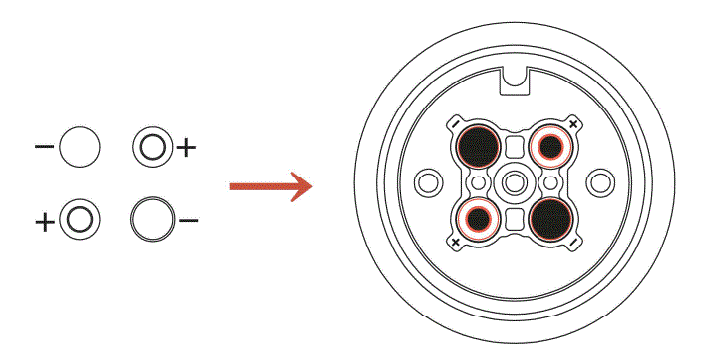
Bluetooth zur App hinzufügen {GEEK SMART}
- Anleitung zum Herunterladen der App
- Scannen Sie den ODER-Code rechts. Sie können die App mit Android und iOS herunterladen.
- Die Softwareversion für Android kann im Google Play Store heruntergeladen werden. Suchen Sie nach „GeekSmart“.
- Die iOS-Version der Software kann im iPhone App Store heruntergeladen werden. Suchen Sie nach „GeekSmart“.
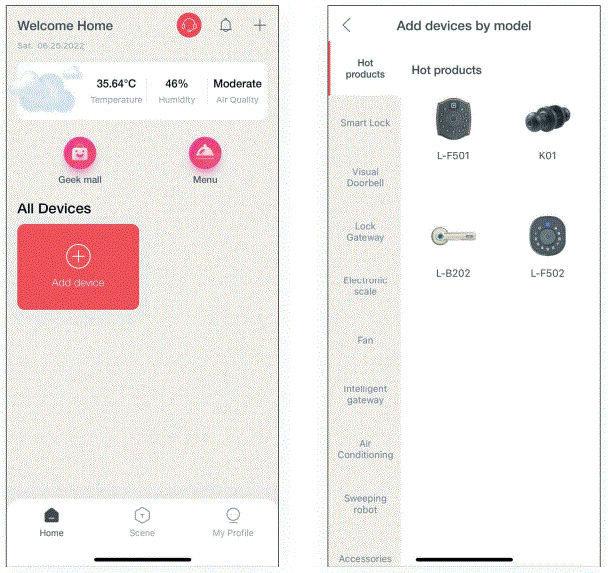
- Registrieren Sie sich und melden Sie sich mit Ihrer Handynummer an.
- Drücken Sie „+“, um ein Gerät hinzuzufügen, suchen Sie nach „Smart Lock“ und notieren Sie „KOl“, klicken Sie und folgen Sie den Anweisungen, um das Hinzufügen und Verwenden des Geräts abzuschließen. (Hinweis: Das Berühren des Fingerabdruckkopfs auf der App und des Sperrlinks aktiviert Bluetooth schneller. Nach dem Link sollte der Administratorfingerabdruck zum Sperrende hinzugefügt werden. Wenn nur Bluetooth verbunden ist, ohne einen Fingerabdruck hinzuzufügen, befindet sich das Schloss noch im Werkserfahrungsmodus.)
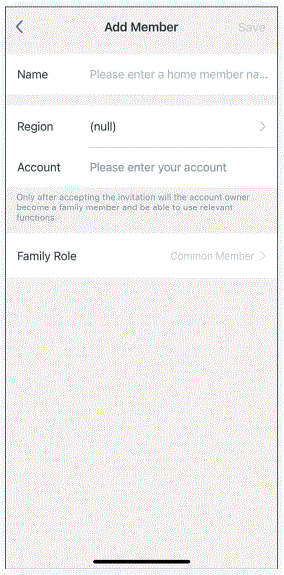
- Administrator-Fingerabdruck hinzufügen (um auf der Sperrseite zu arbeiten) Mitgliederverwaltung ➔ Mitglieder ➔ auf „+“ klicken ➔ Namen und andere Daten eintragen ➔ Rolleneinstellung „Administrator“ wählen ➔ zurück zur Mitgliederoberfläche ➔ auf das soeben erstellte Konto klicken ➔ auf (Hinzufügen) klicken ➔ (Arbeiten Sie gemäß der auf dem Mobiltelefon angezeigten Eingabeaufforderung), nach erfolgreichem Hinzufügen kann der Fingerabdruck entsperrt werden.
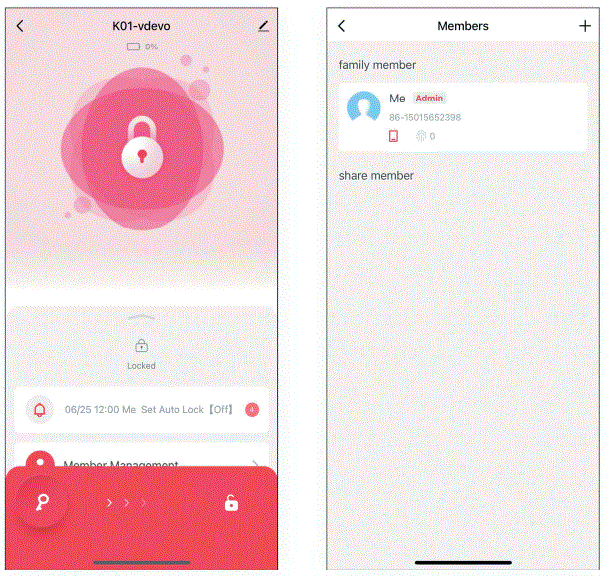
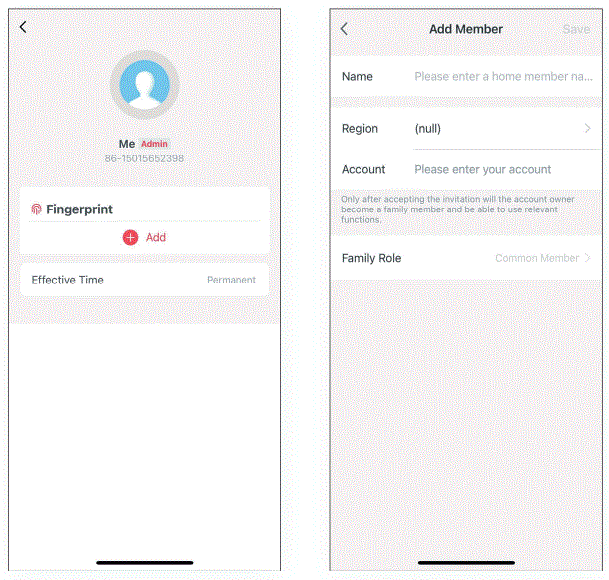 NOTIZ: NUR das erste per BLE verbundene Mobiltelefon kann der vorrangige Administrator sein und hat die Berechtigung, das Schloss zu verwalten, einschließlich dem Hinzufügen oder Löschen des Fingerabdrucks und der BLE-Entsperrung. Alle anderen Benutzer oder Administratoren haben keine Berechtigung, das Schloss, die BLE-Entsperrung oder die Fernsteuerung zu verwalten.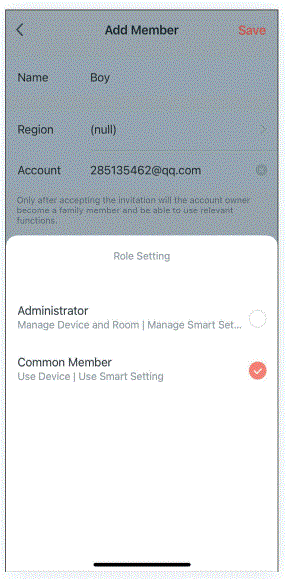
- Fügen Sie den Fingerabdruck eines normalen Benutzers hinzu (bedienen Sie ihn auf der Sperrseite). Mitgliederverwaltung ➔ Mitglieder ➔ klicken Sie auf „+“ ➔ geben Sie Namen und andere Daten ein ➔ wählen Sie in der Rolleneinstellung „Normales Mitglied“ ➔ zurück zur Mitgliederoberfläche ➔ klicken Sie auf das soeben erstellte Konto ➔ klicken Sie auf (Hinzufügen) ➔ (bedienen Sie sich gemäß der auf dem Mobiltelefon angezeigten Eingabeaufforderung). Nach erfolgreichem Hinzufügen kann der Fingerabdruck entsperrt werden.
- Fingerabdruck löschen (auf der Schlossseite bedienen) Mitgliederverwaltung ➔ auf {Fingerabdruck-Symbol) von XXXX klicken ➔ auf (zu löschender Fingerabdruck) klicken ➔ (gemäß der auf dem Mobiltelefon angezeigten Eingabeaufforderung bedienen), nach erfolgreichem Löschen kann der Fingerabdruck nicht entsperrt werden.
Notiz: Das Schlossende sollte einen Administrator-Fingerabdruck speichern.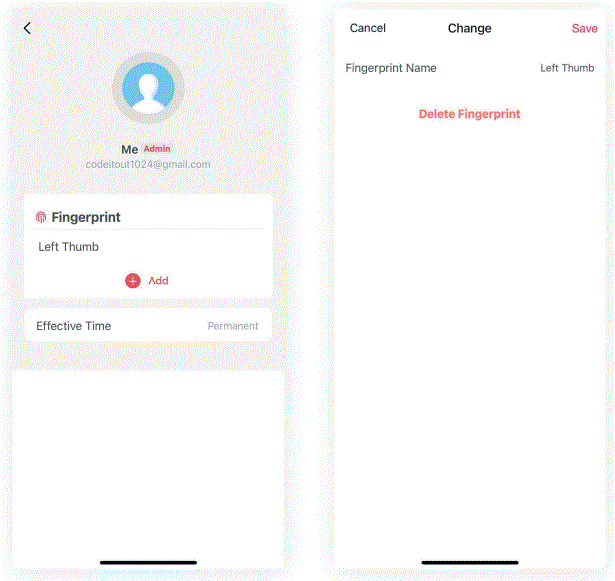
- Fernentriegelung
Einstellungen➔Fernentsperren anklicken (Symbol „Öffnen“). Hinweis: Das Gateway kann nur aus der Ferne entsperrt werden.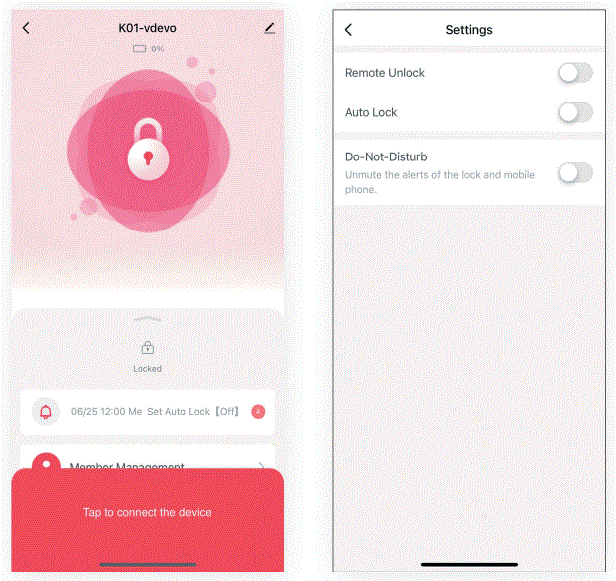
- Automatische Sperre
Einstellungen – Automatische Sperre (Symbol ist eingeschaltet), es kann nach der Verzögerungszeit automatisch gesperrt werden; Automatische Sperre (Symbol ist aus), Fingerabdruck oder Handy-App werden nach dem Start nicht automatisch gesperrt (normalerweise offen), fortgesetzte App wird automatisch geschlossen, nachdem sie automatisch gesperrt wurde (das Symbol ist eingeschaltet) und mit einem Fingerabdruck oder einer Handy-App entsperrt.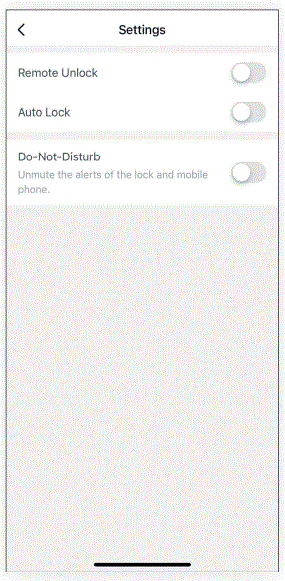
Notiz: Andere Vorgänge werden gemäß den Anweisungen auf der Schnittstelle der mobilen App ausgeführt.
Schlüssel entsperren
Drücken Sie die Schraube an der Rückseite des vorderen Knopfs. Die Fingerabdruck-Kopfabdeckung kommt heraus, sodass Sie sie einfach herausziehen und drehen können. Nehmen Sie die Fingerabdruck-Kopfabdeckung heraus, drehen Sie den Schlüssel um 90°, um ihn zu entriegeln, und drehen Sie dann die vordere Kugel, um die Tür zu öffnen. 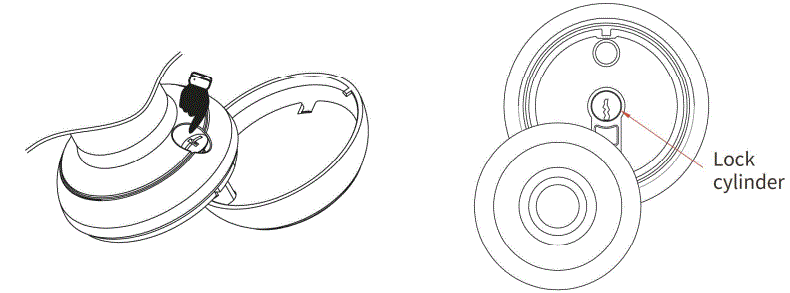
Kontrollleuchte
- Fingerabdruck hinzufügen
Die Verknüpfung ist erfolgreich (der Scheinwerfer des Fingerabdrucks wird blau, um die Eingabeaufforderung anzuzeigen). - Fingerabdruck, Handy-App entsperren
Erfolgreich (der Summer piept einmal und die Scheinwerferlampe des Fingerabdrucksensors blinkt grün, um eine Eingabeaufforderung anzuzeigen). Fehlgeschlagen (der Summer piept zweimal und die Scheinwerferlampe des Fingerabdrucksensors blinkt rot, um eine Eingabeaufforderung anzuzeigen). - Geringe Leistung
Nachdem der Fingerabdruck und die mobile App erfolgreich entsperrt wurden (der Summer piept einmal, der Fingerabdruckkopf blinkt grün und dann rot).
Weitere Anweisungen
- Im Werkszustand ist die Entsperrung über jeden beliebigen Fingerabdruck möglich.
- Wie komme ich zum Werkszustand zurück? Mit der PIN 5 Sekunden lang die Einstelltaste am hinteren Knopf drücken (der Summer piept einmal, der Fingerabdruckkopf blinkt grün). Das Zurücksetzen auf den Werkszustand ist erfolgreich.
FCC-Warnung
Jegliche Änderungen oder Modifikationen, die nicht ausdrücklich von der für die Konformität verantwortlichen Partei genehmigt wurden, können zum Erlöschen der Berechtigung des Benutzers zum Betrieb des Geräts führen.
Notiz: Dieses Gerät wurde getestet und entspricht den Grenzwerten für digitale Geräte der Klasse B gemäß Teil 15 der FCC-Bestimmungen. Diese Grenzwerte sollen einen angemessenen Schutz gegen schädliche Störungen bei der Installation in Wohngebieten bieten. Dieses Gerät erzeugt und verwendet Hochfrequenzenergie und kann diese ausstrahlen. Wenn es nicht gemäß den Anweisungen installiert und verwendet wird, kann es zu Störungen des Funkverkehrs kommen. Es gibt jedoch keine Garantie dafür, dass bei einer bestimmten Installation keine Störungen auftreten. Wenn dieses Gerät den Radio- oder Fernsehempfang stört (was durch Ein- und Ausschalten des Geräts festgestellt werden kann), wird dem Benutzer empfohlen, die Störungen durch eine oder mehrere der folgenden Maßnahmen zu beheben:
- Empfangsantenne neu ausrichten oder verlegen.
- Vergrößern Sie den Abstand zwischen Gerät und Empfänger.
- Schließen Sie das Gerät an eine Steckdose an, die zu einem anderen Stromkreis gehört als der Empfänger.
- Wenden Sie sich an Ihren Händler oder einen erfahrenen Radio-/Fernsehtechniker.
Dieses Gerät entspricht Teil 15 der FCC-Bestimmungen. Der Betrieb unterliegt den folgenden zwei Bedingungen:
- Dieses Gerät darf keine schädlichen Störungen verursachen und
- Dieses Gerät muss alle empfangenen Störungen tolerieren, einschließlich Störungen, die einen unerwünschten Betrieb verursachen können.
Adresse:
GEEK TECHNOLOGY CO. LTD. 120 Route 46 West, Parsippany, NJ 07054,
Toll-Free 1-844-801-8880/ (862)352-0406
Dokumente / Ressourcen
 | GeekSmart App |
Verweise
- Bedienungsanleitungmanual.tools
Is there a way to turn off all the beeps, so that the door can be opened quietly without disturbing anyone?
How do I turn off the beeping sounds on my GeekSmart lock?
Yes, you can manage the audio alerts for your lock through the GeekSmart app. To silence the beeps, follow these steps:
Please note that while this should silence operational beeps, the lock may still provide visual feedback via the indicator lights (green for success, red for failure) as described in the manual.
Read the full Q&A page