


 Labelife APP Benutzerhandbuch
Schnellstart-Video
Ausführlichere und detailliertere Anleitungsvideos erhalten Sie auf folgende Weise:
Weg 1: Offiziell webWebsite.
Weg 2: Suche die Markennamen auf YouTube
Weg 3: Öffnen Sie die Labelife App > Einstellungen -> Tutorial-Videos
App herunterladen
- Suchen Sie im App Store oder bei Google Play nach „Labelife“, um die App zu erhalten.

- Oder scannen Sie den QR-Code, um die App herunterzuladen.
 https://www.aimotech.com/labelife/analysis.html
Druckeranschluss
- Schalten Sie Ihren Drucker ein und laden Sie das Etikett.
- Schalten Sie Bluetooth auf Ihrem Smartphone ein und suchen Sie in der Labelife-App nach einem Drucker (NICHT in den Bluetooth-Einstellungen Ihres Telefons).
- Öffnen Sie die Labelife-App.

- Klicken Sie auf das ”
 ”, um nach dem Gerät zu suchen
- Sofort verbinden.
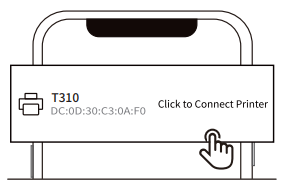
- Wenn das grüne Häkchen erscheint, wurde der Drucker erfolgreich verbunden.
 Notiz: Manche Android-Geräte müssen die GPS-Berechtigung aktivieren
Drucken Sie ein 4 x 6 Zoll großes PDF file
Sie können Ihr PDF erhalten file aus Ihrem Commerce webWebsite oder App.
Zum Üben des Druckens stellen wir Ihnen ein gefälschtes Etikett zur Verfügung. Sie finden es hier:
Weg 1: Offiziell webWebsite
Weg 2: Laden Sie den T310-Treiber herunter
Laden Sie das PDF vom Beamten herunter webWebsite mit Ihrem Smartphone oder Senden Sie das PDF an Ihr Smartphone über „Facebook“, „WhatsApp“, „Skype“
- „PDF öffnen“ -> „PDF IMPORTIEREN“

- Sie können PDF auf eine dieser Arten importieren.
Methoden 1
(1) Wählen Sie Ihr PDF aus „File Manager" ("files“ auf 10S-Gerät)
 (2) Wählen Sie Ihre file zu importieren.
 Methoden 2
(1) Öffnen file Von jeder Software aus Klicken Sie auf die Schaltfläche „Teilen“.
 (2) Wählen Sie die App „Labelife“ aus, um sie zum Drucken zu öffnen und zu importieren

- Klicken Sie auf „PDF-Verarbeitung“ -> Wählen Sie die Größe Ihres PDFs file und klicken Sie auf „BESTÄTIGEN“.

- Klicken Sie auf „Drucken“ -> „Drucken“.

Was können Sie mit Labelife machen?
- Sie können Ihre Etikettengröße mit Labelife, das Ihre Etiketten generiert, von 8.5″ x 11″ auf 4″ x 6″ (oder 4″ x 4″ für FBA) ändern.

- Sie können Amazon-Bilder zuschneiden ASIN Barcodes mit Labelife von 8.5″ x 11″ bis hin zu Ihrer gewünschten Etikettengröße.

- Erstellen Sie Ihre eigenen individuellen Etiketten

Mehr Funktion
- Öffnen Sie die Labelife-App.
Klicken Sie auf „Einstellung“ - Klicken Sie auf „Tutorial-Video“, um mehr über die Funktionen im Video zu erfahren

- Wählen Sie die Funktion aus, die Sie interessiert.
 Weitere Funktionen und Video-Tutorials werden aktualisiert.
Dokumente / Ressourcen
 | Labelife-App |
Verweise
- Bedienungsanleitungmanual.tools