

 Der App-Theme-Editor von ScreenCloud
Benutzerhandbuch
Der App-Theme-Editor von ScreenCloud
ScreenCloud-Originalversion: So branden Sie Inhalte mit dem App-Theme-Editor In diesem Artikel wird die Verwendung erläutert Der App-Theme-Editor von ScreenCloud um mit dem Branding von Apps zu beginnen, die Sie in ScreenCloud verwenden können. Sie können mehrere Dienste von uns nutzen App Store zur Verwendung als benutzerdefinierte Marken-App, was bedeutet, dass Sie das Thema für Farben ändern, Schriftarten einrichten und ein einzigartiges Logo als Design-Asset hochladen können, während Sie Apps auf Ihren digitalen Bildschirmen verwenden. Klicken Sie hier, um mehr über hilfreiche Tipps und Ideen für das Branding Ihrer Apps mit ScreenCloud zu erfahren.
Bitte beachten Sie, dass dieser Leitfaden für das Branding von Themes mit Version 1 unserer ScreenCloud-Plattform unter gilt https://screencloud.com. Wenn Sie noch nicht migriert sind, erfahren Sie, wie Sie auf der neuen Plattform ein Branding durchführen. Hier erfahren Sie, wie Sie ScreenCloud-Themen in Version 2 erstellen.
Inhaltsverzeichnis:
- Welche Apps unterstützen benutzerdefiniertes Branding?
- Verwenden des App-Theme-Editors zum Branding von Apps
- Fügen Sie Ihrer Inhaltsbibliothek eine benutzerdefinierte Marken-App hinzu
Example des Uhr-App-Themas
Welche Apps unterstützen den benutzerdefinierten Theme-Editor?
Derzeit unterstützen alle unten aufgeführten Apps unseren benutzerdefinierten Theme-Editor, aber wir fügen die Funktionalität ständig neuen Apps hinzu.
ScreenCloud-Apps unterstützen derzeit benutzerdefinierte Designs:
| • Galerie für InstagRAM • Schwarzes Brett • RSS-Feed • Sozialer Feed für Facebook • Twitter-Suche • Wetter • Weltuhr • Aljazeera-Nachrichten • BBC News |
• CNN-Nachrichten • Uhr • Währung • ESPN • Veranstaltungskalender • Seiten-Likes für Facebook • Locker • Bestände • TechCrunch • Twitter-Timeline |
Verwenden des App-Theme-Editors zum Branding von Apps
2.1. Beginnen Sie mit einem Besuch im „App Store“. 2.2. Wählen Sie „App Theme Editor“ aus dem Menü oben rechts.
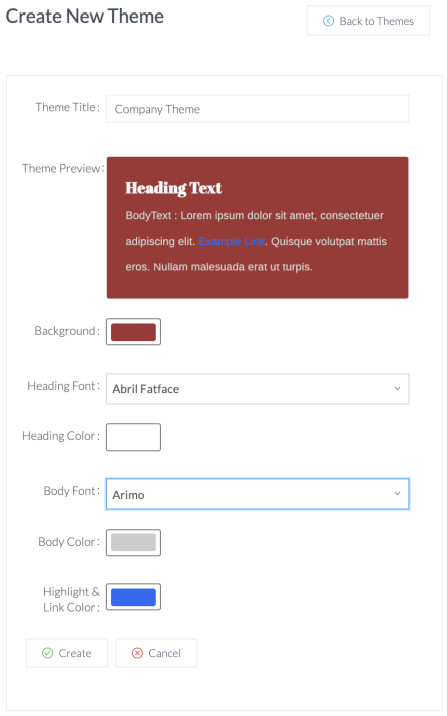
2.3. Der App-Theme-Editor wird in einem neuen Fenster geöffnet. Du kannst view Alle vorgefertigten Vorlagen oder Ihre eigenen gespeicherten Themen sind verfügbar. Wählen Sie „Neues Theme erstellen“. 2.4. Einstellungen des App-Theme-Editors: Sie können mit dem Editor beginnen, Ihr Theme anzupassen.
i) Geben Sie einen Thementitel ein: Geben Sie einen eindeutigen Namen für Ihr Thema ein.  ii) Wählen Sie Ihre Farbschemata aus: Verwenden Sie das Farbtropfer-Werkzeug, um eine Hintergrundfarbe auszuwählen.
- Hintergrundfarbe

- Überschriftenfarbe

- Hervorhebungs- und Linkfarbe

ii) Wählen Sie eine benutzerdefinierte Schriftart aus oder verwenden Sie sie URL für den Kopf- und Fließtext: Wählen Sie eine unserer voreingestellten Schriftarten oder verwenden Sie eine gehostete benutzerdefinierte Schriftart URL um Ihr Thema zu brandmarken.
 |
 |
- Eingabe einer benutzerdefinierten Schriftart URL (Bitte beachten Sie: Wir empfehlen WOFF2- oder Google Fonts-Einbettungscode-Links).
Weitere Informationen erhalten Sie bei einem Besuch https://fonts.google.com/.
 2.5. Wenn Sie fertig sind, klicken Sie auf „Erstellen“ und das Thema wird unter „Themen“ gespeichert.
 Sie können das Theme jederzeit bearbeiten, indem Sie Ihren „App Theme Editor“ aufrufen App Store und wählen Sie „Bearbeiten“. Nehmen Sie alle Änderungen vor, die Ihrer Meinung nach zum Thema passen, und klicken Sie auf „Speichern“.
Fügen Sie Ihrer Inhaltsbibliothek eine benutzerdefinierte Marken-App hinzu
3.1. Sie können das benutzerdefinierte Design jetzt in einer benutzerdefinierten Design-App von verwenden ScreenClouds App Store. Zum Beispielample, unten suchen wir nach der „Clock App“, die gebrandet werden kann. 3.2. Klicken Sie auf „Diese App hinzufügen“, um mit der Konfiguration der App zu beginnen.
 3.3. Wählen Sie beim Einrichten Ihrer Uhr-App „Thema“ und wählen Sie beliebige Themen aus Ihrem Konto aus.
  3.4. Vorview Ihre App, um zu sehen, wie sie mit Ihrem Thema live auf dem Bildschirm aussieht. Wählen Sie anschließend „App hinzufügen“. Erledigt.
 3.5. Benennen Sie Ihre App, um den Überblick zu behalten, und wählen Sie „Fertig“. Die App ist jetzt zur Verwendung in Ihrer Inhaltsbibliothek hinzugefügt und wird mit Ihren Anpassungen auf dem Bildschirm gebrandet angezeigt.
 Wenn Sie weitere Fragen zur Verwendung des App-Theme-Editors mit ScreenCloud oder andere Fragen oder Feedback zu ScreenCloud haben, wenden Sie sich bitte an unser Support-Team unter support@screencloud.com oder rufen Sie uns unter unserer gebührenfreien Support-Hotline unter +18885575335 an.
Dokumente / Ressourcen
 | ScreenCloud's App Theme Editor |
Verweise
- fonts.google.com/fonts.google.com
- ScreenCloud-Hilfecenterscreen.cloud
- mailto:support@screencloud.comscreencloud.com
- ScreenCloud – Digital Signage-Software für jeden Bildschirm oder Fernseherscreencloud.com
- ScreenCloud Signage – CMS für digitale Schilder und Bildschirmesignage.screen.cloud
- ScreenCloudstudio.screencloud.com
- ScreenCloud-Hilfecentersupport.screen.cloud
- ScreenCloud-Hilfecentersupport.screen.cloud
- ScreenCloud-Hilfecentersupport.screen.cloud
- ScreenCloud-Hilfecentersupport.screen.cloud
- Bedienungsanleitungmanual.tools