


EMA-APP-Benutzerhandbuch
Android-Version 8.0.4
APsystems Jiaxing China
Nr. 1, Yatai Road, Bezirk Nanhu, Jiaxing, Zhejiang
Tel: +86-573-8398-6967
Mail: info@APsystems.cn
Web:www.china.APsystems.com
APsystems Shanghai China
Rm.B403 No.188, Zhangyang Road, Pudong, Shanghai 200120, PRC
Tel: 021-3392-8205
Mail: info.global@APsystems.com
Web:global.APsystems.com
© Alle Rechte vorbehalten
Einführung
Die EMA-App ist eine Energieüberwachungsanwendung für Smartphones, die für Endbenutzer von APsystems-Mikrowechselrichterprodukten entwickelt wurde. Benutzer können die Echtzeitleistung, die historische Ausgangsleistung und die Umweltvorteile ihrer PV-Anlagen überprüfen.
Installieren Sie die EMA-App und melden Sie sich an
Installieren
iOS:
- Zum App Store
- „EMA-App“ suchen
- Herunterladen und installieren

iOS: 10.0 und höher
Android:
Methode 1
- Zum Google Play Store
- „EMA-App“ suchen
- Herunterladen und installieren
Methode 2
- Offen https://apsystems.com
- Wählen Sie Ihre Region
- Klicken Sie auf das Registerkartenmenü „Apps“ unter „Produkte“.
- Herunterladen und installieren
Methode 3
- Offen https://www.apsystemsema.com
- Scannen Sie den QR-Code für Android oder IOS
- Herunterladen und installieren
Android: 7.0 und höher
Login
- Geben Sie Ihren „Benutzernamen“ und Ihr „Passwort“ ein.
Beim Passwort wird zwischen Groß- und Kleinschreibung unterschieden.
- Drücken Sie die Schaltfläche „Anmelden“.
Ihre spezifischen Analysedaten werden angezeigt.

Sobald Sie sich erfolgreich bei der EMA App angemeldet haben, meldet sich die App beim nächsten Öffnen automatisch bei Ihrem Konto an. Klicken Sie oben rechts auf „English“, um die Sprache der APP zu ändern.
Passwort vergessen
- Klicken Sie auf „Passwort vergessen“
- Geben Sie Ihren „Benutzernamen“ und „E-Mail“ ein
- Klicken Sie auf „Senden“, um den Bestätigungscode zu erhalten
- Geben Sie den Code ein und klicken Sie auf „Weiter“
- Geben Sie das neue Passwort ein
- Klicken Sie auf „Senden“

Dieser Verifizierungscode ist nur 5 Minuten gültig.
Überwachung
Heim
Du kannst view zusammenfassende Informationen Ihrer PV-Anlage, die die aktuelle Leistung, die Kapazität der Anlage, die heutige Energie, die Gesamtenergie und die CO2-Reduktion enthalten.
- Wechseln Sie zur Seite „Home“.
- Die Echtzeit-Power wird im Powerball angezeigt.

Modul
View die Details des Moduls
Klicken Sie auf eines der Module, um die Details zu erhalten.

View die Produktion des Moduls
1. View die Stromerzeugung am Tag
- Klicken
 um das Datum auszuwählen
 - Klicken Sie auf die Wiedergabe- oder Pause-Schaltfläche, um den Wiedergabefortschritt anzupassen, oder ziehen Sie den Schieberegler, um schnell vorzuspulen
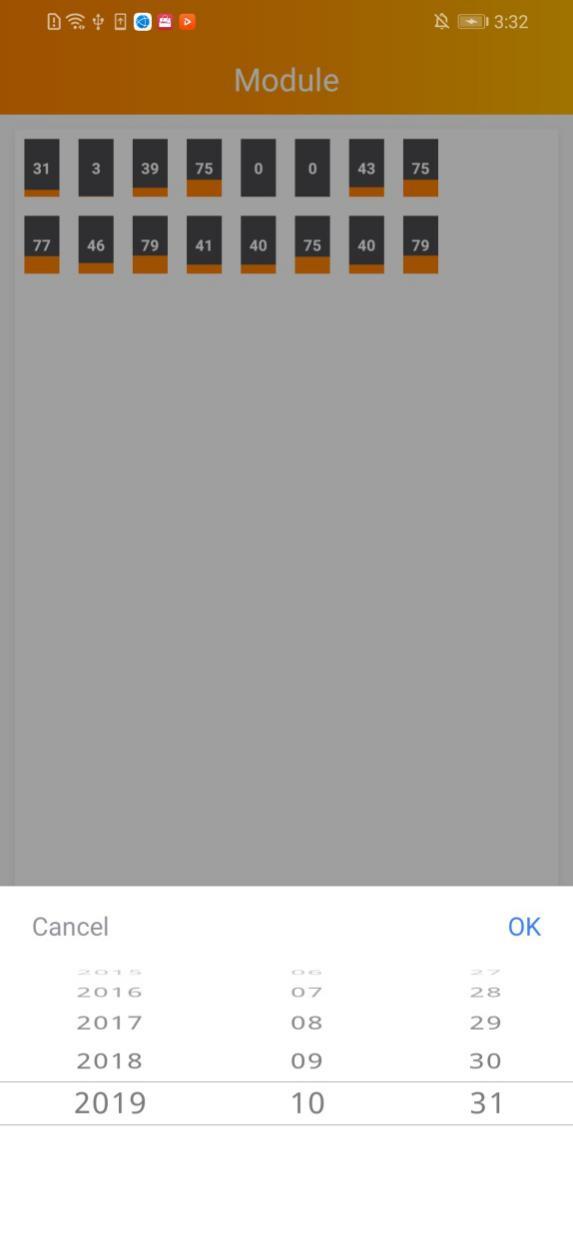
2. View die tägliche Energie in 30 Tagen
- Klicken um „Tagesenergie in 30 Tagen“ auszuwählen
- Klicken um das Datum auszuwählen
- Klicken Sie auf die Wiedergabe- oder Pause-Schaltfläche, um den Wiedergabefortschritt anzupassen, oder ziehen Sie den Schieberegler, um schnell vorzuspulen

Sie können die ECU ändern oder view wenn Ihr System mehr ECUs hat oder views.
Daten
Du kannst view die Stromerzeugung von PV-Anlagen im Laufe eines Lebens.
View die Echtzeitdaten
- Blättern Sie zur Seite „Daten“
- Wählen Sie das Datum
Bewegen Sie sich auf die Kurve, um die Details eines Punktes zu erhalten, der Zeit, Energie und Leistung enthält.
Klicken Sie auf den Links- oder Rechtspfeil um die Datumslinie herum, um das Datum zu ändern.

Sie können die ECU ändern, wenn Ihr System über mehr ECUs verfügt
View die statistischen Daten
- Wechseln Sie das Menü „Tag“, „Täglich“, „Monatlich“, „Jährlich“
- Wählen Sie das Datum
- Bewegen Sie sich auf die Kurve oder Säule, um Details zu erhalten


Tag: Stromerzeugung des Tages
Täglich: Tägliche Energie in 30 Tagen vor dem ausgewählten Datum
Monatlich: Monatliche Energie in 12 Monaten vor dem ausgewählten Datum.
Jährlich: Jährliche Energie im Leben
Verwalten Sie Ihre eigenen Informationen
Sprache festlegen
- Melden Sie sich bei der EMA-App an
- Klicken Sie auf der Seite „Einstellungen“ auf „Sprache“, ändern Sie die Sprache

Sobald die Sprache geändert wurde, wechselt die EMA App automatisch zur Seite „Home“.
View Kontoinformationen
- Klicken Sie auf der Seite „Einstellungen“ auf „Konto“.

Passwort zurücksetzen
- Klicken Sie auf der Seite „Einstellungen“ auf „Passwort zurücksetzen“.
- Neues Passwort eingeben
- Erfolgreiches Zurücksetzen und Zurückkehren zur Anmeldeseite

Nachtmodus einstellen
Schalten Sie den „Nachtmodus“ auf der Seite „Einstellungen“ ein

Nutzen berechnen
Klicken Sie auf der Seite „Einstellungen“ auf „Leistungsrechner“.
Geben Sie den Preis pro kWh ein

Um
- Klicken Sie auf der Seite „Einstellungen“ auf „Über“.
- Klicken Sie auf „Einführung“, um view die App-Einführung
- Klicken Sie dazu auf „Versionsdatensatz“. view die App-Upgrade-Liste
- Klicken Sie dazu auf „Ressourcen“. view die Ressourcen der EMA
- Klicken Sie auf „Technischen Support kontaktieren“, um die Kontakt-E-Mails von APsystems zu erhalten

Dokumente / Ressourcen
 | EMA-Apps |
Verweise
- Bedienungsanleitungmanual.tools