Einführung
This manual provides instructions for the setup, operation, maintenance, and troubleshooting of your Microsoft Wireless Optical Mouse Blue, Model K80-00004. Please read this manual thoroughly before using your device.
Lieferumfang
Überprüfen Sie, ob alle Artikel im Paket vorhanden sind:
- Microsoft Wireless Optical Mouse
- Drahtloser Empfänger
- 2 AA-Batterien (vorinstalliert oder separat enthalten)
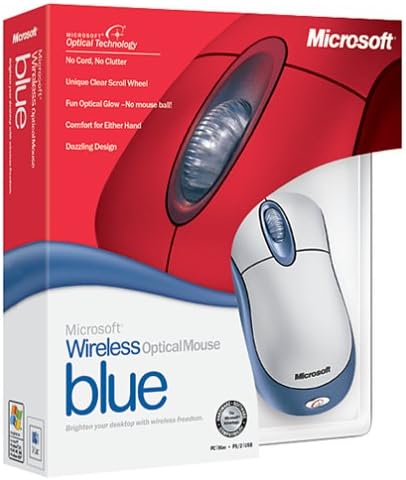
Image: Retail packaging of the Microsoft Wireless Optical Mouse Blue, showing the mouse and receiver.
Aufstellen
1. Batterien einlegen
- Suchen Sie das Batteriefach auf der Unterseite der Maus.
- Öffnen Sie die Abdeckung des Batteriefachs.
- Legen Sie die beiden AA-Batterien ein und achten Sie dabei auf die richtige Polarität (+/-).
- Schließen Sie den Batteriefachdeckel.

Bild: Vorderseite view of the Microsoft Wireless Optical Mouse Blue, showing the top buttons and scroll wheel. The battery compartment is on the underside.
2. Connect the Wireless Receiver
- Stecken Sie den USB-Funkempfänger in einen freien USB-Anschluss Ihres Computers.
- Allow your operating system to detect and install the necessary drivers. This process is usually automatic.
- For optimal performance, ensure the receiver is placed at least 12 inches away from other wireless devices or large metal objects.
3. Optional Software Installation (IntelliPoint)
- While not required for basic functionality, installing Microsoft IntelliPoint software provides advanced customization options for your mouse buttons and scroll wheel.
- Refer to the Microsoft support website for the latest IntelliPoint software compatible with your operating system.
4. Set Orientation (Calibration)
- After initial setup, it is recommended to perform an "Orientation Set" or calibration if available through the IntelliPoint software or your operating system's mouse settings. This helps optimize tracking performance.
Bedienungsanleitung
The Microsoft Wireless Optical Mouse Blue is designed for comfortable and precise navigation.
Grundfunktionen
- Links Klick: Primäre Schaltfläche zum Auswählen von Elementen, Öffnen files und die Interaktion mit Software.
- Rechtsklick: Zweite Taste zum Aufrufen von Kontextmenüs und zusätzlichen Optionen.
- Scrollrad: Drehen Sie das Rad nach oben oder unten, um durch die Dokumente zu scrollen, und web pages. The scroll wheel may also function as a clickable button for additional commands, depending on software configuration.
Kabelloser Betrieb
- The mouse operates wirelessly up to 6 feet (approximately 1.8 meters) from its receiver.
- Optical technology scans the desktop surface for precise cursor movement without the need for a mouse pad on most surfaces.
- The mouse is designed for comfortable use with either the right or left hand.

Bild: Abgewinkelt view of the Microsoft Wireless Optical Mouse Blue, highlighting its ergonomic shape and blue/silver design.
Wartung
Batteriewechsel
- The mouse requires two AA batteries.
- When battery power is low, your computer may display a notification (if IntelliPoint software is installed) or mouse performance may degrade.
- Replace batteries as described in the "Install Batteries" section under Setup.
- Always use fresh, high-quality batteries for optimal performance.
Reinigung
- To clean the mouse, gently wipe the surface with a soft, damp Tuch.
- Vermeiden Sie die Verwendung von aggressiven Chemikalien oder Scheuermitteln, da diese die Oberfläche beschädigen können.
- Stellen Sie sicher, dass keine Flüssigkeit in die internen Komponenten der Maus eindringt.
Travel Considerations
- The Microsoft Wireless Optical Mouse is a transmitting device. When traveling by air, it is recommended to remove the batteries from the mouse before boarding to comply with airline regulations regarding electronic devices.
Fehlerbehebung
Mouse Not Responding or Lagging
- Batterien prüfen: Stellen Sie sicher, dass die Batterien korrekt eingesetzt sind und ausreichend geladen sind. Tauschen Sie sie gegebenenfalls aus.
- Empfängeranschluss prüfen: Ensure the wireless receiver is securely plugged into a functioning USB port. Try a different USB port.
- Nähe: Ensure the mouse is within 6 feet of the receiver. Reduce obstacles between the mouse and receiver.
- Interferenz: Other wireless devices (e.g., Wi-Fi routers, cordless phones) can cause interference. Move the receiver away from such devices.
- Oberfläche: Ensure the mouse is used on a suitable surface. Highly reflective or transparent surfaces may affect optical tracking.
- Neu synchronisieren: Some wireless mice have a re-sync button on both the mouse and receiver. Consult the full product manual or Microsoft support for specific re-sync procedures for this model if issues persist.
Clicking Issues
- If clicks are not registering or require multiple presses, check for physical obstructions or debris around the buttons.
- Stellen Sie sicher, dass die Maus eingeschaltet und angeschlossen ist.
Softwarekompatibilität
- The IntelliPoint software may have specific operating system requirements. For example, older versions may not be compatible with newer operating systems like Windows Vista or later.
- Always download the latest software from the official Microsoft support webWebsite für Ihr spezifisches Betriebssystem.
Technische Daten
| Besonderheit | Detail |
|---|---|
| Modellnummer | K80-00004 |
| Marke | Microsoft |
| Konnektivitätstechnologie | Kabellos |
| Bewegungserkennung | Optisch |
| Farbe | Blue / Silver |
| Batterien | 2 AA-Batterien (im Lieferumfang enthalten) |
| Artikelgewicht | 13.6 Unzen (ca. 385.5 Gramm) |
| Technische Daten | 9.3 x 8.9 x 2.1 Zoll (ca. 23.6 x 22.6 x 5.3 cm) |
| Erstes verfügbares Datum | 1. August 2002 |
Garantieinformationen
According to the legal disclaimer, this product is sold without a warranty. Please refer to your point of purchase for any return or exchange policies.
Unterstützung
For further assistance, driver downloads, or updated information regarding your Microsoft Wireless Optical Mouse Blue, please visit the official Microsoft support webWebsite.
You can typically find support resources by searching for "Microsoft support" and your product model number (K80-00004).


