Einführung
Diese Bedienungsanleitung bietet umfassende Hinweise zur Installation, zum Betrieb, zur Wartung und zur Fehlerbehebung Ihres Intel Classic DH61CR Desktop-Mainboards. Bitte lesen Sie diese Anleitung sorgfältig durch, bevor Sie mit der Installation oder dem Betrieb beginnen, um die einwandfreie Funktion zu gewährleisten und Schäden am Produkt oder anderen Komponenten zu vermeiden.
Das Intel DH61CR Motherboard ist für die Unterstützung von Intel LGA 1155 Sockelprozessoren und DDR3-Speicher ausgelegt und bietet eine zuverlässige Grundlage für PC-Systeme.
Setup und Installation
1. Auspacken und Komponentenübersichtview
Nehmen Sie das Motherboard vorsichtig aus der Verpackung. Überprüfen Sie alle Komponenten auf Beschädigungen. Stellen Sie sicher, dass alle in der Produktdokumentation aufgeführten Zubehörteile vorhanden sind.
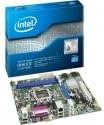
Abbildung: Das Intel DH61CR Desktop-Mainboard zusammen mit seiner Verkaufsverpackung. Dieses Bild dient als visuelle Referenz für das Produkt und seine erste Präsentation.
Machen Sie sich mit dem Layout des Motherboards vertraut, einschließlich des CPU-Sockels, der RAM-Steckplätze, der Erweiterungssteckplätze und der verschiedenen Anschlüsse.
2. CPU-Installation (LGA 1155 Sockel)
- Suchen Sie den LGA 1155 CPU-Sockel auf dem Motherboard.
- Drücken Sie den Ladehebel vorsichtig nach unten und ziehen Sie ihn zur Seite, um den Halterahmen des CPU-Sockels zu öffnen.
- Richten Sie die dreieckige Markierung auf der CPU an der entsprechenden Markierung am Sockel aus. Setzen Sie die CPU vorsichtig in den Sockel ein, ohne sie mit Gewalt einzusetzen.
- Schließen Sie den Halterahmen und sichern Sie ihn, indem Sie den Lasthebel in seine verriegelte Position zurückdrücken.
- Tragen Sie eine dünne, gleichmäßige Schicht Wärmeleitpaste auf die Oberseite der CPU auf (sofern diese nicht bereits auf dem Kühler aufgetragen wurde).
- Installieren Sie den CPU-Kühler gemäß den Anweisungen des Herstellers und achten Sie darauf, dass er fest sitzt und guten Kontakt zur CPU hat.
3. RAM-Installation (DDR3)
- Identifizieren Sie die DDR3-Speichersteckplätze. Der Intel DH61CR unterstützt DDR3-RAM.
- Öffnen Sie die Klemmen an beiden Enden des Speicherkartensteckplatzes.
- Richten Sie die Kerbe am DDR3-Speichermodul an der entsprechenden Aussparung im Speicherslot aus.
- Drücken Sie beide Enden des Speichermoduls fest nach unten, bis die Klammern einrasten und das Modul sichern.
4. Installation des Speichermediums
Schließen Sie Ihre SATA-Festplatten oder SSDs mithilfe von SATA-Datenkabeln an die SATA-Anschlüsse des Mainboards an. Stellen Sie sicher, dass die Stromkabel Ihres Netzteils ebenfalls an diese Geräte angeschlossen sind.
5. Stromversorgungsanschlüsse
- Verbinden Sie den 24-poligen ATX-Stromanschluss Ihres Netzteils mit der Hauptstrombuchse auf dem Motherboard.
- Verbinden Sie den 4-poligen (oder gegebenenfalls 8-poligen) ATX 12V-Stromanschluss mit der CPU-Strombuchse.
- Stellen Sie sicher, dass alle Stromanschlüsse fest sitzen.
6. Anschlüsse an der Vorderseite
Verbinden Sie die Frontpanel-Kabel Ihres Computergehäuses (Ein-/Ausschalter, Reset-Taste, HDD-LED, Power-LED, USB-Anschlüsse, Audiobuchsen) mit den entsprechenden Anschlüssen auf dem Mainboard. Beachten Sie die Beschriftung auf dem Mainboard für die korrekte Pinbelegung.
7. Erweiterungskarten
Installieren Sie alle benötigten Erweiterungskarten (z. B. Grafikkarte, Netzwerkkarte) in die entsprechenden PCIe x16- oder PCIe x1-Steckplätze. Befestigen Sie diese mit dem Haltemechanismus des Gehäuses.
Bedienungsanleitung
1. Erster Start
Nachdem alle Komponenten installiert und angeschlossen sind, schließen Sie Monitor, Tastatur und Maus an. Schalten Sie das System ein. Das System sollte den BIOS-POST-Bildschirm anzeigen. Falls nicht, lesen Sie bitte den Abschnitt zur Fehlerbehebung.
2. BIOS/UEFI-Zugriff
Um auf das BIOS/UEFI-Setup-Dienstprogramm zuzugreifen, drücken Sie die entsprechende Taste (üblicherweise Del, F2, oder F10) während des anfänglichen Bootvorgangs. Die genaue Taste wird normalerweise während des POST auf dem Bildschirm angezeigt.
Im BIOS/UEFI können Sie die Bootreihenfolge, die Systemzeit, Hardwareeinstellungen und weitere erweiterte Optionen konfigurieren. Speichern Sie die Änderungen, bevor Sie das BIOS/UEFI verlassen.
Wartung
1. Reinigung
Reinigen Sie regelmäßig das Innere Ihres Computergehäuses, um Staubansammlungen und damit verbundene Überhitzung zu vermeiden. Verwenden Sie Druckluft, um Staub von Lüftern, Kühlkörpern und Komponenten des Mainboards zu entfernen. Stellen Sie sicher, dass das System vor der Reinigung ausgeschaltet und vom Stromnetz getrennt ist.
2. BIOS-Updates
Überprüfen Sie regelmäßig den Intel-Support. webHier finden Sie BIOS-Updates für Ihr DH61CR-Mainboard. BIOS-Updates können die Systemstabilität verbessern, Unterstützung für neue Hardware hinzufügen oder Fehler beheben. Befolgen Sie die Anweisungen von Intel sorgfältig, um Systemschäden zu vermeiden.
Fehlerbehebung
Sollten Sie auf Probleme stoßen, erneutview die folgenden gängigen Schritte zur Fehlerbehebung:
- Kein Strom: Stellen Sie sicher, dass alle Stromkabel (24-Pin-ATX, 4-Pin-CPU) fest angeschlossen sind. Überprüfen Sie den Netzschalter und die Steckdose.
- Kein Bildschirm: Prüfen Sie, ob der Monitor angeschlossen und eingeschaltet ist. Stellen Sie sicher, dass die Grafikkarte (falls dediziert) korrekt eingesetzt und mit Strom versorgt wird. Bei Verwendung einer integrierten Grafikkarte prüfen Sie, ob der Monitor an den Videoausgang des Mainboards angeschlossen ist.
- Systempiepse: Eine Reihe von Pieptönen beim Startvorgang deutet in der Regel auf ein Hardwareproblem hin. Schlagen Sie in der Bedienungsanleitung Ihres Motherboards nach (oft auf der Support-Website des Herstellers zu finden). webWebsite), um das spezifische Problem zu diagnostizieren (z. B. RAM-Fehler, Problem mit der Grafikkarte).
- Systeminstabilität/Abstürze: Prüfen Sie die korrekte Installation des CPU-Kühlers und den korrekten Auftrag der Wärmeleitpaste. Stellen Sie sicher, dass die RAM-Module richtig eingesetzt sind. Testen Sie den Arbeitsspeicher mit Diagnosetools. Aktualisieren Sie Treiber und BIOS.
- Betriebssystem lädt nicht: Überprüfen Sie die Bootreihenfolge im BIOS/UEFI. Prüfen Sie die SATA-Kabelverbindungen zu den Speichermedien. Stellen Sie sicher, dass das Betriebssystem korrekt auf einem bootfähigen Laufwerk installiert ist.
Bei anhaltenden Problemen wenden Sie sich bitte an den Intel-Support. webBesuchen Sie die Website oder kontaktieren Sie deren technischen Support.
Technische Spezifikationen
| Besonderheit | Spezifikation |
|---|---|
| Marke | Intel |
| Modellname | DH61CRB3 |
| CPU-Sockel | LGA 1155 |
| Kompatible Prozessoren | Intel Core i3-2100, Intel Core i5-2400, Intel Core i7-2600, Pentium |
| Chipsatztyp | Intel H61 Express |
| RAM-Speichertechnologie | DDR3 |
| Maximale RAM | 8 GB |
| Speichertaktfrequenz | 1333 MHz |
| Kompatible Geräte | Personalcomputer |
| Speicherschnittstelle | Serial ATA/300 |
| Erweiterungssteckplätze | 1 x PCIe x16-Steckplatz |
| Videoausgang | CPU-abhängiges Video |
| Plattform | Windows 7, Windows Vista Ultimate |
| Technische Daten | 10.5 x 8.5 x 2 Zoll |
| Artikelgewicht | 1.9 Pfund |
| Hersteller | Intel - Die ultimative Lösung |
| Datum der ersten Verfügbarkeit | 30. April 2012 |
Garantie und Support
Informationen zur Garantie des Intel Classic DH61CR Desktop-Motherboards werden üblicherweise beim Kauf mit dem Produkt mitgeliefert oder können auf der offiziellen Intel-Website gefunden werden. webBitte bewahren Sie Ihren Kaufbeleg für Garantieansprüche auf.
Technischen Support, Treiber-Downloads und weitere Dokumentationen finden Sie auf der offiziellen Intel-Supportseite. webAuf dieser Website finden Sie oft ausführliche FAQs und Community-Foren, die bei häufig auftretenden Problemen helfen.
Hinweis: Für produktspezifische Unterstützung sind die offiziellen Supportkanäle von Intel die primäre Anlaufstelle.


