1. Installationsanleitung
Befolgen Sie diese Schritte, um Ihr BlueDriver Bluetooth Pro OBDII-Scan-Tool einzurichten:
- Laden Sie die BlueDriver-App herunter: Suchen nach Laden Sie die Anwendung „BlueDriver OBD2 Scan Tool“ im Apple App Store (für iOS-Geräte) oder im Google Play Store (für Android-Geräte) herunter und installieren Sie sie.
- Suchen Sie den OBDII-Anschluss: Die OBDII-Schnittstelle befindet sich üblicherweise unter dem Armaturenbrett auf der Fahrerseite Ihres Fahrzeugs. Sollten Sie Schwierigkeiten haben, sie zu finden, konsultieren Sie bitte die Bedienungsanleitung Ihres Fahrzeugs.
- Schließen Sie das BlueDriver-Gerät an: Stecken Sie das BlueDriver-Diagnosegerät fest in die OBDII-Buchse Ihres Fahrzeugs. Das Gerät schaltet sich automatisch ein; eine blaue Leuchte zeigt dies an.
- Fahrzeugzündung einschalten: Drehen Sie den Zündschlüssel Ihres Fahrzeugs in die Position „EIN“ (starten Sie den Motor nicht).
- Bluetooth aktivieren: Stellen Sie sicher, dass Bluetooth auf Ihrem Smartphone oder Tablet aktiviert ist.
- Per App verbinden: Öffnen Sie die BlueDriver-App. Die App erkennt das BlueDriver-Gerät automatisch und verbindet sich via Bluetooth. Folgen Sie den Anweisungen auf dem Bildschirm, um die Verbindung abzuschließen.

Bild: Das BlueDriver-Gerät ist für eine einfache Plug-and-Play-Installation an den OBDII-Anschluss Ihres Fahrzeugs konzipiert und erfordert kein Werkzeug.
2. Bedienungsanleitung
Nach der Verbindung bietet die BlueDriver-App eine umfassende Schnittstelle für die Fahrzeugdiagnose:
- Fehlercodes lesen und löschen: Greifen Sie auf den Abschnitt „Codes lesen“ zu view Bestätigte, ausstehende und permanente Fehlercodes (DTCs) für Ihr Fahrzeug. Verwenden Sie die Funktion „Codes löschen“, um die Motorkontrollleuchte und andere Warnanzeigen nach Reparaturen auszuschalten. Das Gerät unterstützt erweiterte Codes für ABS, Airbag (SRS) und Reifendruckkontrollsystem (TPMS) sowie weitere Systeme.
- Zugriff auf Reparaturberichte: Für jeden Fehlercode (DTC) liefert die App detaillierte Reparaturberichte mit Code-Definitionen, möglichen Ursachen und empfohlenen Reparaturen speziell für Ihr Fahrzeug. Diese Berichte basieren auf einer umfangreichen Datenbank mit verifizierten Reparaturen.
- View Lebensdaten: Überwachen Sie verschiedene Fahrzeugsensoren und -parameter in Echtzeit. Diese Funktion ermöglicht es Ihnen, Motordrehzahl, Kühlmitteltemperatur, Kraftstoffsystemstatus und mehr zu beobachten, was für die Diagnose von sporadisch auftretenden Problemen entscheidend sein kann.
- Vorbereitung auf die Smogprüfung: Prüfen Sie anhand des Status verschiedener Emissionsüberwachungseinrichtungen, ob Ihr Fahrzeug für eine Abgasuntersuchung bereit ist.
- Standbilddaten: Wenn ein Fehlercode (DTC) gespeichert wird, erfasst das Tool eine Momentaufnahme der Fahrzeugbedingungen (z. B. Motordrehzahl, Kühlmitteltemperatur) zum Zeitpunkt des Auftretens des Fehlers und liefert so wertvolle Kontextinformationen für die Diagnose.
- Reparaturvideos: Die App bietet Zugriff auf eine große Datenbank mit Reparaturvideos, die Schritt-für-Schritt-Anleitungen für häufige Fahrzeugprobleme enthalten.
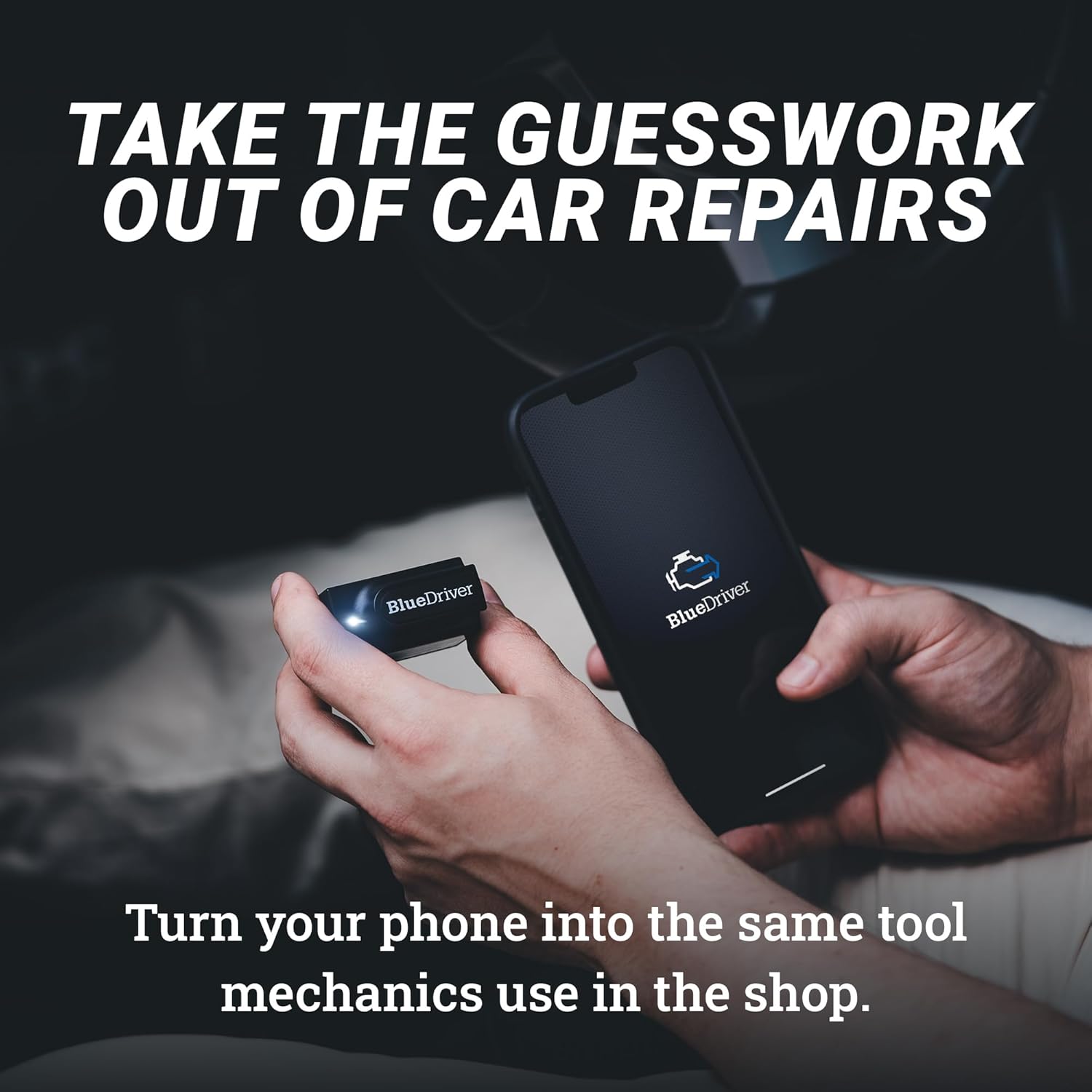
Bild: Das BlueDriver-Gerät und die zugehörige App ermöglichen es Ihnen, Ihr Telefon als professionelles Diagnosewerkzeug zu nutzen.

Bild: Die BlueDriver-App übersetzt über 9000 Diagnosecodes sofort und liefert klare Informationen zu Fahrzeugproblemen.

Bild: Greifen Sie über die BlueDriver-App direkt auf zertifizierte Reparaturanleitungen und Videos zu, um umfassende Reparaturhilfe zu erhalten.

Bild: Die App bietet Echtzeit-Tracking mit Live-Daten, Momentaufnahmen der Motorkontrollleuchte mit Standbildfunktion, eine Abgasuntersuchungsfunktion und die Möglichkeit, Autoteile zu bestellen.
Hinweis: Es standen keine offiziellen Verkäufervideos zur Einbettung in dieses Handbuch zur Verfügung.
3. Wartung
Um die Langlebigkeit und optimale Leistung Ihres BlueDriver-Geräts zu gewährleisten:
- Reinigung: Wischen Sie das Gerät mit einem weichen, trockenen Tuch ab. Vermeiden Sie die Verwendung von scharfen Chemikalien oder Scheuermitteln.
- Lagerung: Bewahren Sie das Gerät bei Nichtgebrauch an einem kühlen, trockenen Ort, geschützt vor direkter Sonneneinstrahlung und extremen Temperaturen, auf. Längere Einwirkung hoher Temperaturen (z. B. in einem heißen Auto) kann die Elektronik beschädigen.
- Software-Updates: Die BlueDriver-App und die Geräte-Firmware erhalten regelmäßig kostenlose Updates. Stellen Sie sicher, dass Ihre App immer auf dem neuesten Stand ist, um von neuen Funktionen, verbesserter Fahrzeugkompatibilität und Fehlerbehebungen zu profitieren.
4. Fehlerbehebung
Sollten Sie Probleme mit Ihrem BlueDriver-Gerät haben, beachten Sie Folgendes:
- Gerät lässt sich nicht einschalten: Stellen Sie sicher, dass das Gerät fest im OBDII-Anschluss sitzt und die Zündung Ihres Fahrzeugs eingeschaltet ist. Sollte das Problem weiterhin bestehen, überprüfen Sie die Sicherung des OBDII-Anschlusses.
- App verbindet sich nicht mit dem Gerät:
- Vergewissern Sie sich, dass Bluetooth auf Ihrem Mobilgerät aktiviert ist.
- Stellen Sie sicher, dass die BlueDriver-App in den Einstellungen Ihres Telefons über aktivierte Bluetooth-Berechtigungen verfügt.
- Versuchen Sie, Ihr Mobilgerät und die BlueDriver-App neu zu starten.
- Trennen Sie das BlueDriver-Gerät vom OBDII-Anschluss und schließen Sie es anschließend wieder an.
- Ungenaue Messwerte oder fehlende Daten: Stellen Sie sicher, dass Ihr Fahrzeug mit dem BlueDriver-Gerät kompatibel ist (Benzinfahrzeuge ab Baujahr 1996). Aktualisieren Sie die BlueDriver-App auf die neueste Version.
- Schwierigkeiten bei der Interpretation von Codes: Nutzen Sie die in der App integrierten Reparaturberichte für detaillierte Erklärungen und Lösungsvorschläge zu den Diagnosefehlercodes.
Bei anhaltenden Problemen finden Sie die Kontaktinformationen im Abschnitt „Garantie & Support“.
5. Spezifikationen
| Besonderheit | Detail |
|---|---|
| Marke | BlueDriver |
| Modell | LSB2 |
| Technische Daten | 2.2 Zoll L x 1.9 Zoll B x 1 Zoll H |
| Artikelgewicht | 2.08 Unzen |
| Betriebssystemkompatibilität | iOS und Android |
| Konnektivität | Bluetooth |
| Unterstützte Fahrzeugjahre | Alle benzinbetriebenen Fahrzeuge ab Baujahr 1996 |
| Unterstützte Diagnosen | Motorkontrollleuchte (CEL), ABS, Airbag (SRS), Getriebe, Reifendruckkontrollsystem (TPMS) und mehr. |
| Besondere Merkmale | Standbild, Reparaturberichte, Live-Daten, Abgasuntersuchung |
6. Garantie und Support
BlueDriver ist bestrebt, einen außergewöhnlichen Kundenservice und Produktsupport zu bieten:
- Lebenslange kostenlose Updates: Die BlueDriver-App und ihre Funktionen erhalten kontinuierliche Updates, die während der gesamten Lebensdauer des Produkts kostenlos zur Verfügung gestellt werden.
- Professioneller Support rund um die Uhr: Greifen Sie jederzeit und überall auf die Unterstützung unserer hochqualifizierten Techniker zu.
Kontaktinformationen:
- Telefon: 1-866-302-0054
- WebWebsite: www.bluedriver.com
- In-App-Chat: Direkt in der BlueDriver-Anwendung verfügbar.

Bild: BlueDriver bietet Support rund um die Uhr und kostenlose Updates auf Lebenszeit, um kontinuierliche Unterstützung und Produktverbesserung zu gewährleisten.