1. Wichtige Sicherheitshinweise
Please read these safety instructions carefully before operating your monitor. Keep this manual for future reference.
- Stellen Sie den Monitor nicht auf einen instabilen Wagen, Ständer oder Tisch.
- Belüftungsöffnungen nicht blockieren.
- Nicht in der Nähe von Wasser verwenden.
- Nur mit trockenem Tuch reinigen.
- Trennen Sie den Monitor vom Stromnetz bei Gewittern oder wenn er längere Zeit nicht benutzt wird.
- Überlassen Sie sämtliche Wartungsarbeiten qualifiziertem Servicepersonal.
2. Packungsinhalt
Überprüfen Sie, ob alle Artikel in Ihrem Paket vorhanden sind:
- AOC E2060 Monitor
- Stromkabel
- VGA-Kabel
- Benutzerhandbuch (dieses Dokument)
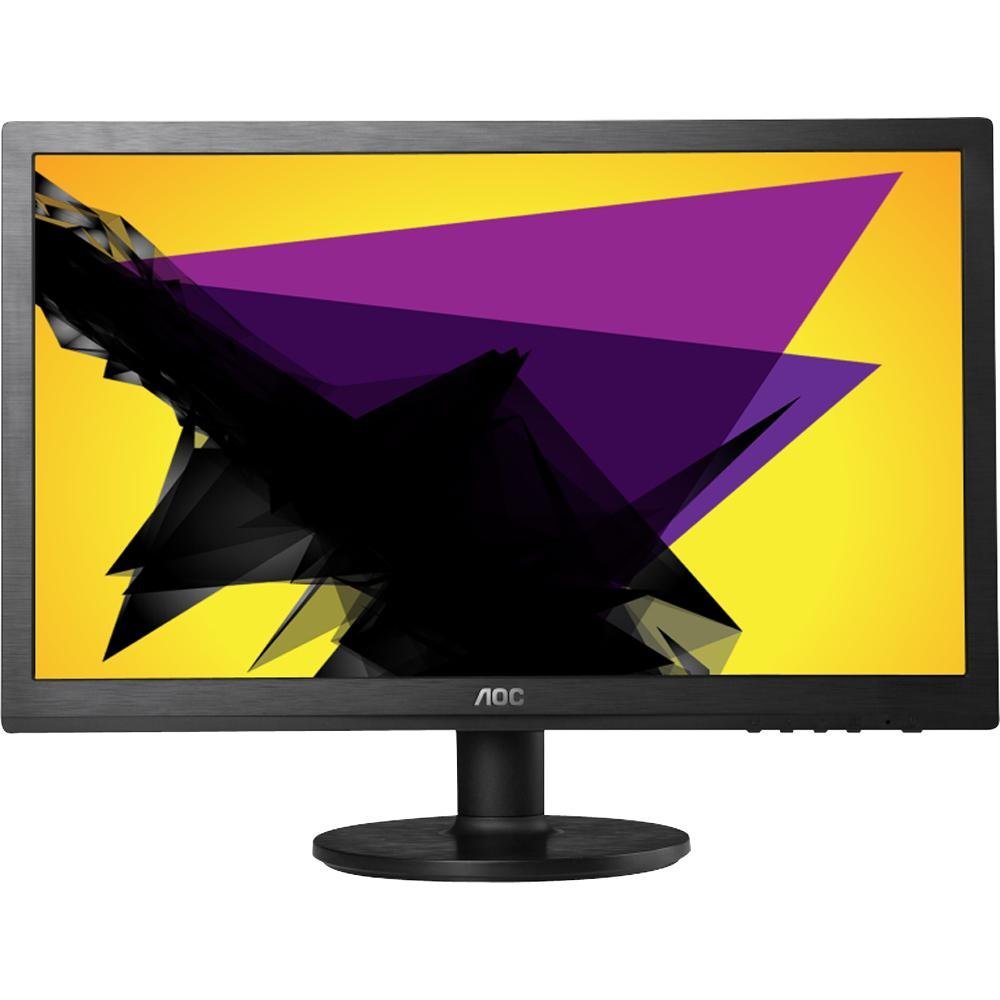
Image: The AOC E2060 20-inch LED Backlit Computer Monitor, showcasing mit seinem schmalen Rahmen und Standfuß.
3. Einrichtung
3.1 Montage des Ständers
- Nehmen Sie den Monitor vorsichtig aus der Verpackung und legen Sie ihn mit der Vorderseite nach unten auf eine weiche, saubere Oberfläche, um Kratzer zu vermeiden.
- Bringen Sie den Standfuß am Standhals an und achten Sie darauf, dass er sicher einrastet oder mit der mitgelieferten Schraube befestigt wird.
- Connect the assembled stand to the back of the monitor until it locks securely.
3.2 Anschlusskabel
Stellen Sie sicher, dass Computer und Monitor ausgeschaltet sind, bevor Sie irgendwelche Verbindungen herstellen.
- Stromanschluss: Verbinden Sie ein Ende des Netzkabels mit dem Stromeingang des Monitors und das andere Ende mit einer geerdeten Steckdose.
- Videoanschluss (VGA): Connect the VGA cable from your computer's VGA output port to the VGA input port on the monitor. Tighten the screws on the VGA connector to secure the connection.
4. Bedienung des Monitors
4.1 Ein-/Ausschalten
Drücken Sie den Netzschalter an der Vorder- oder Unterseite des Monitors, um ihn ein- oder auszuschalten. Die Betriebsanzeige leuchtet, wenn der Monitor eingeschaltet ist.
4.2 Bildschirmmenü (OSD)
The OSD menu allows you to adjust various monitor settings. Use the buttons on the monitor's bezel to navigate and select options.
- Menü-Schaltfläche: Drücken Sie diese Taste, um das OSD-Menü zu öffnen.
- Up/Down or Left/Right Buttons: Dient zur Navigation durch die Menüoptionen.
- Auswahl-/Eingabetaste: Drücken Sie, um eine Auswahl zu bestätigen oder ein Untermenü aufzurufen.
- Exit-Taste: Press to exit the current menu or the OSD entirely.
4.3 Anpassen der Bildeinstellungen
Im OSD-Menü können Sie Einstellungen wie die folgenden anpassen:
- Helligkeit: Passt die Gesamthelligkeit des Bildschirms an.
- Kontrast: Passt den Unterschied zwischen hellen und dunklen Bereichen an.
- Farbtemperatur: Changes the color balance (e.g., Warm, Cool, sRGB).
- Automatische Anpassung: Optimiert das Bild automatisch für analoge (VGA-)Eingänge.
5. Wartung
5.1 Reinigung des Monitors
To ensure a long lifespan and optimal performance, clean your monitor regularly.
- Vor der Reinigung immer den Netzstecker des Monitors ziehen.
- Benutzen Sie ein weiches, fusselfreies Tuch, dampMit Wasser oder einem milden, nicht scheuernden Bildschirmreiniger abspülen.
- Sprühen Sie den Reiniger nicht direkt auf den Bildschirm.
- Vermeiden Sie die Verwendung von Benzol, Verdünner, ammoniakhaltigen Reinigern oder Scheuermitteln.
5.2 Speicherung
If storing the monitor for an extended period, ensure it is powered off, unplugged, and stored in a cool, dry place away from direct sunlight and extreme temperatures. Use original packaging if available.
6. Fehlerbehebung
Sollten Sie Probleme mit Ihrem Monitor haben, beachten Sie bitte die folgenden häufig auftretenden Probleme und Lösungen:
- Kein Strom: Ensure the power cable is securely connected to both the monitor and the electrical outlet. Check if the power outlet is functional.
- Kein Signal/Leerer Bildschirm: Verify that the video cable (VGA) is correctly connected to both the monitor and the computer. Ensure the computer is powered on and not in sleep mode. Try restarting the computer.
- Image is Fuzzy/Distorted: For VGA connections, use the 'Auto Adjust' function in the OSD menu. Ensure the display resolution on your computer is set to the monitor's native resolution (1600x900).
- Colors are Incorrect: Adjust color settings in the OSD menu, or reset to factory defaults. Check your computer's display settings.
- Schaltflächen reagieren nicht: Unplug the monitor's power cable, wait 30 seconds, then plug it back in and try again.
If the problem persists after trying these steps, please contact AOC customer support.
7. Spezifikationen
| Besonderheit | Spezifikation |
|---|---|
| Marke | AOC |
| Modellname | E2060 |
| Bildschirmgröße | 20 Zoll |
| Bildschirmauflösung | 1600 x 900 Pixel |
| Display-Technologie | LED-Hintergrundbeleuchtung |
| Konnektivitätstechnologie | VGA |
| Farbe | Schwarz |
| Artikelgewicht | 0.28 g (ca. 0.01 Unzen) |
| Artikelmodellnummer | e2060Sn |
| UPC | 685417047789 |
8. Garantie und Support
Informationen zur Garantie und zum technischen Support finden Sie auf der Ihrem Produkt beiliegenden Garantiekarte oder auf der offiziellen AOC-Website. website. You can typically find support resources, FAQs, and contact information for your region there.
Please have your monitor's model number (E2060) and serial number ready when contacting support.


