1. Einleitung
Dieses Handbuch enthält umfassende Anweisungen für die Installation, den Betrieb und die Wartung des Intel D945GCNL MicroATX-Mainboards. Dieses Mainboard ist für Desktop-Systeme konzipiert und verfügt über den Intel 945GC-Chipsatz sowie einen LGA775-Sockel mit Unterstützung für DDR2-SDRAM. Bitte lesen Sie dieses Handbuch sorgfältig durch, bevor Sie mit der Installation fortfahren, um eine korrekte Einrichtung und Funktionalität zu gewährleisten.
2. Produktüberschreitungview
Das Intel D945GCNL-Mainboard enthält alle wichtigen Komponenten für ein Desktop-Computersystem. Machen Sie sich vor der Installation mit dem Layout und den Anschlüssen vertraut.

Abbildung 2.1: Abgewinkelt view Abbildung des Intel D945GCNL MicroATX-Mainboards. Diese Abbildung zeigt das Gesamtlayout, einschließlich CPU-Sockel, RAM-Steckplätze, Erweiterungssteckplätze und die Anschlüsse der rückseitigen I/O-Leiste wie PS/2-Anschlüsse, USB-Anschlüsse, Ethernet und Audiobuchsen.

Abbildung 2.2: Von oben nach unten view des Intel D945GCNL-Mainboards. Diese Ansicht zeigt deutlich den LGA775-CPU-Sockel, zwei DDR2-DIMM-Steckplätze, den Chipsatz-Kühlkörper sowie verschiedene Stromanschlüsse und Header für die Bedienelemente an der Vorderseite.

Abbildung 2.3: Rückseite des Intel D945GCNL Mainboards mit Anschlüssen (I/O-Panel). Die Abbildung zeigt die verfügbaren externen Anschlüsse, darunter PS/2-Anschlüsse für Tastatur und Maus, serielle Schnittstelle, parallele Schnittstelle, VGA-Ausgang, USB 2.0-Anschlüsse, Ethernet-Anschluss und 3.5-mm-Audiobuchsen.
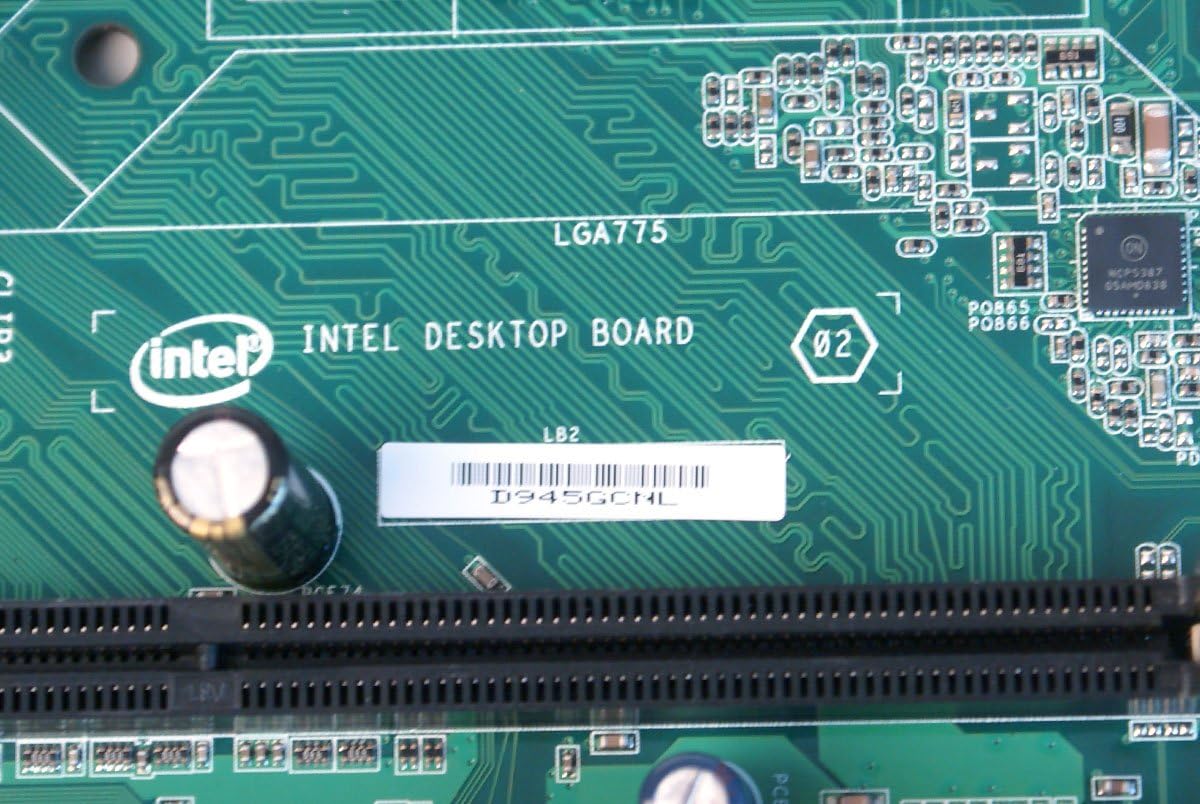
Abbildung 2.4: Nahaufnahme view der auf der Leiterplatte des Motherboards aufgedruckten Intel D945GCNL-Modellbezeichnung, die das spezifische Modell bestätigt.
3. Einrichtung und Installation
Befolgen Sie diese Schritte sorgfältig, um Ihr Intel D945GCNL-Motherboard in ein kompatibles Computergehäuse einzubauen.
- Vorbereitung: Arbeiten Sie in einer statisch freien Umgebung. Verwenden Sie ein Antistatik-Armband oder berühren Sie regelmäßig einen geerdeten Metallgegenstand, um statische Elektrizität abzuleiten. Halten Sie die benötigten Werkzeuge bereit: Schraubendreher, Wärmeleitpaste und Ihre kompatiblen Komponenten (CPU, RAM, Netzteil, Speicher).
- CPU-Installation:
- Suchen Sie den LGA775-CPU-Sockel auf der Hauptplatine.
- Den Lasthebel vorsichtig anheben und die CPU-Halteplatte öffnen.
- Richten Sie den Intel Core 2 Duo Prozessor am Sockel aus und achten Sie darauf, dass das goldene Dreieck auf der CPU mit dem Dreieck auf dem Sockel übereinstimmt. Drücken Sie die CPU nicht mit Gewalt in den Sockel.
- Schließen Sie die Halteplatte und sichern Sie den Lasthebel.
- Tragen Sie eine dünne, gleichmäßige Schicht Wärmeleitpaste auf die Oberseite der CPU auf.
- Installieren Sie den CPU-Kühler gemäß den Anweisungen des Herstellers und achten Sie darauf, dass er festen Kontakt zur CPU hat.
- RAM-Installation:
- Identifizieren Sie die beiden DDR2-DIMM-Steckplätze.
- Öffnen Sie die Klemmen an beiden Enden des RAM-Steckplatzes.
- Richten Sie die Kerbe am DDR2 SDRAM-Modul an der entsprechenden Aussparung im Steckplatz aus.
- Drücken Sie beide Enden des Speichermoduls fest nach unten, bis die Klammern einrasten.
- Montage des Motherboards:
- Montieren Sie Abstandshalter in Ihrem Computergehäuse, die mit den Schraubenlöchern auf dem Mainboard D945GCNL übereinstimmen.
- Platzieren Sie das Motherboard vorsichtig auf den Abstandshaltern und achten Sie darauf, dass die hinteren I/O-Anschlüsse mit der I/O-Blende des Gehäuses übereinstimmen (sofern vorhanden).
- Befestigen Sie das Motherboard mit Schrauben, aber ziehen Sie diese nicht zu fest an.
- Stromversorgungsanschlüsse:
- Verbinden Sie den 24-poligen ATX-Hauptstromanschluss Ihres Netzteils mit dem entsprechenden Anschluss auf dem Motherboard.
- Verbinden Sie den 4-poligen ATX 12V-Stromanschluss (CPU-Stromversorgung) mit dem dafür vorgesehenen Anschluss in der Nähe des CPU-Sockels.
- Peripherieanschlüsse:
- Schließen Sie SATA- oder IDE-Kabel für Speicherlaufwerke (Festplatten, SSDs, optische Laufwerke) an.
- Verbinden Sie die Anschlüsse des Frontpanels (Ein-/Ausschalter, Reset-Taste, HDD-LED, Power-LED, USB-Anschluss vorne, Audio-Anschluss vorne) mit den entsprechenden Pins auf dem Mainboard. Beachten Sie die Beschriftung auf dem Mainboard für die korrekte Ausrichtung.
- Installieren Sie alle erforderlichen Erweiterungskarten (z. B. Grafikkarten) in die PCI- oder PCI-Express-Steckplätze und befestigen Sie diese.
4. Bedienungsanleitung
Sobald das Motherboard und alle Komponenten installiert sind, können Sie mit der ersten Systeminbetriebnahme fortfahren.
- Erster Start: Schließen Sie Monitor, Tastatur und Maus an. Schalten Sie das System ein. Das System sollte den BIOS-Startbildschirm anzeigen.
- Zugriff auf BIOS/UEFI: Drücken Sie während des Startvorgangs wiederholt die Taste F2 or Löschen Drücken Sie die entsprechende Taste (je nach BIOS-Version), um das BIOS-Setup-Dienstprogramm aufzurufen. Hier können Sie die Bootreihenfolge, die Systemzeit und weitere Hardwareeinstellungen konfigurieren.
- Installation des Betriebssystems: Legen Sie Ihr Betriebssystem-Installationsmedium (USB-Stick oder DVD) ein und konfigurieren Sie die Bootreihenfolge im BIOS so, dass davon gestartet wird. Folgen Sie den Anweisungen auf dem Bildschirm, um Ihr gewünschtes Betriebssystem zu installieren.
- Treiberinstallation: Nach der Installation des Betriebssystems installieren Sie die erforderlichen Treiber für den Chipsatz, die Audio-, Netzwerk- und integrierte Grafikeinheit des Motherboards. Diese Treiber sind in der Regel auf der offiziellen Support-Website von Intel verfügbar. webWebsite.
5. Wartung
Durch sachgemäße Wartung wird die Langlebigkeit und stabile Leistung Ihres Motherboards gewährleistet.
- Staubentfernung: Reinigen Sie regelmäßig das Innere Ihres Computergehäuses, insbesondere das Motherboard und den CPU-Kühler, mit Druckluft. Stellen Sie sicher, dass das System vor der Reinigung ausgeschaltet und vom Stromnetz getrennt ist.
- BIOS-Updates: Schauen Sie auf der offiziellen Website von Intel nach. webAuf dieser Website finden Sie die neuesten BIOS-Updates. BIOS-Updates können Kompatibilität, Stabilität und Leistung verbessern. Befolgen Sie die Anweisungen von Intel sorgfältig, um Systemschäden zu vermeiden.
- Treiber-Updates: Halten Sie Ihre Systemtreiber auf dem neuesten Stand. Besuchen Sie den Intel-Support. webWebseite für die neuesten Chipsatz-, Audio- und Netzwerktreiber für das Mainboard D945GCNL.
6. Fehlerbehebung
Sollten Sie Probleme mit Ihrem Motherboard haben, beachten Sie bitte die folgenden gängigen Schritte zur Fehlerbehebung:
- System lässt sich nicht einschalten:
- Prüfen Sie, ob das Netzteil korrekt sowohl an das Motherboard (24-polige und 4-polige Anschlüsse) als auch an die Steckdose angeschlossen ist.
- Stellen Sie sicher, dass das Kabel des Netzschalters an der Vorderseite korrekt an den Anschluss auf dem Motherboard angeschlossen ist.
- Testen Sie das Netzteil nach Möglichkeit mit einem anderen System oder einem Netzteilprüfgerät.
- Keine Anzeige (kein POST):
- Prüfen Sie, ob der Monitor ordnungsgemäß an den VGA-Anschluss des Motherboards oder an eine dedizierte Grafikkarte angeschlossen ist.
- Setzen Sie die RAM-Module neu ein. Versuchen Sie, den Computer mit nur einem installierten RAM-Modul zu starten.
- Stellen Sie sicher, dass die CPU und der CPU-Kühler korrekt installiert sind und das CPU-Stromkabel angeschlossen ist.
- Achten Sie auf Pieptöne des Motherboards, da diese auf spezifische Hardwareprobleme hinweisen können. Wenden Sie sich an den Intel-Support. webWebseite zur Interpretation von Pieptönen.
- Peripheriegeräte nicht erkannt:
- Vergewissern Sie sich, dass die USB-Geräte an funktionierende USB-Anschlüsse angeschlossen sind.
- Stellen Sie sicher, dass die SATA/IDE-Kabel sowohl mit dem Motherboard als auch mit dem Speichergerät fest verbunden sind.
- Überprüfen Sie im Geräte-Manager Ihres Betriebssystems, ob Treiberprobleme vorliegen oder ob Hardware nicht erkannt wurde.
- Fehlende I/O-Abdeckung: Bitte beachten Sie, dass einige Mainboard-Pakete keine rückseitige I/O-Blende enthalten. Diese Komponente wird häufig separat verkauft oder muss gegebenenfalls separat beschafft werden, falls sie für Ihr Gehäuse benötigt wird.
7. Spezifikationen
| Marke | Intel |
| Modellnummern | D945GCNL, D97184-107, BTNL846003AN |
| Formfaktor | MicroATX (mATX) |
| CPU-Sockel | LGA 775 |
| Kompatible Prozessoren | Intel Core 2 Duo |
| Chipsatztyp | Intel 945GC Express, Intel ICH7 |
| RAM-Speichertechnologie | DDR2 SDRAM (DIMM) |
| Verfügbare Speichersteckplätze | 2 |
| Maximale Größe des RAM-Speichers | 2 GB |
| Grafikkartenschnittstelle | PCI, PCI Express |
| Ungefähre Abmessungen (Platine) | Abgeleitet von den Gehäuseabmessungen: Ungefähr 9.6 x 9.3 Zoll (24.4 cm x 23.6 cm) für den MicroATX-Standard. |
| Hersteller | Intel |
| Datum der ersten Verfügbarkeit | 18. Oktober 2012 |
8. Garantie und Support
Detaillierte Garantieinformationen, technischen Support und weitere Ressourcen finden Sie auf der offiziellen Intel-Website. webAuf dieser Website finden Sie Treiber, BIOS-Updates und weitere Dokumentationen speziell für das Mainboard D945GCNL.
Besuchen Sie den Intel Store auf Amazon Weitere Informationen und Produkte von Intel finden Sie hier.


