1. Einleitung
Der EnGenius ENS202EXT ist ein leistungsstarker, reichweitenstarker 2.4-GHz-WLAN-Access-Point (N300) für den Außenbereich, der für eine zuverlässige drahtlose Verbindung im Freien entwickelt wurde. Er unterstützt Datenraten von bis zu 300 Mbit/s und eignet sich zur Erweiterung des Netzwerkzugangs auf Bereiche wie Restaurantterrassen, Bildungseinrichtungen usw.ampEs eignet sich für verschiedene Einsatzbereiche oder Firmenveranstaltungen. Sein wetterfestes Gehäuse mit Schutzart IP55 gewährleistet einen zuverlässigen Betrieb unter unterschiedlichsten Außenbedingungen.
2. Hauptmerkmale
- 802.11n Geschwindigkeiten von bis zu 300 Mbit/s auf 2.4 GHz.
- Wetterfestes Gehäuse mit Schutzart IP55, widersteht rauen Klimabedingungen.
- Robuste Sendeleistung von 26 dBm unterstützt drahtlose Übertragung bis hin zu Gärten und Terrassen.
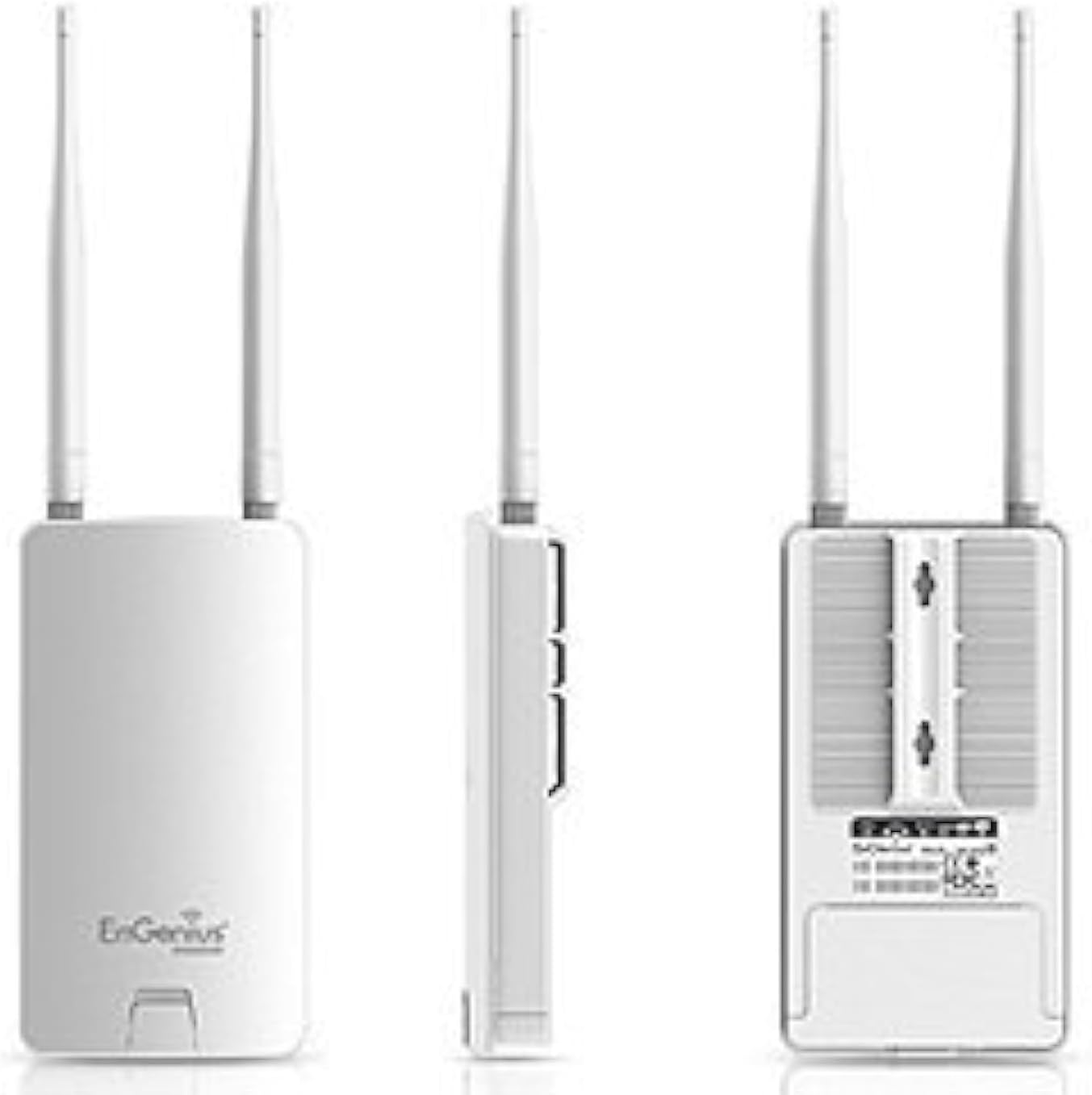
- Zwei abnehmbare 5dBi-MIMO-Antennen maximieren die 360-Grad-Abdeckung.
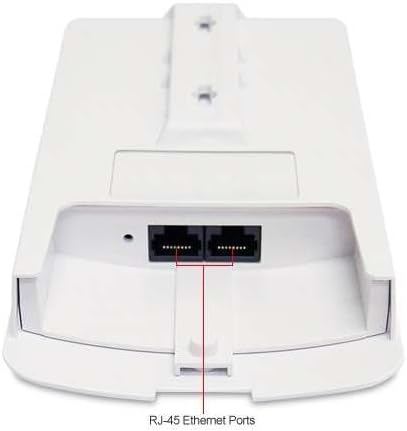
- PoE (Power over Ethernet) erweitert die Stromversorgung auf Bereiche ohne Kabelverbindung; Verbinden Sie entfernte IP-Kameras oder Access Points über den 2. Port.
- Die hohe Leistung von 400 mW ermöglicht eine große Reichweite.
- Signalstärke-LED-Anzeigen, Mastmontagesatz und PoE-Kit ermöglichen eine einfache Installation.
- Kann nach der Bereitstellung mit der EnGenius EZ Controller Software für Windows überwacht werden.
3. Packungsinhalt
Überprüfen Sie, ob alle Artikel in Ihrem Paket vorhanden sind:
- ENS202EXT Drahtloser Zugangspunkt
- PoE-Injektor (EPE1212)
- Netzteil
- Stangenmontage-Kit
- Schraubensatz
- Kurzanleitung
4. Produktüberschreitungview
Der ENS202EXT zeichnet sich durch ein kompaktes, wetterfestes Design mit externen Antennen für eine verbesserte Signalabdeckung aus.



5. Einrichtung und Installation
5.1 Physische Installation
- Montage: Befestigen Sie den ENS202EXT mithilfe des mitgelieferten Mastmontage- und Schraubensatzes sicher an einem Mast oder einer Wand an Ihrem gewünschten Außenstandort. Achten Sie auf eine optimale Positionierung des Geräts für beste Signalabdeckung.
- Antennenanschluss: Schrauben Sie die beiden abnehmbaren 5dBi-Rundstrahlantennen an die Anschlüsse auf der Oberseite des Geräts.
- PoE-Verbindung: Verbinden Sie ein Ethernet-Kabel vom LAN-Anschluss des ENS202EXT mit dem 'PoE'-Anschluss des mitgelieferten PoE-Injektors (EPE1212).
- Netzwerkverbindung: Verbinden Sie ein weiteres Ethernet-Kabel vom „LAN“-Anschluss des PoE-Injektors mit Ihrem Netzwerk-Switch oder Router.
- Leistung: Stecken Sie das Netzteil in den „DC IN“-Anschluss des PoE-Injektors und anschließend in eine Steckdose. Das Gerät schaltet sich ein.
5.2 Erstkonfiguration
Der ENS202EXT ist werkseitig mit einer statischen IP-Adresse eingestellt. 192.168.1.1. Für den Zugriff auf die webFür die Ersteinrichtung der -basierten Verwaltungsschnittstelle befolgen Sie bitte diese Schritte:
- Direkte Verbindung: Verbinden Sie Ihren Computer direkt mit dem ENS202EXT (oder über den PoE-Injektor) mittels eines Ethernet-Kabels. Trennen Sie Ihren Computer von allen anderen Netzwerkverbindungen (WLAN oder anderen Ethernet-Verbindungen).
- Konfigurieren der IP-Adresse des Computers: Weisen Sie dem Ethernet-Adapter Ihres Computers manuell eine statische IP-Adresse im selben Subnetz wie dem ENS202EXT zu, z. B.ampich, 192.168.1.10 mit einer Subnetzmaske von 255.255.255.0.
- Zugang Web Schnittstelle: Öffnen Sie ein web Browser und geben Sie http://192.168.1.1 in der Adressleiste.
- Login: Geben Sie den Standardbenutzernamen und das Standardpasswort ein (die Standardanmeldedaten finden Sie in der Kurzanleitung, typischerweise 'admin'/'admin' oder ähnlich).
- IP-Adresse ändern: Navigieren Sie zu den Netzwerkeinstellungen und ändern Sie die IP-Adresse des ENS202EXT in eine mit Ihrem bestehenden Netzwerk kompatible Adresse, oder konfigurieren Sie ihn so, dass er eine IP-Adresse über DHCP bezieht, falls Ihr Netzwerk dies unterstützt.
- Einstellungen speichern: Nachdem Sie Änderungen vorgenommen haben, klicken Sie unbedingt auf „Übernehmen“ und anschließend auf „Speichern/Neu laden“ (oft oben links), um die neue Konfiguration anzuwenden und zu speichern. Andernfalls gehen die Einstellungen beim Neustart möglicherweise verloren.
- IP-Adresse des Computers wiederherstellen: Stellen Sie die Ethernet-Adaptereinstellungen Ihres Computers wieder auf DHCP oder die ursprüngliche Konfiguration zurück.
- Wiederverbindung zum Netzwerk herstellen: Schließen Sie den ENS202EXT wieder an Ihr Hauptnetzwerk an. Sie sollten nun über seine neue IP-Adresse darauf zugreifen können.
6. Betriebsarten
Der ENS202EXT unterstützt verschiedene Betriebsmodi, um unterschiedlichen Netzwerkanforderungen gerecht zu werden:
- Access Point (AP)-Modus: Dient als zentrale Schnittstelle für drahtlose Clients und ermöglicht ihnen die Verbindung mit Ihrem kabelgebundenen Netzwerk.
- Client-Bridge-Modus: Verbindet ein kabelgebundenes Gerät (z. B. einen Drucker oder PC) mit einem drahtlosen Netzwerk und fungiert dabei als drahtloser Client.
- WDS-Brückenmodus: Verbindet zwei oder mehr Zugangspunkte drahtlos, um das Netzwerk über einen größeren Bereich zu erweitern, ohne dass kabelgebundene Verbindungen zwischen ihnen erforderlich sind.
- WDS AP-Modus: Ein Zugangspunkt, der auch an einer Wireless Distribution System (WDS)-Brücke teilnimmt.
- WDS-Stationsmodus: Ein Clientgerät, das an einer WDS-Brücke teilnimmt.
- Client-Router-Modus: Fungiert als drahtloser Client in einem bestehenden Netzwerk und bietet NAT-Routing-Dienste für angeschlossene kabelgebundene Geräte.
Siehe die Gerätebeschreibung. web Schnittstelle für detaillierte Konfigurationsoptionen für jeden Modus.
7. Konfiguration und Verwaltung
Das ENS202EXT wird primär über seine web-basierte Schnittstelle. Darüber hinaus bietet EnGenius Management-Software für größere Installationen an.
7.1 Web Schnittstelle
Nach der Ersteinrichtung können Sie auf Folgendes zugreifen: web Schnittstelle durch Eingabe der konfigurierten IP-Adresse des Geräts in eine web Browser. Diese Benutzeroberfläche ermöglicht Ihnen Folgendes:
- Konfigurieren Sie die WLAN-Einstellungen (SSID, Sicherheit, Kanäle).
- Netzwerkeinstellungen verwalten (IP-Adresse, DHCP-Server/Client).
- Betriebsmodi einrichten.
- Überwachen Sie den Gerätestatus und die verbundenen Clients.
- Führen Sie Firmware-Aktualisierungen durch.
Wichtig: Klicken Sie bei Änderungen immer auf „Akzeptieren“ und anschließend auf „Speichern/Neu laden“, um sicherzustellen, dass Ihre Einstellungen dauerhaft angewendet werden.
7.2 EnGenius EZ Controller-Software
Die EnGenius EZ Controller-Software für Windows bietet eine zentrale Plattform für die Überwachung und Konfiguration mehrerer EnGenius-Geräte. Diese Software vereinfacht die Verwaltung Ihres drahtlosen Netzwerks nach der Installation.
8. Wartung
8.1 Firmware-Updates
Überprüfen Sie regelmäßig den EnGenius webAuf dieser Website finden Sie die neuesten Firmware-Updates. Firmware-Updates bieten neue Funktionen, Leistungsverbesserungen und erhöhte Sicherheit. Befolgen Sie die Anweisungen, die Sie beim Firmware-Download für den Update-Vorgang erhalten.
8.2 Umweltschutz
Das ENS202EXT verfügt über ein wetterfestes Gehäuse der Schutzart IP55. Obwohl es für den Außeneinsatz konzipiert ist, stellen Sie sicher, dass alle Kabelverschraubungen und Abdeckungen ordnungsgemäß abgedichtet sind, um die Wetterbeständigkeit zu gewährleisten. Überprüfen Sie das Gerät regelmäßig auf Beschädigungen oder Verschleißerscheinungen.
8.3 Automatischer Neustart
Erwägen Sie, die Option „Automatischer Neustart“ in den Geräteeinstellungen zu aktivieren. Dies kann die Stabilität des Geräts gewährleisten und potenziellen Problemen vorbeugen, die durch kontinuierlichen Betrieb über längere Zeiträume entstehen können.
9. Fehlerbehebung
Dieser Abschnitt behandelt häufig auftretende Probleme, die bei der Verwendung des ENS202EXT auftreten können.
9.1 Kein Zugriff möglich Web Schnittstelle (Standard-IP-Konflikt)
Problem: Nach dem Anschließen des Geräts können Sie nicht mehr darauf zugreifen. web Schnittstelle unter 192.168.1.1 oder Ihr Netzwerk hat einen IP-Konflikt.
Lösung: Der ENS202EXT verwendet standardmäßig die statische IP-Adresse 192.168.1.1, was bei vielen Heimroutern üblich ist. Um das Problem zu beheben:
- Trennen Sie Ihren Computer vom Hauptnetzwerk.
- Schließen Sie Ihren Computer direkt an den ENS202EXT an (über den PoE-Injektor).
- Konfigurieren Sie den Ethernet-Adapter Ihres Computers manuell mit einer statischen IP-Adresse wie 192.168.1.10 (Subnetzmaske 255.255.255.0).
- Rufen Sie 192.168.1.1 in Ihrem Browser auf.
- Ändern Sie die IP-Adresse des ENS202EXT in eine Adresse, die in Ihrem Netzwerk eindeutig ist, oder aktivieren Sie den DHCP-Clientmodus.
- Vergessen Sie nicht, die Einstellungen zu „Akzeptieren“ und „Speichern/Neu laden“ zu klicken.
- Stellen Sie die IP-Einstellungen Ihres Computers wieder her und verbinden Sie den ENS202EXT erneut mit Ihrem Netzwerk.
9.2 WLAN-Signalabbrüche oder SSID wird nicht gesendet
Problem: Das drahtlose Signal wird instabil oder die SSID verschwindet periodisch.
Lösung:
- Firmware Update: Stellen Sie sicher, dass auf dem Gerät die neueste Firmware-Version installiert ist. Veraltete Firmware kann mitunter zu Instabilität führen.
- Automatischer Neustart: Aktivieren Sie die Funktion „Automatischer Neustart“ in den Geräteeinstellungen, um regelmäßige Neustarts zu planen, was zur Aufrechterhaltung der Stabilität beitragen kann.
- Interferenz: Prüfen Sie, ob es in der Umgebung mögliche Störquellen im 2.4-GHz-Band gibt. Versuchen Sie, den WLAN-Kanal in den Geräteeinstellungen zu ändern.
- Aus- und Wiedereinschalten: Führen Sie einen Neustart durch, indem Sie den PoE-Injektor für 30 Sekunden vom Stromnetz trennen und ihn dann wieder anschließen.
- Werkseinstellungen zurückgesetzt: Sollten die Probleme weiterhin bestehen, empfiehlt sich ein Werksreset. Dadurch werden alle Einstellungen auf die Standardwerte zurückgesetzt und müssen neu konfiguriert werden. Anweisungen zum Werksreset finden Sie in der Kurzanleitung.
9.3 Probleme mit dem Internetzugang im Repeater-/WDS-Modus
Problem: Geräte verbinden sich im Repeater- oder WDS-Modus mit dem ENS202EXT und erhalten eine IP-Adresse, können aber nicht auf das Internet zugreifen.
Lösung:
- Gateway-/DNS-Einstellungen: Überprüfen Sie, ob der ENS202EXT korrekt für die Verwendung des Gateways und der DNS-Server Ihres Hauptnetzwerks konfiguriert ist.
- Firewall-Regeln: Prüfen Sie, ob Firewall-Regeln auf dem ENS202EXT oder Ihrem Hauptrouter den Internetverkehr blockieren.
- WDS-Kompatibilität: Stellen Sie sicher, dass der andere Zugriffspunkt im WDS-Setup kompatibel und korrekt für die WDS-Bridging-Funktion konfiguriert ist.
- Signalstärke: Vergewissern Sie sich, dass der ENS202EXT über eine starke und stabile drahtlose Verbindung zum Hauptzugangspunkt verfügt, den er erweitert.
10. Spezifikationen
| Besonderheit | Spezifikation |
|---|---|
| Modellname | ENS202EXT |
| Wireless-Standard | 802.11b/g/n |
| Frequenzband | 2.4 GHz |
| Höchstgeschwindigkeit | Bis zu 300 Mbit/s |
| HF-Leistung (dBm) | 26 dBm |
| HF-Leistung (mW) | 400 mW |
| Antennentyp | Zwei externe omnidirektionale MIMO-Antennen mit 5 dBi |
| LAN-Schnittstelle | 2 x 10/100 Mbit/s Ethernet-Anschlüsse |
| Verschlüsselung | WEP / WPA / WPA2 |
| PoE-Strom | 24 V (Proprietärer PoE-Injektor im Lieferumfang enthalten) |
| IP-Schutzart | IP55 |
| RAM | 64 MB |
| Flash-Speichergröße | 16 MB |
| Artikelgewicht | 10.6 Unzen (ca. 300 g) |
| Produktabmessungen (L x B x H) | 12.2 x 9.2 x 2.8 Zoll (ca. 31 x 23.4 x 7.1 cm) |
| Hardware-Plattform | PC |
| Besonderheit | Zugriffspunktmodus, WPS |
| Kompatible Geräte | Personalcomputer |
| Empfohlene Verwendung | Geschäft |
11. Garantie und Support
Informationen zur Garantie finden Sie in der Ihrem Produkt beiliegenden Dokumentation oder auf der offiziellen EnGenius-Website. webFür technischen Support, Produktanfragen oder zum Herunterladen der neuesten Treiber und Firmware wenden Sie sich bitte über die offiziellen Kanäle an den EnGenius-Kundendienst.
EnGenius-Technologien: www.engeniustech.com


