1. Einleitung
Dieses Handbuch enthält umfassende Anweisungen für den Intel Dual Band Wireless-AC 7265 Wi-Fi + Bluetooth 4.0 Adapter. Dieser Adapter wurde für die nahtlose Integration in kompatible Systeme entwickelt und bietet eine zuverlässige drahtlose Verbindung für vielfältige Computeranwendungen.
Wichtiger Hinweis: Dieser Adapter unterstützt keine HP- und Lenovo-Computer.
2. Hauptmerkmale
- Downloadgeschwindigkeiten von bis zu 867 Mbit/s dank 2x2-Design.
- Optimiert für die Verwendung mit Intel Core i Prozessoren.
- Integriertes Bluetooth 4.0 für die drahtlose Verbindung von Peripheriegeräten.
- M.2-Schnittstelle, kompatibel mit den neuesten Laptops und Mini-PCs.
- Dualband-Betrieb mit Unterstützung für 2.4-GHz- und 5-GHz-WLAN-Verbindungen.
3. Produktspezifikationen
| Attribut | Wert |
|---|---|
| Modellnummer | 7265NGW |
| Technische Daten | 3.9 x 1.4 x 0.6 Zoll |
| Artikelgewicht | 0.352 Unzen |
| Hardware-Schnittstelle | M.2 (Bluetooth) |
| Data Link-Protokoll | Bluetooth, 802.11ac WLAN |
| Datenübertragungsrate | Bis zu 867 Mbit/s (WLAN), 433 Megabit pro Sekunde (Bluetooth) |
| Hersteller | Intel |
4. Einrichtung und Installation
Die Installation des Intel Dual Band Wireless-AC 7265 Adapters ist ein unkomplizierter Vorgang, der in der Regel ein Plug-and-Play-Erlebnis mit minimaler Treiberinstallation erfordert.
4.1. Physische Installation
- Stellen Sie sicher, dass Ihr Computer ausgeschaltet und von jeglicher Stromquelle getrennt ist.
- Suchen Sie den M.2-Steckplatz auf Ihrem Laptop oder Mainboard. Dazu müssen Sie möglicherweise die Rückseite Ihres Geräts öffnen.
- Setzen Sie den Intel 7265NGW-Adapter vorsichtig in den M.2-Steckplatz ein.
- Befestigen Sie den Adapter gegebenenfalls mit der Halteschraube.
- Verbinden Sie die beiden Antennenkabel mit den entsprechenden Anschlüssen „MAIN“ und „AUX“ am Adapter. Hinweis: Der Anschluss beider Antennen ist für die Nutzung der Bluetooth-Funktionalität unerlässlich.

Abbildung 1: Vorderseite view des Intel 7265NGW-Adapters, wobei die Antennenanschlusspunkte hervorgehoben sind.
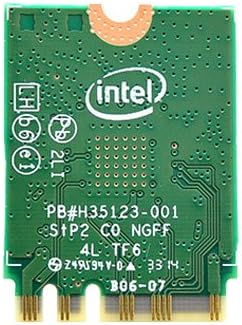
Abbildung 2: Zurück view des Intel 7265NGW-Adapters, wobei die Rückseite der Leiterplatte gezeigt wird.
4.2. Treiberinstallation
Nach dem Hochfahren Ihres Systems nach der Installation erkennt und installiert das Betriebssystem (z. B. Windows) möglicherweise automatisch die benötigten Treiber. Falls dies nicht der Fall ist, können Sie die neuesten Treiber direkt von der offiziellen Intel-Supportseite herunterladen. webEine einfache Treiberinstallation genügt, um den Adapter einsatzbereit zu machen.
5. Bedienung
Der Intel Dual Band Wireless-AC 7265 bietet eine stabile und zuverlässige drahtlose Verbindung für WLAN- und Bluetooth-Funktionen. Er unterstützt sowohl das 2.4-GHz- als auch das 5-GHz-WLAN-Band und ermöglicht so flexible Verbindungsoptionen je nach Netzwerkumgebung.
5.1. Wi-Fi-Konnektivität
Nach der Installation und der Installation der Treiber werden in den WLAN-Einstellungen Ihres Systems die verfügbaren Netzwerke angezeigt. Wählen Sie das gewünschte Netzwerk aus und geben Sie das Passwort ein, um die Verbindung herzustellen. Der Adapter ermöglicht Geschwindigkeiten von bis zu 867 Mbit/s und eignet sich somit ideal zum Surfen, Streamen von HD-Inhalten und Herunterladen großer Dateien. files ohne nennenswerte Probleme.
5.2. Bluetooth-Konnektivität
Um Bluetooth 4.0 zu nutzen, stellen Sie sicher, dass beide Antennenkabel korrekt mit dem Adapter verbunden sind. Rufen Sie die Bluetooth-Einstellungen Ihres Systems auf, um kompatible Geräte wie Tastaturen, Mäuse, Kopfhörer und andere Peripheriegeräte zu koppeln. Die Bluetooth-Funktion ermöglicht eine zuverlässige drahtlose Kommunikation im Nahbereich.
6. Wartung
Der Intel Dual Band Wireless-AC 7265 Adapter ist auf Langlebigkeit und Zuverlässigkeit ausgelegt. Für optimale Leistung ist nur minimaler Wartungsaufwand erforderlich.
- Treiber-Updates: Überprüfen Sie regelmäßig den Intel-Support. webWebsite für aktualisierte Treiber, um Kompatibilität und Leistungsverbesserungen zu gewährleisten.
- Systemsauberkeit: Wenn der Adapter in einem Laptop oder Desktop-Computer installiert ist, achten Sie darauf, dass die internen Komponenten staubfrei bleiben, um eine Überhitzung zu vermeiden und einen stabilen Betrieb zu gewährleisten.
- Physische Inspektion: Vermeiden Sie Beschädigungen des Adapters und seiner Antennenanschlüsse.
7. Fehlerbehebung
Sollten Sie Probleme mit Ihrem Intel Dual Band Wireless-AC 7265-Adapter haben, ziehen Sie die folgenden gängigen Lösungsansätze in Betracht:
- Kein WLAN oder Bluetooth:
- Prüfen Sie, ob der Adapter korrekt im M.2-Steckplatz sitzt.
- Stellen Sie sicher, dass beide Antennenkabel fest mit den Anschlüssen „MAIN“ und „AUX“ des Adapters verbunden sind. Für die Bluetooth-Funktionalität werden beide Antennen benötigt.
- Überprüfen Sie im Geräte-Manager (Windows), ob der Adapter erkannt wird und die Treiber fehlerfrei installiert sind. Installieren Sie die Treiber gegebenenfalls neu.
- Langsame WLAN-Geschwindigkeiten oder Verbindungsabbrüche:
- Stellen Sie sicher, dass Sie mit dem geeigneten WLAN-Band verbunden sind (2.4 GHz für größere Reichweite, 5 GHz für höhere Geschwindigkeit).
- Aktualisieren Sie die Firmware Ihres WLAN-Routers.
- Störungen durch andere elektronische Geräte reduzieren.
- Probleme mit der Bluetooth-Kopplung:
- Vergewissern Sie sich, dass Bluetooth in Ihren Systemeinstellungen aktiviert ist.
- Stellen Sie sicher, dass sich das Gerät, das Sie koppeln möchten, im Kopplungsmodus befindet und in Reichweite ist.
- Wie bereits erwähnt, stellen Sie sicher, dass beide Antennen an den Adapter angeschlossen sind.
- Kompatibilitätsprobleme:
Denken Sie daran, dass dieser Adapter ausdrücklich dafür vorgesehen ist, Unterstützt keine HP- und Lenovo-ComputerDer Versuch, es mit diesen Marken zu verwenden, kann zu Funktionsstörungen oder Instabilität führen.
8. Garantie und Support
Der Intel Dual Band Wireless-AC 7265 Adapter wird mit einem 1 Jahr direkte Intel-GarantieFür Garantieansprüche, technischen Support oder weitere Unterstützung wenden Sie sich bitte an die offiziellen Kundendienstkanäle von Intel.
Für die aktuellsten Supportinformationen und Treiber-Downloads besuchen Sie bitte die offizielle Intel-Website. webWebsite.


