1. Einleitung
Dieses Handbuch enthält wichtige Informationen zur Einrichtung, Bedienung, Wartung und Fehlerbehebung Ihrer PlayStation 4-Konsole (Modell CUH-1001A). Die PlayStation 4 ist eine Heimvideospielkonsole von Sony Interactive Entertainment mit einem integrierten AMD Jaguar-Prozessor, 8 GB RAM und einer 500 GB internen Festplatte. Sie unterstützt sowohl kabelgebundene als auch drahtlose Internetverbindungen und verfügt über ein Blu-ray Disc/DVD-Laufwerk für physische Datenträger.
Die Konsole ist mit einem DualShock 4 Wireless-Controller (Modell CUH-ZCT1U) ausgestattet, der für ein optimiertes Spielerlebnis entwickelt wurde. Bitte lesen Sie diese Bedienungsanleitung sorgfältig durch, um eine korrekte Nutzung zu gewährleisten und Ihr Spielerlebnis zu maximieren.
2. Packungsinhalt
Bitte überprüfen Sie, ob alle unten aufgeführten Artikel in Ihrem Paket enthalten sind:
- PlayStation 4 Konsole (Modell CUH-1001A)
- DualShock 4 Wireless-Controller (Modell CUH-ZCT1U)
- HDMI-Kabel
- Netzkabel
- USB-Ladekabel für Controller
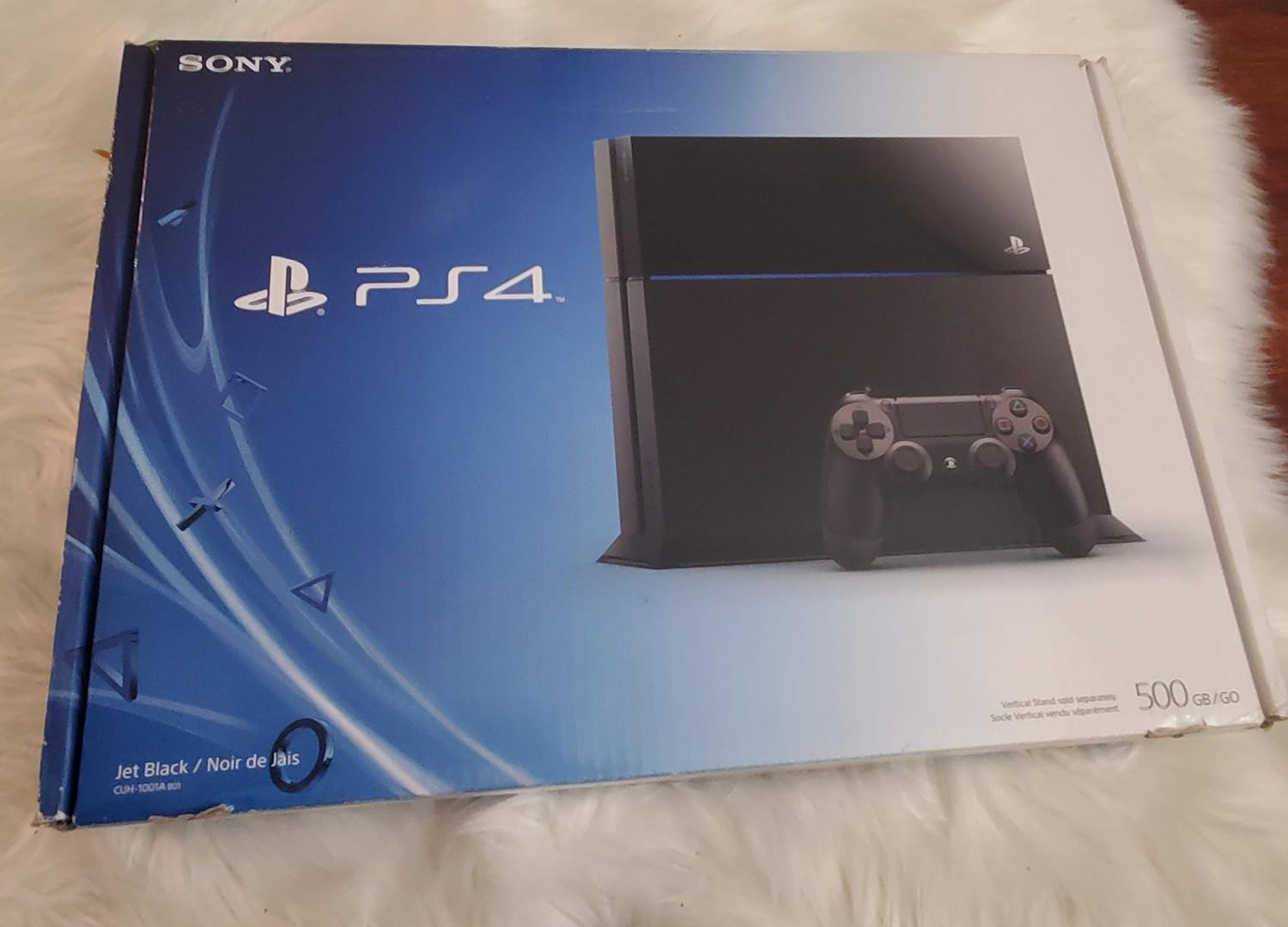
Abbildung 2.1: PlayStation 4 Konsole und DualShock 4 Controller.

Abbildung 2.2: PlayStation 4 Konsole mit mitgeliefertem Zubehör wie Kabeln und Controller.
3. Einrichtung
3.1 Anschließen der Konsole
- Platzieren Sie die Konsole: Stellen Sie Ihre PlayStation 4-Konsole auf eine ebene, stabile Oberfläche mit ausreichender Belüftung. Achten Sie darauf, dass um die Konsole herum genügend Platz für die Luftzirkulation vorhanden ist.
- Anschluss an den Fernseher: Verbinden Sie ein Ende des mitgelieferten HDMI-Kabels mit dem HDMI-OUT-Anschluss auf der Rückseite der PS4-Konsole und das andere Ende mit einem HDMI-Eingang Ihres Fernsehers.
- Strom anschließen: Stecken Sie das Netzkabel in den AC IN-Anschluss auf der Rückseite der PS4-Konsole und stecken Sie das andere Ende in eine Wandsteckdose.
3.2 Anschließen des DualShock 4 Wireless-Controllers
- Controller anschließen: Verwenden Sie das mitgelieferte USB-Ladekabel, um den DualShock 4-Controller an einen USB-Anschluss an der Vorderseite der PS4-Konsole anzuschließen.
- Controller koppeln: Drücken Sie die PlayStation-Taste (PS-Taste) auf dem Controller. Der Controller verbindet sich mit der Konsole und die Leuchtleiste leuchtet auf.
3.3 Ersteinrichtung des Systems
Folgen Sie nach dem ersten Einschalten den Anweisungen auf dem Bildschirm, um die Ersteinrichtung des Systems abzuschließen. Dazu gehören die Sprachauswahl, die Einrichtung der Internetverbindung (WLAN oder Ethernet), die Einstellungen für Datum und Uhrzeit sowie die Benutzerkonfiguration.file Schaffung.
4. Bedienungsanleitung
4.1 Ein-/Ausschalten
- So schalten Sie das Gerät ein: Drücken Sie den Netzschalter an der Vorderseite der Konsole oder die PS-Taste auf einem gekoppelten Controller.
- So schalten Sie das Gerät aus: Im Funktionsbildschirm auswählen (Leistung) > PS4 ausschaltenAlternativ können Sie den Netzschalter an der Konsole mindestens 7 Sekunden lang gedrückt halten, bis das System zweimal piept.
- Ruhemodus: Im Funktionsbildschirm auswählen (Leistung) > Ruhemodus aktivieren.
4.2 Navigation auf der Benutzeroberfläche
Verwenden Sie die Richtungstasten oder den linken Analogstick des DualShock 4-Controllers, um auf dem Startbildschirm der PS4 zu navigieren. Mit der X-Taste bestätigen Sie Ihre Auswahl, mit der O-Taste brechen Sie ab oder gehen zurück.
4.3 Einlegen und Auswerfen von Discs
- Einführen: Schieben Sie eine Blu-ray Disc oder DVD vorsichtig mit der beschrifteten Seite nach oben in den Disc-Schacht an der Vorderseite der Konsole. Das System zieht die Disc automatisch ein.
- Zum Auswerfen: Wählen Sie auf dem Startbildschirm das CD-Symbol aus und drücken Sie die Taste OPTIONS, dann wählen Sie Disc auswerfenAlternativ können Sie die Auswurftaste an der Vorderseite der Konsole drücken.
4.4 Verwendung des DualShock 4 Wireless-Controllers
- Laden: Verbinde den Controller mit dem PS4-Controller über das USB-Ladekabel. Die Leuchtleiste blinkt während des Ladevorgangs langsam orange und erlischt, sobald der Controller vollständig geladen ist.
- Merkmale: Der Controller verfügt über einen Sechs-Achsen-Bewegungssensor, verbesserte Vibrationsfunktion, ein klickbares Touchpad, zwei Analogsticks und druckempfindliche Tasten.
5. Wartung
5.1 Reinigung der Konsole
Reinigen Sie die Konsole regelmäßig, um Staubablagerungen zu vermeiden, die die Leistung beeinträchtigen können. Verwenden Sie zum Abwischen der Außenseite ein weiches, trockenes Tuch. Verwenden Sie keine flüssigen Reiniger oder Scheuermittel. Stellen Sie sicher, dass die Lüftungsöffnungen frei sind.
5.2 Softwareaktualisierungen
Halten Sie Ihre PS4-Systemsoftware auf dem neuesten Stand, um optimale Leistung und Zugriff auf neue Funktionen zu gewährleisten. Updates können automatisch heruntergeladen werden, sobald eine Internetverbindung besteht, oder manuell über die Systemeinstellungen.
5.3 Festplattenaustausch
Die 2.5-Zoll-Festplatte mit 500 GB Speicherkapazität Ihrer PS4-Konsole ist austauschbar. Weitere Informationen finden Sie im offiziellen PlayStation-Support. webAuf der Website finden Sie detaillierte Anweisungen, falls Sie die interne Festplatte aufrüsten oder austauschen möchten. Ein unsachgemäßer Austausch kann zum Verlust der Garantieansprüche führen.
6. Fehlerbehebung
Sollten Sie Probleme mit Ihrer PlayStation 4-Konsole haben, versuchen Sie die folgenden gängigen Schritte zur Fehlerbehebung:
- Kein Strom: Vergewissern Sie sich, dass das Netzkabel fest mit der Konsole und einer funktionierenden Steckdose verbunden ist. Versuchen Sie es mit einer anderen Steckdose.
- Keine Videoausgabe: Vergewissern Sie sich, dass das HDMI-Kabel fest mit der Konsole und dem Fernseher verbunden ist. Stellen Sie sicher, dass Ihr Fernseher auf den richtigen HDMI-Eingang eingestellt ist. Versuchen Sie es gegebenenfalls mit einem anderen HDMI-Kabel oder -Anschluss.
- Controller reagiert nicht: Stellen Sie sicher, dass der Controller aufgeladen ist. Verbinden Sie den Controller erneut mit der Konsole über das USB-Kabel und drücken Sie die PS-Taste, um ihn erneut zu koppeln.
- Netzwerkverbindungsprobleme: Überprüfen Sie Ihren Internetrouter und Ihr Modem. Stellen Sie bei WLAN sicher, dass sich die Konsole in Reichweite befindet. Überprüfen Sie bei kabelgebundenen Verbindungen das Ethernet-Kabel. Sie können Ihre Internetverbindung in den Netzwerkeinstellungen der PS4 testen.
- System friert ein/stürzt ab: Versuchen Sie, die Konsole neu zu starten. Sollte das Problem weiterhin bestehen, ziehen Sie in Erwägung, die Datenbank im abgesicherten Modus neu aufzubauen (schalten Sie die Konsole aus und halten Sie dann den Netzschalter gedrückt, bis Sie zwei Pieptöne hören).
Für detailliertere Anleitungen zur Fehlerbehebung und Unterstützung besuchen Sie bitte den offiziellen PlayStation-Support. webWebsite.
7. Spezifikationen
| Besonderheit | Detail |
|---|---|
| Modellnummer | CUH-1001A |
| Speicherkapazität | 500 GB HDD (austauschbare 2.5-Zoll-Festplatte) |
| Prozessor | AMD 'Jaguar' x86-64, 8 Kerne |
| Grafikprozessor | 1.84 TFLOPS, AMD Radeon™-basierte Grafik-Engine |
| Erinnerung | 8 GB GDDR5 |
| Optisches Laufwerk | Blu-ray Disc / DVD-Laufwerk |
| Konnektivität | Ethernet (10BASE-T, 100BASE-TX, 1000BASE-T), Wi-Fi (IEEE 802.11 b/g/n), Bluetooth 2.1 (EDR) |
| Häfen | HDMI-Ausgang, Digitalausgang (optisch), USB 3.0 (x2), AUX-Anschluss |
| Abmessungen (ca.) | 22 x 20 x 9 Zoll (55.88 x 50.8 x 22.86 cm) |
| Gewicht (ca.) | 7.93 kg |

Bild 7.1: Hinten view der PlayStation 4-Konsole, die verschiedene Anschlüsse zur Verbindung veranschaulicht.
8. Garantie und Support
Informationen zur Produktgarantie finden Sie auf der Ihrer Konsole beiliegenden Garantiekarte oder auf der offiziellen PlayStation-Website. webWeitere Unterstützung, einschließlich häufig gestellter Fragen, Software-Updates und Serviceinformationen, finden Sie auf dem offiziellen PlayStation-Supportportal:


