1. Einleitung
Dieses Handbuch enthält detaillierte Anweisungen zur Installation, Bedienung und Wartung Ihres Zmodo ZM-KW1001-O4-1TB HD-Kamerasystems. Bitte lesen Sie dieses Handbuch vor der Inbetriebnahme des Produkts sorgfältig durch, um eine korrekte Einrichtung und Funktion zu gewährleisten. Bewahren Sie dieses Handbuch zum späteren Nachschlagen auf.
2. Produktüberschreitungview
2.1 Hauptmerkmale
- 720p HD-Video für klare und scharfe Bilder.
- Smartlink-Funkkonfiguration für schnelle Einrichtung.
- Bewegungserkennungsalarme benachrichtigen Sie über Aktivitäten.
- Außenkameras mit Schutzart IP66 für Witterungsbeständigkeit.
- Infrarot-Nachtsichtgerät zur Überwachung bei schlechten Lichtverhältnissen.
- Integrierte 1-TB-Festplatte für die lokale Videospeicherung.
2.2 Systemkomponenten
Das Zmodo ZM-KW1001-O4-1TB-System umfasst typischerweise die folgenden Komponenten:
- Drahtloser Netzwerk-Videorekorder (NVR) mit 1-TB-Festplatte
- HD-Funkkameras (Anzahl kann variieren, typischerweise 4)
- Netzteile für NVR und Kameras
- Ethernet-Kabel
- Befestigungsschrauben und Anker
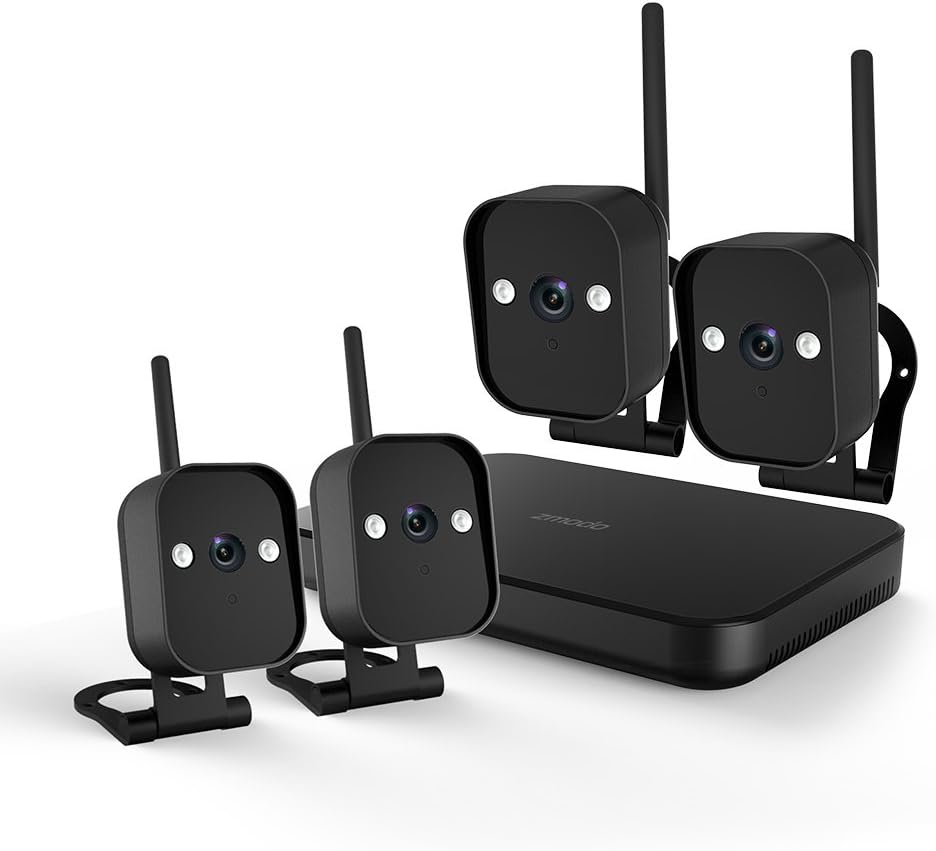
Abbildung 1: Überview des Zmodo ZM-KW1001-O4-1TB HD-Kamerasystems, das die NVR-Einheit und vier drahtlose Kameras zeigt.
3. Einrichtungsanweisungen
3.1 Auspacken und erste Inspektion
Packen Sie alle Komponenten vorsichtig aus und überprüfen Sie, ob alle in Abschnitt 2.2 aufgeführten Teile vorhanden und unbeschädigt sind. Sollten Teile fehlen oder beschädigt sein, wenden Sie sich bitte an den Kundendienst.
3.2 NVR-Verbindung
- Schließen Sie den NVR mithilfe des mitgelieferten Netzteils an eine Steckdose an.
- Für die Ersteinrichtung und optimale Leistung verbinden Sie den NVR mit Ihrem Router mithilfe des mitgelieferten Ethernet-Kabels.
- Schließen Sie den NVR über ein HDMI- oder VGA-Kabel (nicht im Lieferumfang enthalten) an einen Monitor an, falls lokal viewerwünscht.

Abbildung 2: Das Zmodo Netzwerk-Videorekorder-Gerät (NVR) speichert Aufnahmen und verwaltet Kameraverbindungen.
3.3 Kamerainstallation und -kopplung
Die Kameras sind für den Innen- und Außenbereich geeignet und gemäß IP66 wetterfest. Stellen Sie sicher, dass die Kameras in Reichweite des Funksignals des NVR platziert werden.
- Kameras einschalten: Schließen Sie jede Kamera an ihr jeweiliges Netzteil an und stecken Sie dieses in eine Steckdose.
- Smartlink-Kopplung: Die Kameras sollten sich automatisch mit dem NVR verbinden. Folgen Sie den Anweisungen auf dem Bildschirm des angeschlossenen Monitors oder verwenden Sie die Zmodo-App für die Smartlink-Einrichtung. Falls die Verbindung fehlschlägt, lesen Sie bitte den Abschnitt zur Fehlerbehebung.
- Montage: Wählen Sie geeignete Standorte für Ihre Kameras. Verwenden Sie die mitgelieferten Schrauben und Dübel, um die Kameras sicher zu montieren. Achten Sie auf freie Sichtlinie und optimale Lichtverhältnisse. viewing-Winkel.

Abbildung 3: Eine drahtlose Zmodo-Kamera mit ihrer Wandhalterung, geeignet für die Außenmontage.

Abbildung 4: Eine Zmodo-Funkkamera mit Stativhalterung, ideal für die Aufstellung in Innenräumen auf ebenen Flächen.
3.4 Konfiguration der mobilen App
- Laden Sie die Zmodo-App aus dem App Store (iOS) oder dem Google Play Store (Android) herunter.
- Erstellen Sie ein neues Konto oder melden Sie sich bei einem bestehenden Konto an.
- Folgen Sie den Anweisungen in der App, um Ihr Zmodo NVR-System hinzuzufügen. Dies erfordert in der Regel das Scannen eines QR-Codes auf dem NVR oder die manuelle Eingabe der Gerätedetails.
- Nach dem Hinzufügen sollten Sie in der Lage sein, view Live-Bilder Ihrer Kameras.
4. Bedienungsanleitung
4.1 Live View
Greifen Sie auf die Zmodo-App oder die lokale Schnittstelle des NVR zu, um view Live-Videostreams von Ihren Kameras. Normalerweise können Sie einzelne Kameras auswählen oder view mehrere Zufuhrvorgänge gleichzeitig.
4.2 Bewegungserkennung und Benachrichtigungen
Das System ist mit einer Bewegungserkennung ausgestattet. Bei Bewegungserkennung kann das System aufzeichnen.tage und senden Sie Benachrichtigungen an Ihr Mobilgerät.
- Konfiguration: In der Zmodo-App oder den NVR-Einstellungen navigieren Sie zum Abschnitt „Bewegungserkennung“. Dort können Sie Erkennungszonen, Empfindlichkeitsstufen und Alarmzeiten anpassen.
- Benachrichtigungen: Stellen Sie sicher, dass Push-Benachrichtigungen für die Zmodo-App auf Ihrem Mobilgerät aktiviert sind, um rechtzeitig Benachrichtigungen zu erhalten.
4.3 Aufnahme und Wiedergabe
Der NVR verfügt über eine 1-TB-Festplatte für kontinuierliche oder bewegungsaktivierte Aufnahmen.
- Aufnahmeeinstellungen: Die Aufnahmemodi (kontinuierlich, zeitgesteuert, bewegungsaktiviert) können über die lokale Schnittstelle des NVR oder die Zmodo-App konfiguriert werden.
- Wiedergabe: Um zu review aufgenommenes footage, greifen Sie in der Zmodo-App oder direkt auf dem NVR auf die Wiedergabefunktion zu. Wählen Sie das gewünschte Datum und die gewünschte Uhrzeit aus. view Veranstaltungen.
4.4 Nachtsicht
Die Kameras verfügen über Infrarot-Nachtsicht und ermöglichen so klare Videoaufnahmen auch bei schwachem Licht oder völliger Dunkelheit. Das System schaltet automatisch in den Nachtsichtmodus, wenn die Umgebungshelligkeit nicht ausreicht.
5. Wartung
- Kamerareinigung: Reinigen Sie die Kameralinsen regelmäßig mit einem weichen Tuch.amp Für eine klare Bildqualität mit einem Tuch abwischen. Scheuermittel vermeiden.
- Firmware-Updates: Überprüfen Sie die Zmodo-App oder webBesuchen Sie die Website regelmäßig, um nach Firmware-Updates zu suchen. Durch ein stets aktuelles System gewährleisten Sie optimale Leistung und Sicherheit.
- Festplattenverwaltung: Die 1-TB-Festplatte überschreibt automatisch die ältesten Dateien.tagWenn der Speicher voll ist, sollten Sie die Aufnahmen auf einem externen Speichermedium sichern, bevor sie überschrieben werden. Falls Sie bestimmte Aufnahmen behalten möchten, sichern Sie diese auf einem externen Gerät, bevor sie überschrieben werden.
- Stromversorgung: Stellen Sie sicher, dass alle Netzteile fest angeschlossen und unbeschädigt sind.
6. Fehlerbehebung
- Kein Videostream:
- Prüfen Sie, ob der NVR und die Kameras eingeschaltet sind.
- Überprüfen Sie die Netzwerkverbindung des NVR.
- Stellen Sie sicher, dass sich die Kameras in drahtloser Reichweite des NVR befinden.
- Koppeln Sie die Kameras erneut, falls die Verbindung unterbrochen wurde.
- Keine Bewegungsbenachrichtigungen empfangen:
- Vergewissern Sie sich, dass die Bewegungserkennung in den App-Einstellungen aktiviert ist.
- Überprüfen Sie die Bewegungserkennungszonen und die Empfindlichkeit.
- Stellen Sie sicher, dass Push-Benachrichtigungen für die Zmodo-App auf Ihrem Mobilgerät aktiviert sind.
- Schlechte Bildqualität:
- Reinigen Sie das Kameraobjektiv.
- Stellen Sie sicher, dass sich keine Hindernisse im Sichtfeld der Kamera befinden. view.
- Prüfen Sie bei Verwendung einer drahtlosen Verbindung auf starke Störungen.
- Kameras verbinden sich nicht mit dem WLAN:
- Stellen Sie sicher, dass das WLAN des NVR aktiviert ist und funktioniert.
- Um die Signalstärke zu verbessern, rücken Sie die Kameras näher an den NVR heran.
- Setzen Sie die Kameras zurück und versuchen Sie die Smartlink-Kopplung erneut.
7. Spezifikationen
| Besonderheit | Spezifikation |
|---|---|
| Modellnummer | ZM-KW1001-O4-1TB |
| Videoauflösung | 720p HD |
| Konnektivitätstechnologie | Kabellos |
| Anzahl der Kanäle | 4 |
| Speicherkapazität | 1 TB (Terabyte) |
| Besondere Merkmale | Kabellos, Bewegungserkennung, Nachtsicht, IP66-Wetterschutz |
| Betriebssystemkompatibilität | Android, iOS |
| Stromquelle | Drahtlos (Netzteile für Komponenten) |
| Farbe | Schwarz |
| Verpackungsabmessungen | 26.8 x 20 x 16 cm |
| Artikelgewicht | 1.5 Kilogramm |
8. Garantie und Support
Informationen zur Garantie und zum technischen Support finden Sie auf der offiziellen Zmodo-Website. webBesuchen Sie die Website oder kontaktieren Sie direkt den Zmodo-Kundendienst. Details zu Garantiezeiten und Serviceverfahren finden Sie in der Regel auf den Supportseiten des Herstellers.
Online-Hilfe: Besuchen Sie die offizielle Zmodo-Website. webAuf dieser Website finden Sie häufig gestellte Fragen, Anleitungen zur Fehlerbehebung und Kontaktinformationen.
Kontaktieren Sie den Support: Falls Sie weitere Unterstützung benötigen, halten Sie bitte Ihre Produktmodellnummer (ZM-KW1001-O4-1TB) und die Kaufdetails bereit, wenn Sie sich an den Support wenden.


