1. Produktüberschreitungview
Der AsReader 1D Barcode-Schlitten/Dock/Modular-Type ist ein ultrakompaktes und robustes Zubehör, das die Barcode-Scanfunktionen kompatibler iOS-Geräte erweitert. Dank seines schlanken und eleganten Designs eignet er sich für verschiedene Umgebungen, darunter Einzelhandel, Gesundheitswesen und Lagerhaltung. Das Gerät verfügt über einen integrierten 1D-Barcode-Scanner und ist aus robustem TPU und Polycarbonat gefertigt.
Zu den wichtigsten Funktionen gehören ein praktisches magnetisches Ladegerät, das gleichzeitig den Schlitten und das angeschlossene Telefon auflädt, sowie ein lizenzfreies Software Development Kit (SDK) für die Anwendungsentwicklung.
2. Funktionen
- Einzigartiges, schlankes, stilvolles und langlebiges Design: Kompakte und robuste Bauweise für einfachen Transport und langfristige Nutzung.
- Praktisches magnetisches Ladegerät: Ermöglicht das gleichzeitige Laden des Schlittens und des angeschlossenen iOS-Geräts.
- Lizenzfreies SDK: Für die Entwicklung kundenspezifischer Anwendungen steht ein kostenloses Software Development Kit zur Verfügung.
- Beidhändiges Design: Die Tasten auf beiden Seiten ermöglichen eine komfortable Bedienung sowohl für Links- als auch für Rechtshänder.
3. Kompatible Geräte
Der AsReader 1D Barcode-Schlitten ist mit folgenden Apple iOS-Geräten kompatibel:
- iPhone 5, iPhone 5s
- iPhone 6s, iPhone 6s Plus
- iPhone 7, iPhone 7 Plus
- iPhone 8, iPhone 8 Plus
- iPhone SE
- iPod touch 5. Generation
- iPod touch 6. Generation
- iPad mini 1, iPad mini 2, iPad mini 3
Hinweis: Bitte achten Sie beim Kauf des Geräts darauf, die richtige Hüllenfarbe (Schwarz oder Weiß) und das genaue Modell Ihres iPhones/iPads/iPods auszuwählen, um eine optimale Passform zu gewährleisten.
4. Einrichtung
Befolgen Sie diese Schritte, um Ihren AsReader 1D Barcode Sled mit Ihrem kompatiblen iOS-Gerät einzurichten:
- Komponenten auspacken: Nehmen Sie den AsReader-Schlitten, die Schutzhülle und alle anderen Zubehörteile vorsichtig aus der Verpackung.
- iOS-Gerät in die Hülle einsetzen: Legen Sie Ihr iPhone oder Ihren iPod Touch in die mitgelieferte Schutzhülle. Achten Sie darauf, dass es fest sitzt und alle Tasten und Anschlüsse zugänglich sind.
- AsReader-Schlitten anbringen: Richten Sie den AsReader-Einschub an der Öffnung auf der Rückseite der Schutzhülle aus. Schieben Sie den Einschub vorsichtig ein, bis er hörbar einrastet. Der Lightning-Anschluss des Einschubs sollte nun mit dem Lightning-Anschluss Ihres iOS-Geräts verbunden werden.
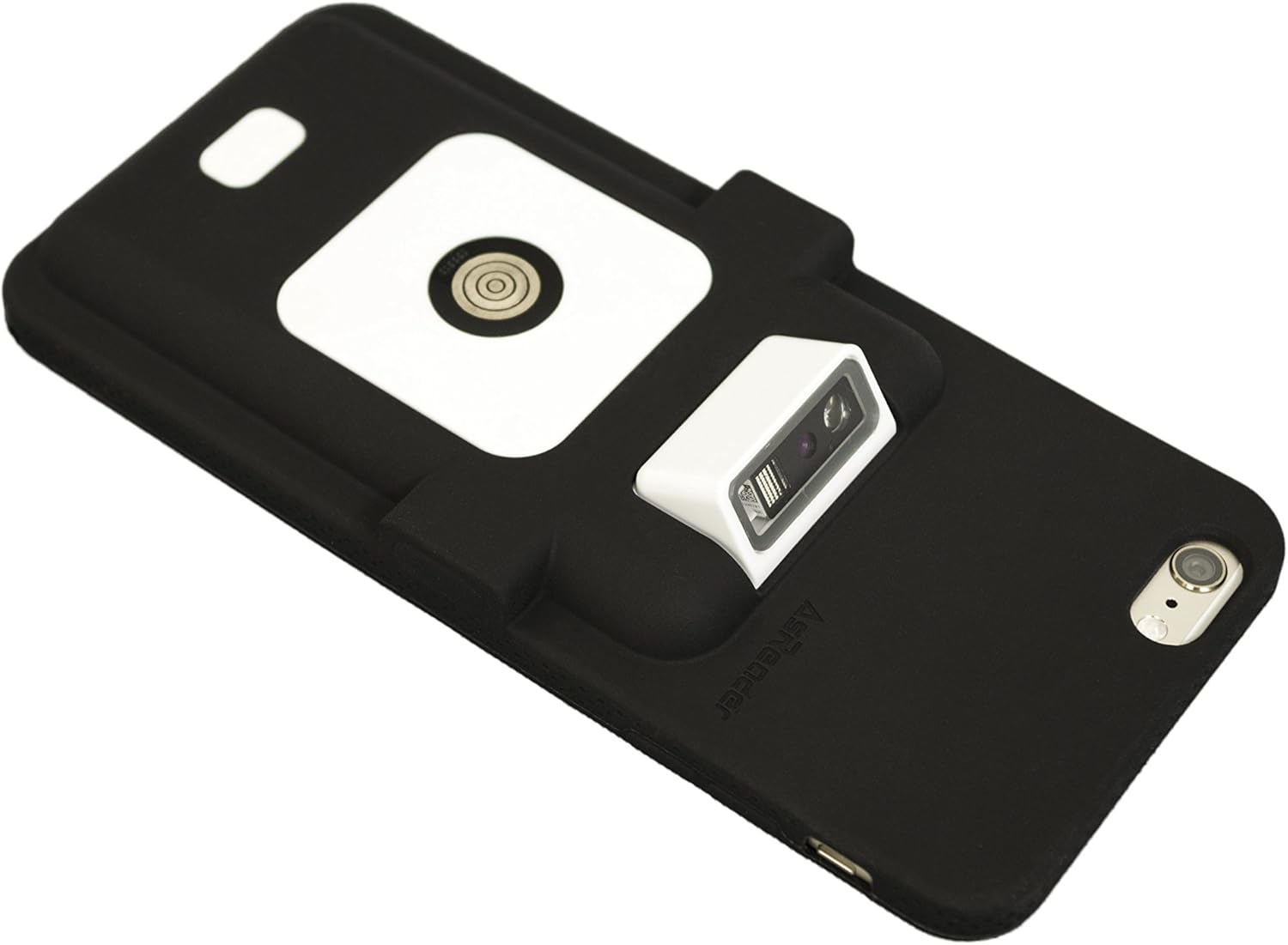
Abbildung 4.1: Zusammengebauter AsReader-Schlitten mit iPhone in schwarzer Hülle. Diese Abbildung zeigt den AsReader 1D-Barcode-Schlitten, der sicher an einem iPhone befestigt ist, welches sich in einer schwarzen Schutzhülle befindet. Das Barcode-Scannermodul ist oben auf dem Schlitten sichtbar.
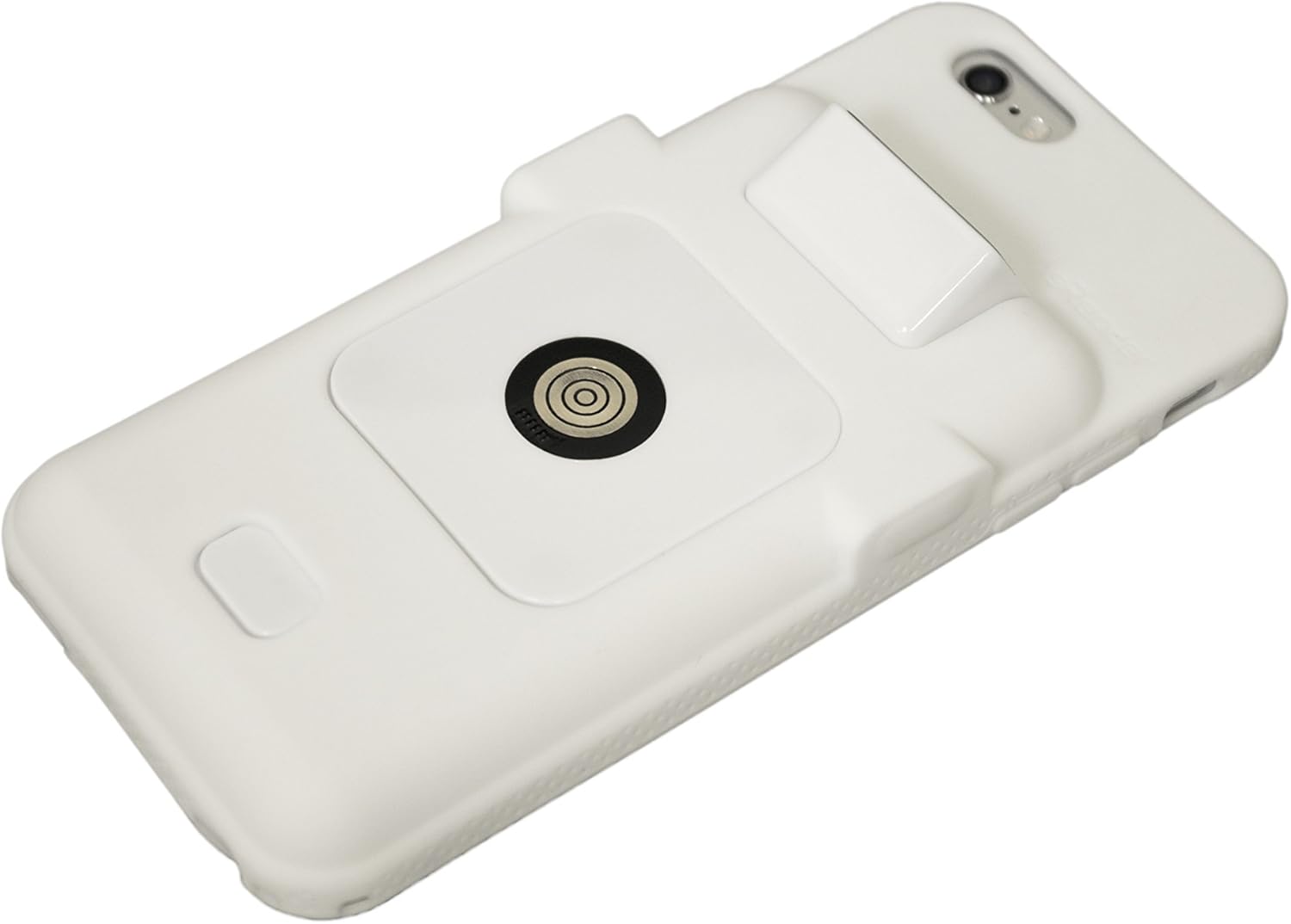
Abbildung 4.2: Zusammengebauter AsReader-Schlitten mit iPhone in weißer Hülle. Diese Abbildung zeigt den AsReader 1D-Barcode-Schlitten, der an einem iPhone befestigt ist, welches sich in einer weißen Schutzhülle befindet. Das Scannermodul ist deutlich sichtbar.
- Grundgebühr: Schließen Sie das magnetische Ladegerät an den AsReader-Schlitten an. Stellen Sie sicher, dass sowohl der Schlitten als auch Ihr iOS-Gerät geladen werden. Vor der ersten Verwendung wird eine vollständige Aufladung empfohlen.
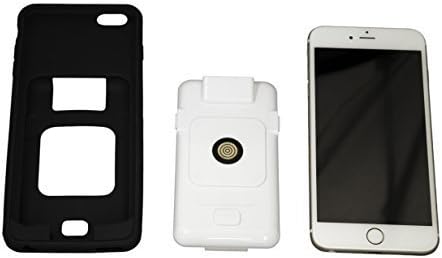
Abbildung 4.3: AsReader-Komponenten. Diese Abbildung zeigt die drei Hauptkomponenten des AsReader-Systems: ein schwarzes Schutzgehäuse für das iPhone, das weiße AsReader-1D-Barcode-Lesemodul und ein iPhone. Die Komponenten sind vor der Montage einzeln dargestellt.
5. Bedienungsanleitung
So bedienen Sie Ihren AsReader 1D Barcode-Schlitten:
- Einschalten: Der AsReader-Schlitten schaltet sich automatisch ein, wenn er mit einem kompatiblen iOS-Gerät verbunden ist und über ausreichend Akku verfügt.
- Anwendung starten: Öffnen Sie eine kompatible Barcode-Scanning-App auf Ihrem iOS-Gerät. Wenn Sie eine eigene App entwickeln, verwenden Sie das bereitgestellte lizenzgebührenfreie SDK.
- Barcode scannen: Richten Sie das Scannerfenster des AsReader-Schlittens auf den zu scannenden 1D-Barcode. Drücken Sie eine der seitlichen Tasten (an einer der beiden Seiten des Schlittens), um den Scanner zu aktivieren. Das Gerät sendet einen Scanstrahl aus.
- Bestätigung: Ein erfolgreicher Scan wird in der Regel durch einen akustischen Signalton und/oder eine visuelle Rückmeldung innerhalb der Scan-Anwendung angezeigt.
Der AsReader ist mit Tasten auf beiden Seiten ausgestattet, sodass er sowohl von Links- als auch von Rechtshändern komfortabel bedient werden kann.
6. Wartung
Durch sachgemäße Wartung wird die Langlebigkeit und optimale Leistung Ihres AsReader-Geräts gewährleistet:
- Reinigung: Mit einem weichen, fusselfreien Tuch leichtampReinigen Sie die Außenseite des Schlittens und des Gehäuses mit Wasser oder einem milden, nicht scheuernden Reinigungsmittel. Vermeiden Sie aggressive Chemikalien oder Scheuermittel. Sprühen Sie keine Flüssigkeiten direkt auf das Gerät.
- Scannerfenster: Halten Sie das Scannerfenster sauber und frei von Staub und Fingerabdrücken, um ein genaues Einlesen der Barcodes zu gewährleisten. Verwenden Sie bei Bedarf ein Linsenreinigungstuch.
- Batteriepflege: Das Gerät verwendet einen Lithium-Ionen-Akku. Um eine optimale Akkulaufzeit zu gewährleisten, vermeiden Sie extreme Temperaturen und lagern Sie das Gerät mit einer Teilladung, wenn es längere Zeit nicht benutzt wird.
- Lagerung: Bewahren Sie den AsReader an einem kühlen, trockenen Ort fern von direkter Sonneneinstrahlung und extremen Temperaturen auf.
7. Fehlerbehebung
Sollten Sie Probleme mit Ihrem AsReader 1D Barcode-Schlitten haben, beachten Sie bitte die folgenden häufig auftretenden Probleme und Lösungen:
| Problem | Mögliche Ursache | Lösung |
|---|---|---|
| Gerät kann keine Barcodes scannen | Niedriger Batteriestand; Scannerfenster verschmutzt; Falscher Barcode-Typ; Anwendungsproblem; Schlitten nicht richtig angeschlossen. | Laden Sie das Gerät auf; Reinigen Sie das Scannerfenster; Stellen Sie sicher, dass der Barcode 1D ist; Starten Sie die Scan-Anwendung neu; Setzen Sie den Schlitten wieder auf das iOS-Gerät ein. |
| Gerät lädt nicht | Magnetisches Ladegerät nicht richtig angeschlossen; Kabel/Ladegerät beschädigt; Batterie defekt. | Stellen Sie sicher, dass das magnetische Ladegerät fest sitzt; Versuchen Sie es mit einem anderen Ladekabel/Adapter; Wenden Sie sich an den Support, wenn Sie einen Defekt des Akkus vermuten. |
| Schlitten wird vom iOS-Gerät nicht erkannt | Wackelkontakt; Softwareproblem auf dem iOS-Gerät; Firmwareproblem beim Schlitten. | Schlitten entfernen und wieder anbringen; iOS-Gerät neu starten; AsReader überprüfen webWebsite für Firmware-Updates oder Kontakt zum Support. |
8. Spezifikationen
| Spezifikation | Detail |
|---|---|
| Modellnummer | ASR-010D-V2 |
| Abmessungen (L x B x H) | 141.9 x 64.4 x 17.8 mm (5.59" x 2.54" x 0.70") |
| Gewicht | Ca. 90 Gramm (ohne iPhone oder iPod Touch) |
| Scannertyp | 1D-Barcode (CCD-Linearbildsensor, 1,500 Pixel) |
| Lesewinkel | Nickbewegung: ±65°, Rollbewegung: ±25°, Schrägbewegung: ±50° |
| Material | TPU und Polycarbonat |
| Stromquelle | Batteriebetrieben (1 Lithium-Ionen-Akku im Lieferumfang enthalten) |
| Konnektivität | Lightning-Anschluss |
| Hersteller | Asterisk, Inc. |
9. Garantie und Support
Informationen zur Produktgarantie finden Sie auf der Ihrer Bestellung beiliegenden Garantiekarte oder auf der offiziellen AsReader-Website. webFür technischen Support, Anfragen zum Software Development Kit (SDK) oder weitere Unterstützung wenden Sie sich bitte über die offiziellen Kanäle an den AsReader-Kundendienst.
Das lizenzkostenfreie SDK steht zur Verfügung, um Entwickler bei der Integration der AsReader-Funktionalität in kundenspezifische Anwendungen zu unterstützen und bietet umfassende Tools und Dokumentation.


