Einführung
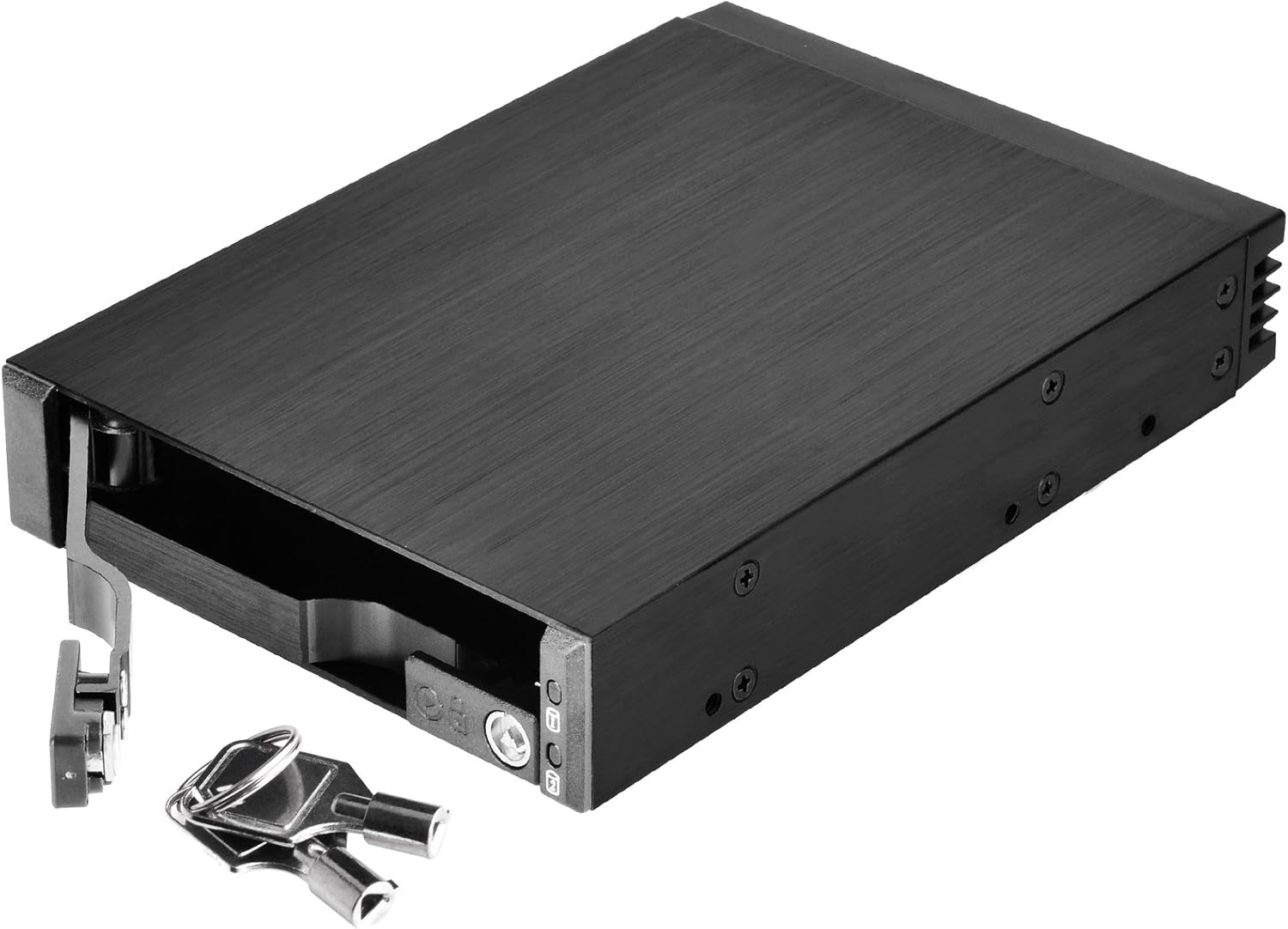
Das SilverStone SST-FS202 ist ein vielseitiges, herausnehmbares Gehäuse, das Platz und Komfort für Computerbenutzer optimiert. Diese 3.5"-Geräteschachtlösung ermöglicht den Einbau von zwei 2.5"-SAS/SATA-Festplatten oder SSDs. Dank seiner robusten Aluminiumkonstruktion und Hot-Swap-Funktionalität bietet es einfaches Laufwerksmanagement und erhöhte Datensicherheit durch individuelle Schlüsselschlösser für jedes Laufwerk.
Produkteigenschaften
- Dual-Drive-Unterstützung: Bietet Platz für zwei 2.5"-SAS/SATA-Laufwerke (HDD oder SSD) in einem einzigen 3.5"-Geräteschacht.
- Verbesserte Sicherheit: Jedes Laufwerksschacht verfügt über ein eigenes Metallschloss, das zusätzliche Sicherheit für Ihre Daten bietet.
- Premium-Konstruktion: Das Gehäuse besteht vollständig aus Aluminium und verfügt über eine edle, fein gebürstete Oberfläche für Langlebigkeit und Ästhetik.
- Hot-Swap-Funktionalität: Unterstützt vollständig SATA Hot-Swap, sodass Laufwerke im laufenden Betrieb eingesetzt oder entfernt werden können.
- Trayloses und schraubenloses Design: Vereinfacht die Installation und den Ausbau von Laufwerken, da keine Träger oder Schrauben benötigt werden.
- Status-LED für unabhängige Antriebe: Jeder Laufwerksschacht verfügt über eine separate LED-Anzeige zur Anzeige des Strom- und Zugriffsstatus.
- Hohe Datenübertragungsrate: Unterstützt Datenübertragungsraten von bis zu 6 Gbit/s (abhängig von der Laufwerksgeschwindigkeit).
Packungsinhalt
- 1x SilverStone SST-FS202 Wechselhülle
- 2x Schlüssel für Antriebsschlösser
- Befestigungsschrauben
- Bedienungsanleitung
Setup und Installation
1. Physische Installation im PC-Gehäuse
- Suchen Sie in Ihrem Computergehäuse nach einem freien 3.5"-Geräteeinschub.
- Schieben Sie den SST-FS202 in den 3.5"-Schacht, bis er bündig mit der Frontplatte abschließt.
- Befestigen Sie das Gehäuse mit den mitgelieferten Befestigungsschrauben durch die seitlichen Schraubenlöcher im Laufwerksschacht.



2. Laufwerksinstallation (2.5" SAS/SATA HDD/SSD)
- Entriegeln Sie den Laufwerksschachthebel mit dem mitgelieferten Schlüssel und ziehen Sie den Hebel nach außen, um den Schacht zu öffnen.
- Schieben Sie Ihre 2.5-Zoll-SAS- oder SATA-Festplatte/SSD vorsichtig in den offenen Schacht. Achten Sie darauf, dass das Laufwerk richtig ausgerichtet ist, sodass die Anschlüsse mit der Rückwandplatine übereinstimmen.
- Drücken Sie das Laufwerk fest hinein, bis es vollständig in den Anschlüssen einrastet.
- Schließen Sie den Laufwerksschachthebel und verriegeln Sie ihn mit dem Schlüssel.


3. Kabelverbindungen
- Verbinden Sie die SATA-Datenkabel von den hinteren Anschlüssen des SST-FS202 mit den SATA-Anschlüssen Ihres Motherboards.
- Verbinden Sie das SATA-Stromkabel Ihres Netzteils mit dem hinteren Stromanschluss des SST-FS202.

Video 1: Zeigt, wie man den SilverStone SST-FS202 installiert und anschließt, einschließlich Strom- und Datenkabel.
Betrieb
- Einschalten: Sobald die Verbindung hergestellt ist, schalten Sie Ihren Computer ein. Die Status-LEDs des Laufwerks auf der Vorderseite leuchten auf (blau für Stromversorgung, blinkend blau für Zugriff).
- Hot-Swap: Das SST-FS202 unterstützt Hot-Swapping. Um ein Laufwerk zu entfernen, stellen Sie sicher, dass es zuvor sicher ausgeworfen oder vom Betriebssystem getrennt wurde. Entriegeln Sie dann den Schacht mit dem Schlüssel, ziehen Sie den Hebel und schieben Sie das Laufwerk vorsichtig heraus.
- Einlegen der Laufwerke: Um ein neues Laufwerk einzusetzen, befolgen Sie die oben beschriebenen Schritte zur Laufwerksinstallation. Das System sollte das neue Laufwerk automatisch erkennen.

Wartung
- Halten Sie das Gerät sauber und frei von Staub, um einen optimalen Luftstrom zu gewährleisten und eine Überhitzung zu vermeiden.
- Überprüfen Sie regelmäßig die Kabelverbindungen, um sicherzustellen, dass sie fest sitzen.
- Vermeiden Sie es, das Gerät extremen Temperaturen oder Feuchtigkeit auszusetzen.
Fehlerbehebung
| Problem | Mögliche Ursache | Lösung |
|---|---|---|
| Laufwerk nicht erkannt. | Lose SATA-Daten-/Stromkabel, Laufwerk nicht vollständig eingesetzt, BIOS-/Betriebssystemeinstellungen. | Stellen Sie sicher, dass alle Kabel fest angeschlossen sind. Setzen Sie das Laufwerk wieder fest ein. Überprüfen Sie die BIOS-Einstellungen Ihres Mainboards auf die Aktivierung des SATA-Anschlusses und die Hot-Swap-Unterstützung. Testen Sie die Laufwerksfunktion nach Möglichkeit in einem anderen System. |
| Die LED-Anzeigen leuchten nicht. | Das Gerät erhält keinen Strom, der Antrieb ist defekt. | Überprüfen Sie den SATA-Stromanschluss des Netzteils. Stellen Sie sicher, dass das Laufwerk korrekt eingesetzt und funktionsfähig ist. |
| Laufwerk nicht ordnungsgemäß verriegelt. | Hebel nicht vollständig geschlossen, Schlüssel nicht gedreht. | Stellen Sie sicher, dass der Antriebshebel vollständig eingeschoben und der Schlüssel in die Verriegelungsposition gedreht ist. |
Technische Daten
| Besonderheit | Detail |
|---|---|
| Modellnummer | SST-FS202 |
| Material | Aluminiumgehäuse, Kunststofffrontblende |
| Laufwerksunterstützung | 2 x 2.5" SAS/SATA HDD oder SSD |
| Geräteschacht | 1 x 3.5"-Geräteschacht |
| Host-Schnittstelle | 2 x 7-Pin-SATA-Anschluss (für Daten) |
| Stromanschluss | SATA 15-Pin x 1 |
| Datenübertragungsrate | Bis zu 6 Gbit/s (abhängig von der Laufwerksgeschwindigkeit) |
| Einfahrtstürsicherheit | Individuelles Metallschlüsselschloss-Design |
| LED-Anzeige | Eingeschaltet: Blau, Zugriff: Blinkt blau |
| Nettogewicht | 0.22 kg (7.7 Unzen) |
| Abmessungen (LxBxH) | 146 mm (T) x 101.5 mm (B) x 25.4 mm (H) / 5.75" x 4" x 1" |
| UPC | 04710007222492 |
Für detailliertere Informationen besuchen Sie bitte die offizielle Produktseite: SilverStone SST-FS202 Produktseite
Garantie und Support
SilverStone-Produkte sind auf Zuverlässigkeit und Leistung ausgelegt. Informationen zur Garantie, zum technischen Support oder zur Produktregistrierung finden Sie auf der offiziellen SilverStone-Website. webWebsite oder wenden Sie sich an die Kundendienstabteilung.
Weitere Produkte und Informationen finden Sie auch unter SilverStone Amazon Store.


