1. Einleitung
Das HyperX Cloud Pro Gaming-Headset wurde für anspruchsvolle Konsolen- und PC-Spieler entwickelt und bietet überragenden Tragekomfort und erstklassige Audioleistung. Mit seinem robusten Aluminiumrahmen, Ohrpolstern aus Memory-Schaum und 53-mm-Treibern liefert dieses Headset kristallklare Höhen, Mitten und Bässe. Die praktische Inline-Audiosteuerung ermöglicht die einfache Anpassung der Lautstärke und das Stummschalten des Mikrofons und sorgt so für ein immersives Spielerlebnis.
2. Packungsinhalt
- HyperX Cloud Pro Gaming-Headset
- Abnehmbares Mikrofon mit Geräuschunterdrückung
- Inline-Audiosteuerbox
- PC-Verlängerungskabel (2 m) mit Stereo- und Mikrofonsteckern
- Tragetasche

Abbildung: Alle im Lieferumfang des HyperX Cloud Pro Gaming-Headsets enthaltenen Komponenten.
3. Produktüberschreitungview
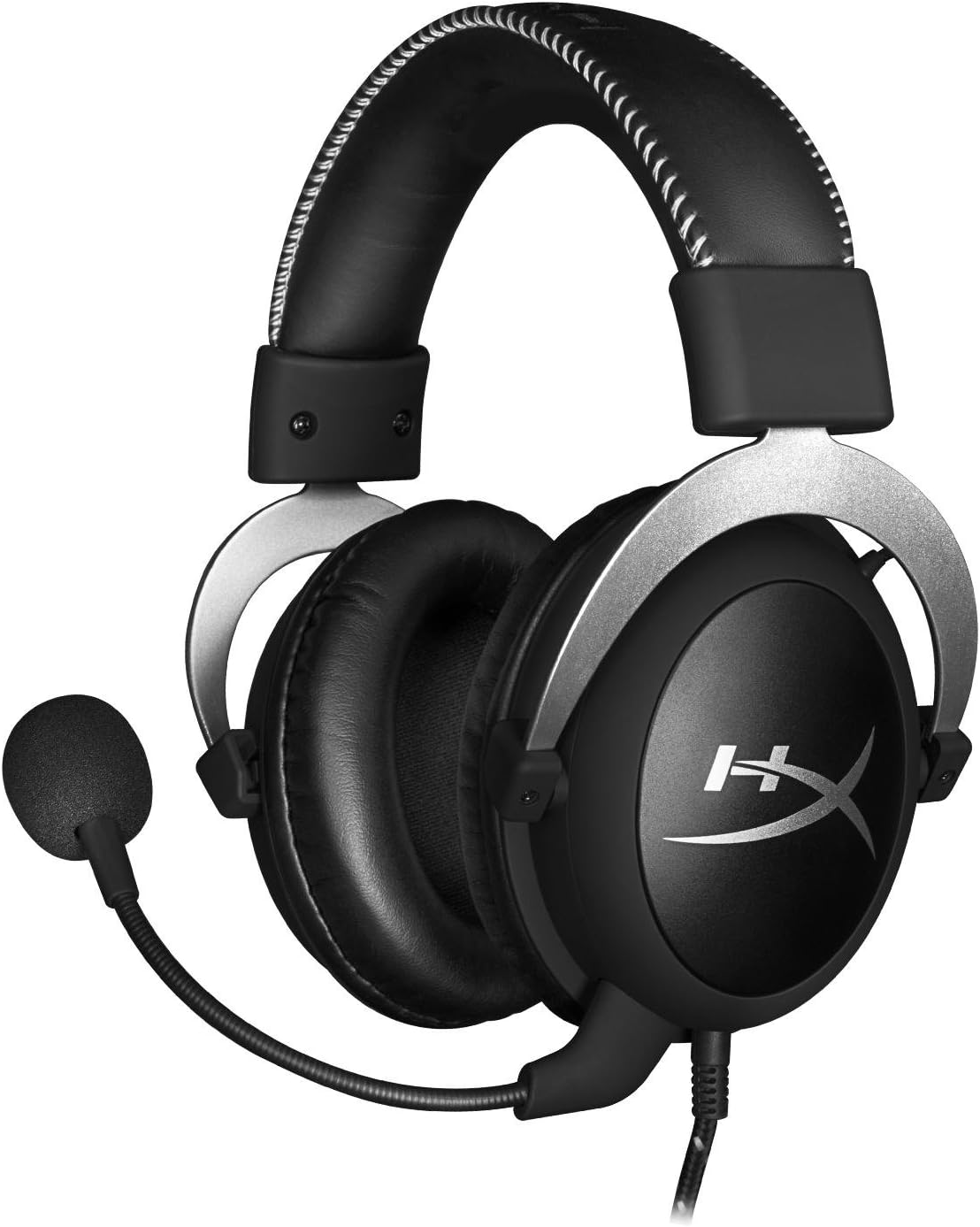
Front view des Headsets mit Mikrofon.
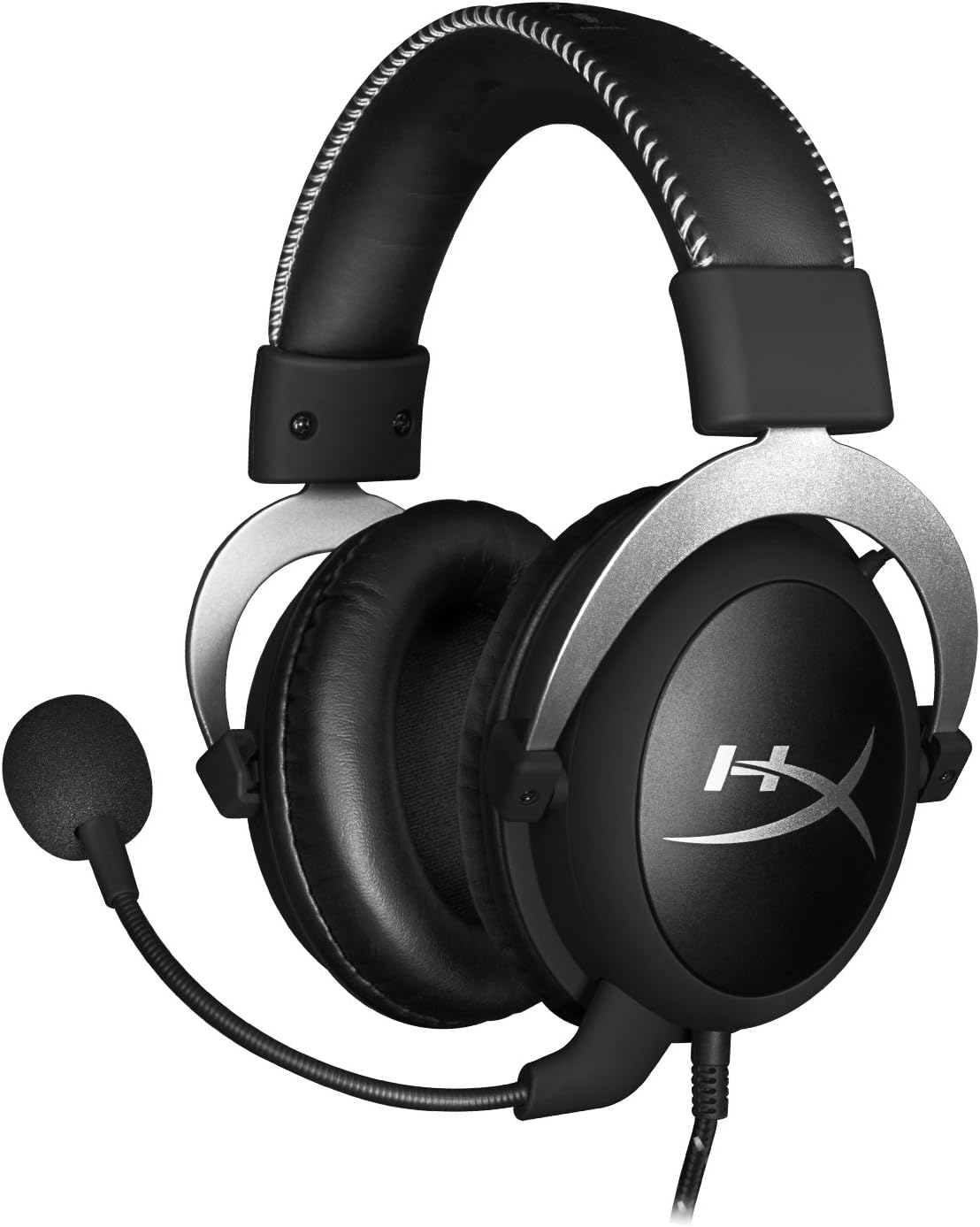
Seite view des Headsets.

Headset zum Verstauen flach zusammenklappen.

Spitze view des Stirnbandes.
Schlüsselkomponenten:
- Stirnband: Mit Kunstleder gepolstert für Komfort auch bei längerem Tragen.
- Ohrmuscheln: Ohrüberziehendes Design mit Memory-Schaum-Polstern für passive Geräuschisolierung.
- Abnehmbares Mikrofon: Flexibles Mikrofon mit Geräuschunterdrückung für klare Kommunikation.
- Integrierte Audiosteuerung: Integrierte Einheit am Kabel zur Lautstärkeregelung und Mikrofonstummschaltung.
4. Einrichtung und Verbindung
4.1 PC-Verbindung
- Verbinden Sie den 3.5-mm-Stecker des Headsets mit der Inline-Audio-Steuerbox.
- Schließen Sie das PC-Verlängerungskabel an die Inline-Audio-Steuerbox an.
- Stecken Sie den grünen Audiostecker des Verlängerungskabels in den Audioausgang (Kopfhöreranschluss) Ihres PCs.
- Stecken Sie den rosa Mikrofonstecker des Verlängerungskabels in den Mikrofoneingang Ihres PCs.
- Stellen Sie sicher, dass das abnehmbare Mikrofon fest in die Mikrofonbuchse des Headsets eingesteckt ist.
4.2 Konsolenanschluss (PS4, Xbox One, Wii U)
- Verbinden Sie den 3.5-mm-Stecker des Headsets direkt mit dem 3.5-mm-Anschluss Ihres Konsolencontrollers.
- Stellen Sie sicher, dass das abnehmbare Mikrofon fest in die Mikrofonbuchse des Headsets eingesteckt ist.
- Passen Sie bei Bedarf die Audioeinstellungen Ihrer Konsole an, um Chat- und Spielaudio über das Headset zu leiten.
4.3 Verbindung mit Mobilgeräten
- Verbinden Sie den 3.5-mm-Stecker des Headsets direkt mit der 3.5-mm-Audiobuchse Ihres Mobilgeräts.
- Das Mikrofon kann für Anrufe angebracht oder bei Nichtgebrauch abgenommen werden.

Abbildung: Inline-Audiosteuereinheit.
5. Bedienungsanleitung
5.1 Lautstärkeregelung
Die integrierte Audiosteuerung verfügt über ein Drehrad für die Lautstärke. Drehen Sie das Rad nach oben, um die Lautstärke zu erhöhen, und nach unten, um sie zu verringern. Dadurch wird die Ausgabelautstärke des Headsets unabhängig von der Gesamtlautstärke Ihres Geräts angepasst.
5.2 Mikrofonstummschaltung
Ein Schalter an der Kabelfernbedienung ermöglicht das schnelle Stummschalten und Aufheben der Stummschaltung des Mikrofons. Schieben Sie den Schalter in die Position „Stumm“, um das Mikrofon zu deaktivieren, und zurück, um es zu aktivieren. Dies ist nützlich, wenn Sie Ihre Privatsphäre schützen oder Ihre Stimme nicht übertragen möchten.
6. Wartung und Pflege
- Reinigung: Verwenden Sie ein weiches, trockenes Tuch, um das Headset abzuwischen. Für die Ohrpolster ein leicht trockenes Tuch verwenden.amp Tücher können verwendet werden, müssen aber vor Gebrauch vollständig trocken sein. Vermeiden Sie aggressive Chemikalien oder Scheuermittel.
- Lagerung: Bewahren Sie das Headset bei Nichtgebrauch in der mitgelieferten Tragetasche auf, um es vor Staub und Kratzern zu schützen. Vermeiden Sie extreme Temperaturen und hohe Luftfeuchtigkeit.
- Kabelpflege: Die Kabel dürfen nicht übermäßig geknickt oder gezogen werden. Bewahren Sie sie ordentlich auf, um Verheddern und Beschädigungen zu vermeiden.
7. Fehlerbehebung
| Ausgabe | Mögliche Ursache | Lösung |
|---|---|---|
| Kein Ton vom Headset | Falsche Verbindung; Lautstärke zu niedrig; Audioeinstellungen des Geräts. | Stellen Sie sicher, dass alle Kabel fest angeschlossen sind. Erhöhen Sie die Lautstärke über die Kabelfernbedienung und die Geräteeinstellungen. Überprüfen Sie die Audioausgabeeinstellungen an Ihrem PC/Ihrer Konsole. |
| Mikrofon funktioniert nicht | Mikrofon stummgeschaltet; Falsche Verbindung; Geräte-Mikrofoneinstellungen. | Überprüfen Sie den Mikrofon-Stummschalter am Kabelcontroller. Stellen Sie sicher, dass das Mikrofon vollständig eingesteckt ist. Überprüfen Sie die Mikrofon-Eingangseinstellungen an Ihrem PC/Ihrer Konsole. |
| Schlechte Tonqualität / Rauschen | Lose Verbindung; Störungen; Beschädigtes Kabel. | Schließen Sie alle Kabel wieder an. Testen Sie das Gerät an einem anderen Gerät, um Störungen auszuschließen. Sollten die Probleme weiterhin bestehen, ist das Kabel möglicherweise beschädigt. |
| Headset unbequem | Passt nicht richtig. | Passen Sie den Kopfbügel für einen bequemen Sitz an. Die Ohrpolster aus Memory-Schaum sind für langanhaltenden Tragekomfort konzipiert. |
8. Technische Daten
- Modellname: HyperX Cloud Pro Gaming-Headset – Silber – mit integrierter Audiosteuerung
- Modellnummer: HX-HSCL-SR/NA
- Konnektivität: Kabelgebunden (3.5-mm-Klinkenstecker)
- Treiber: 53 mm dynamische Treiber
- Frequenzgang: 15 Hz - 25 kHz
- Material: Schaumstoff, Aluminium, Leder
- Artikelgewicht: 0.6 Kilogramm (1.32 Pfund)
- Kompatible Geräte: PS5, PS4, Xbox One, Wii U, Mac, Mobilgeräte, PC
- Steuerungstyp: Lautstärkeregler, Mikrofonstummschaltung
- Geräuschpegelkontrolle: Aktive Geräuschunterdrückung (Mikrofon)
9. Garantie und Support
Das HyperX Cloud Pro Gaming-Headset wird unterstützt von 2 Jahr GarantieFür technischen Support oder Garantieansprüche wenden Sie sich bitte an den HyperX-Kundendienst. Sie können auch die offizielle Website konsultieren. Benutzerhandbuch (PDF) für weitere Informationen.


