Einführung in den Amazon Echo Dot der 2. Generation
Der Amazon Echo Dot ist ein kompakter, sprachgesteuerter Smart Speaker, der mit dem Alexa-Sprachdienst Musik abspielt, Anrufe tätigt, Wecker und Timer stellt, Fragen beantwortet, Kalender, Wetter, Verkehr und vieles mehr abruft. Der Echo Dot der 2. Generation ist eine verbesserte Version, die sich nahtlos in Ihr Smart-Home-System integriert und Ihnen freihändige Bedienung sowie Zugriff auf eine Vielzahl von Diensten bietet.
Dieses Handbuch enthält Schritt-für-Schritt-Anleitungen, die Ihnen bei der Einrichtung, Bedienung und Fehlerbehebung Ihres Geräts helfen und sicherstellen, dass Sie das Beste aus Ihrem Echo Dot herausholen.
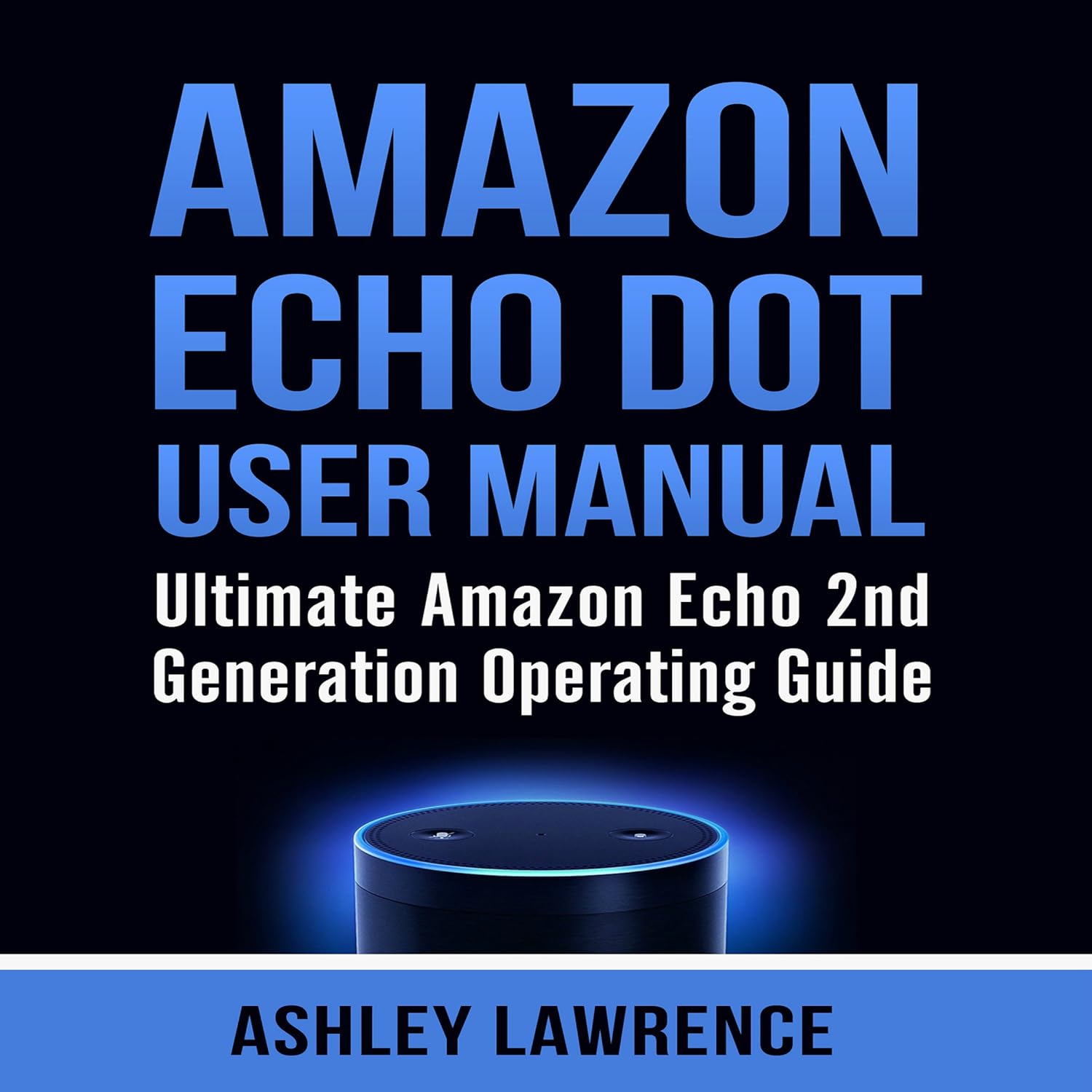
Abbildung 1: Der Amazon Echo Dot der 2. Generation. Dieses Bild zeigt das kompakte, zylindrische Gerät mit seinem charakteristischen blauen Leuchtring auf der Oberseite, der anzeigt, dass es aktiv zuhört oder Daten verarbeitet.
1. Installationsanleitung
Folgen Sie diesen Schritten, um Ihren Amazon Echo Dot der 2. Generation zum ersten Mal einzurichten.
1.1 Auspacken und Stromanschluss
- Nehmen Sie den Echo Dot und das Netzteil vorsichtig aus der Verpackung.
- Stecken Sie den Netzadapter in den Stromanschluss des Echo Dot, der sich auf der Rückseite des Geräts befindet.
- Stecken Sie das andere Ende des Netzteils in eine Steckdose. Der Leuchtring oben auf Ihrem Echo Dot leuchtet blau und dann orange auf und signalisiert damit, dass das Gerät zur Einrichtung bereit ist.
1.2 Mit WLAN verbinden
Zur Einrichtung des WLANs benötigen Sie die Amazon Alexa App auf Ihrem Smartphone oder Tablet.
- Laden Sie die Amazon Alexa App aus dem App Store Ihres Geräts (App Store für iOS, Google Play Store für Android).
- Öffnen Sie die Alexa-App und melden Sie sich mit Ihren Amazon-Kontodaten an. Falls Sie noch kein Amazon-Konto besitzen, müssen Sie eines erstellen.
- Tippen Sie in der Alexa-App auf die Speisekarte Symbol (drei horizontale Linien) in der oberen linken Ecke.
- Wählen Gerät hinzufügen.
- Wählen Amazon Echound wählen Sie dann Echo Dotund schließlich 2. Generation.
- Folgen Sie den Anweisungen auf dem Bildschirm, um Ihren Echo Dot mit Ihrem WLAN-Netzwerk zu verbinden. Dazu verbinden Sie in der Regel Ihr Smartphone mit dem temporären WLAN-Netzwerk des Echo Dot, wählen anschließend Ihr Heim-WLAN-Netzwerk aus und geben dessen Passwort ein.
- Sobald die Verbindung hergestellt ist, schaltet sich der Lichtring aus und Alexa begrüßt Sie.
2. Bedienung Ihres Echo Dot
Lernen Sie, wie Sie mit Ihrem Echo Dot interagieren und seine verschiedenen Funktionen nutzen.
2.1 Grundlegende Sprachbefehle
Um Alexa zu aktivieren, sagen Sie einfach das Aktivierungswort „Alexa“, gefolgt von Ihrem Befehl. Der Leuchtring leuchtet blau, sobald Alexa zuhört.
- "Alexa, wie ist das Wetter?"
- "Alexa, spiele Musik."
- "Alexa, stelle einen Timer auf 10 Minuten."
- "Alexa, erzähl mir einen Witz."
2.2 Verbindung zu Bluetooth-Lautsprechern
Sie können Ihren Echo Dot mit externen Bluetooth-Lautsprechern verbinden, um eine verbesserte Audioausgabe zu erzielen.
- Versetzen Sie Ihren Bluetooth-Lautsprecher in den Kopplungsmodus. Spezifische Anweisungen finden Sie in der Bedienungsanleitung Ihres Lautsprechers.
- Sagen Sie „Alexa, koppeln“. Der Echo Dot beginnt dann mit der Suche nach Bluetooth-Geräten in der Nähe.
- Sobald Ihr Lautsprecher gefunden wurde, gibt Alexa seinen Namen an. Der Echo Dot verbindet sich dann damit.
- Alternativ können Sie Bluetooth-Verbindungen über die Alexa-App verwalten: Gehen Sie zu Geräte > Echo und Alexa > [Ihr Echo Dot Name] > Bluetooth-Geräte > Ein neues Gerät koppeln.
2.3 Anschluss externer Lautsprecher über Audiokabel
Der Echo Dot der 2. Generation verfügt über eine 3.5-mm-Audioausgangsbuchse für kabelgebundene Verbindungen.
- Verbinden Sie ein Ende eines 3.5-mm-Audiokabels (nicht im Lieferumfang enthalten) mit der Audioausgangsbuchse Ihres Echo Dot.
- Verbinden Sie das andere Ende des Kabels mit der Audioeingangsbuchse Ihres externen Lautsprechersystems.
- Stellen Sie sicher, dass Ihre externen Lautsprecher eingeschaltet und auf die richtige Eingangsquelle eingestellt sind. Der Ton wird nun über die angeschlossenen Lautsprecher wiedergegeben.
2.4 Speichern von WLAN-Passwörtern bei Amazon
Zur Vereinfachung können Sie Ihre WLAN-Passwörter in Ihrem Amazon-Konto speichern, was die Einrichtung zukünftiger Amazon-Geräte erleichtert.
- Während der Ersteinrichtung in der Alexa-App werden Sie aufgefordert, Ihr WLAN-Passwort bei Amazon zu speichern. Wählen Sie Ja um diese Funktion zu aktivieren.
- Gespeicherte WLAN-Passwörter können Sie in den Online-Einstellungen Ihres Amazon-Kontos verwalten.
3. Wartung
Die richtige Pflege gewährleistet die Langlebigkeit und optimale Leistung Ihres Echo Dot.
- Reinigung: Reinigen Sie die Außenseite Ihres Echo Dot mit einem weichen, trockenen und fusselfreien Tuch. Verwenden Sie keine Scheuermittel oder Sprays.
- Platzierung: Stellen Sie das Gerät auf eine stabile Oberfläche, fern von direkter Sonneneinstrahlung, Wärmequellen und Feuchtigkeit. Sorgen Sie für ausreichende Belüftung.
- Software-Updates: Ihr Echo Dot empfängt Software-Updates automatisch über WLAN. Stellen Sie sicher, dass er mit dem Internet verbunden bleibt, um die neuesten Funktionen und Sicherheitsverbesserungen zu erhalten.
4. Fehlerbehebung
Häufige Probleme und deren Lösungen für Ihren Echo Dot.
4.1 Echo Dot reagiert nicht
- Überprüfen Sie die Leistung: Stellen Sie sicher, dass das Netzteil sowohl an den Echo Dot als auch an eine funktionierende Steckdose angeschlossen ist.
- Stummschalttaste prüfen: Drücken Sie die Mikrofon-Aus-Taste (die Taste mit dem durchgestrichenen Mikrofonsymbol) oben auf dem Echo Dot. Der Leuchtring leuchtet rot, wenn das Mikrofon stummgeschaltet ist.
- Gerät neu starten: Ziehen Sie den Netzadapter für einige Sekunden vom Echo Dot ab und stecken Sie ihn dann wieder ein.
4.2 Probleme mit der WLAN-Verbindung
- Router prüfen: Vergewissern Sie sich, dass Ihr WLAN-Router eingeschaltet ist und ordnungsgemäß funktioniert.
- Nähe: Bringen Sie Ihren Echo Dot näher an Ihren WLAN-Router heran.
- Kennwort erneut eingeben: In der Alexa-App gehen Sie zu Geräte > Echo und Alexa > [Ihr Echo Dot Name] > Kabellos > Ändern Um Ihr WLAN-Passwort erneut einzugeben.
- Echo Dot zurücksetzen: Sollten andere Schritte fehlschlagen, müssen Sie Ihren Echo Dot möglicherweise auf die Werkseinstellungen zurücksetzen.
4.3 Echo Dot zurücksetzen
Durch das Zurücksetzen auf Werkseinstellungen werden alle Ihre persönlichen Einstellungen gelöscht und das Gerät in den Originalzustand zurückversetzt. Sie müssen es anschließend neu einrichten.
- Beim Echo Dot der 2. Generation die Taste gedrückt halten Mikrofon aus und die Lautstärke verringern Drücken Sie die Taste gleichzeitig für etwa 20 Sekunden.
- Der Leuchtring leuchtet orange, dann blau und dann wieder orange, um anzuzeigen, dass der Reset-Vorgang begonnen hat.
- Lassen Sie die Tasten los, sobald der Leuchtring orange leuchtet. Ihr Echo Dot ist nun zurückgesetzt und bereit zur Einrichtung.
5. Spezifikationen
| Besonderheit | Detail |
|---|---|
| Modell | Amazon Echo Dot 2. Generation |
| Konnektivität | Dualband-WLAN (2.4 GHz und 5 GHz), Bluetooth |
| Audioausgang | Eingebauter Lautsprecher, 3.5-mm-Stereo-Audioausgang |
| Mikrofone | Fernfeld-Spracherkennung |
| Leistung | Netzteil (im Lieferumfang enthalten) |
| Maße | (Keine konkreten Abmessungen in der Eingabe angegeben, Platzhalter) |
| Gewicht | (Das spezifische Gewicht wurde nicht in der Eingabe angegeben, Platzhalter) |
Hinweis: Genaue Abmessungen und Gewichtsangaben waren in den bereitgestellten Produktdaten nicht verfügbar.
6. Garantie und Support
Informationen zur Garantie Ihres Produkts finden Sie auf der Ihrer Bestellung beiliegenden Garantiekarte oder auf der offiziellen Amazon-Supportseite. webFür weitere Unterstützung wenden Sie sich bitte an den Amazon-Kundendienst.
- Online-Hilfe: Amazon-Geräteunterstützung
- Kundendienst: Die Kontaktmöglichkeiten finden Sie in Ihrem Amazon-Konto.


