1. Einleitung
Dieses Handbuch enthält detaillierte Anweisungen für die Gembird MUSG-04 USB-Gaming-Maus. Es behandelt Produktmerkmale, Einrichtungsprozeduren, Bedienungshinweise, Wartungstipps und Informationen zur Fehlerbehebung, um eine optimale Nutzung Ihres Geräts zu gewährleisten.

Abbildung 1.1: Die Gembird MUSG-04 Gaming-Maus in ihrer Verkaufsverpackung, die das Design und die Markenidentität des Produkts hervorhebt.
2. Produktmerkmale
Die Gembird MUSG-04 wurde für Spiele entwickelt und bietet eine Reihe von Funktionen für verbesserte Steuerung und Anpassung:
- Programmierbares 8-Tasten-Design: Bietet umfangreiche Anpassungsmöglichkeiten für verschiedene Aktionen im Spiel.
- Einstellbare DPI: Mit der Quick-DPI-Taste lassen sich die Empfindlichkeitseinstellungen im laufenden Betrieb von 1200 bis 3200 DPI anpassen.
- Makroprogrammierung: Mithilfe spezieller Software lassen sich komplexe Makrobefehle erstellen und Schaltflächen zuweisen.
- Beleuchtete Elemente: Verfügt über ein beleuchtetes Scrollrad, ein beleuchtetes Logo und seitliche Akzente für visuelles Feedback und ästhetische Wirkung.
- Ergonomisches Design für Rechtshänder: Die Formgebung ermöglicht komfortables Spielen auch bei längeren Gaming-Sessions.
- USB-Konnektivität: Standard-USB-Schnittstelle für breite Kompatibilität.
- Langlebiges Kabel: 1.5 Meter langes, geflochtenes Kabel für zuverlässige Verbindung und lange Lebensdauer.
- Breite Betriebssystemunterstützung: Kompatibel mit Windows 10 und anderen aktuellen Windows-Betriebssystemen.

Abbildung 2.1: Seite A view der Gembird MUSG-04 Maus, Showcasing seine ergonomischen Konturen und die Tastenanordnung sind für Rechtshänder ausgelegt.
3. Packungsinhalt
Überprüfen Sie, ob Ihr Paket die folgenden Artikel enthält:
- Gembird MUSG-04 Optische USB-Gaming-Maus
- Benutzerhandbuch (dieses Dokument)
- Makroprogrammierungssoftware (in der Regel als Download verfügbar oder auf einer Mini-CD enthalten)

Abbildung 3.1: Die Seite der Gembird MUSG-04 Verkaufsverpackung mit den wichtigsten Merkmalen und Spezifikationen der Gaming-Maus.
4. Einrichtungsanweisungen
4.1. Hardware-Verbindung
- Suchen Sie einen verfügbaren USB-Anschluss an Ihrem Computer.
- Stecken Sie den USB-Stecker der Gembird MUSG-04 Maus in den USB-Anschluss.
- Ihr Betriebssystem erkennt die Maus normalerweise automatisch und installiert die notwendigen Treiber. Dieser Vorgang kann einige Augenblicke dauern.
4.2. Softwareinstallation (optional für die Makroprogrammierung)
Um die programmierbaren Tasten und Makrofunktionen nutzen zu können, installieren Sie die entsprechende Software:
- Falls eine Mini-CD beiliegt, legen Sie diese in das optische Laufwerk Ihres Computers ein und folgen Sie den Anweisungen auf dem Bildschirm.
- Alternativ können Sie die neueste Software von der offiziellen Gembird-Supportseite herunterladen. webWebsite.
- Führen Sie das Installationsprogramm aus und folgen Sie den Anweisungen, um die Softwareinstallation abzuschließen.
- Starten Sie Ihren Computer neu, wenn Sie dazu aufgefordert werden.
5. Bedienung der Maus
5.1. Tastenfunktionen
Das Gembird MUSG-04 verfügt über 8 Tasten mit Standardfunktionen:
- Linke Taste: Primäre Klickfunktion.
- Rechter Knopf: Sekundärklickfunktion (Kontextmenü).
- Scrollrad: Scrollt den Inhalt nach oben/unten. Durch Drücken wird ein Mittelklick ausgelöst.
- DPI-Taste: Durchläuft voreingestellte DPI-Empfindlichkeitsstufen (z. B. 1200, 1600, 2400, 3200 DPI).
- Vorwärts-/Rückwärtstasten: Navigieren web Seiten oder Ordner.
- Feuerknopf: Wird häufig für schnelle Feuergefechte in Spielen verwendet.
- Makrotasten: Über Software anpassbar für spezifische Befehle oder Makros.
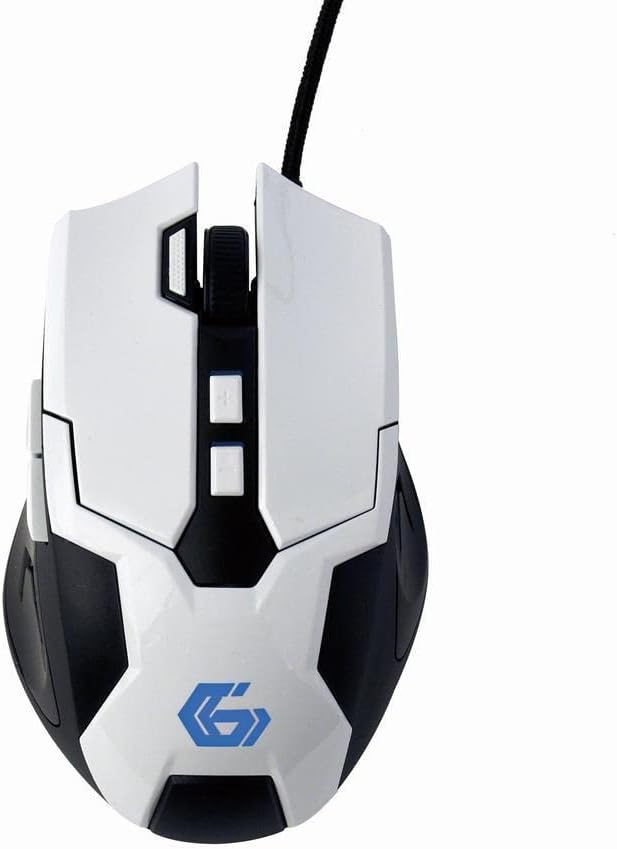
Abbildung 5.1: Draufsicht view Abbildung der Gembird MUSG-04 Maus mit Darstellung der Anordnung ihrer verschiedenen Tasten, einschließlich linker und rechter Maustaste, Scrollrad, DPI-Taste und Seitentaste. Das Gembird-Logo ist blau beleuchtet.
5.2. DPI anpassen
Drücken Sie die DPI-Taste (befindet sich üblicherweise hinter dem Scrollrad) zum Durchschalten der verfügbaren Empfindlichkeitseinstellungen. Jeder Tastendruck wechselt zur nächsten DPI-Stufe, was durch eine Änderung der Mausbeleuchtung (Farbe oder Muster, sofern unterstützt) angezeigt wird.
5.3. Makroprogrammierung
Die mitgelieferte Makroprogrammiersoftware ermöglicht die Anpassung von Tastenfunktionen und die Erstellung komplexer Befehlssequenzen. Weitere Informationen finden Sie in der integrierten Hilfe der Software oder im Gembird-Support. webAuf dieser Webseite finden Sie detaillierte Anweisungen zur Erstellung und Zuweisung von Makros.
5.4. Beleuchtung
Die Maus verfügt über eine dynamische Beleuchtung des Scrollrads, des Logos und der seitlichen Akzente. Die Farbe dieser Beleuchtung ändert sich je nach gewählter DPI-Einstellung oder kann über die Makroprogrammierungssoftware individuell angepasst werden.

Abbildung 5.2: Die Gembird MUSG-04 Maus, deren Logo und seitliche Akzente grün beleuchtet sind, um die anpassbare Beleuchtungsfunktion zu demonstrieren.
6. Wartung
Um die Langlebigkeit und optimale Leistung Ihrer Gembird MUSG-04 Maus zu gewährleisten, befolgen Sie bitte diese Wartungsrichtlinien:
- Reinigung: Verwenden Sie ein weiches, trockenes, fusselfreies Tuch, um die Oberfläche der Maus abzuwischen. Bei hartnäckigem Schmutz leicht andrücken.ampBefeuchten Sie das Tuch mit Wasser oder einer milden Reinigungslösung. Vermeiden Sie scharfe Chemikalien oder scheuernde Materialien.
- Optischer Sensor: Reinigen Sie den optischen Sensorbereich an der Unterseite der Maus regelmäßig mit einem Wattestäbchen, um Tracking-Probleme zu vermeiden.
- Kabelpflege: Vermeiden Sie starkes Knicken oder Verdrehen des USB-Kabels. Bewahren Sie die Maus so auf, dass die Kabelverbindung nicht belastet wird.
- Lagerung: Bei längerer Nichtbenutzung sollte die Maus an einem sauberen, trockenen Ort, fern von direkter Sonneneinstrahlung und extremen Temperaturen, aufbewahrt werden.
7. Fehlerbehebung
Sollten Sie Probleme mit Ihrer Gembird MUSG-04 Maus haben, beachten Sie bitte die folgenden häufig auftretenden Probleme und Lösungen:
- Maus reagiert nicht:
- Stellen Sie sicher, dass das USB-Kabel fest an einen funktionierenden USB-Anschluss angeschlossen ist.
- Versuchen Sie, die Maus an einen anderen USB-Anschluss Ihres Computers anzuschließen.
- Testen Sie die Maus an einem anderen Computer, um festzustellen, ob das Problem an der Maus oder am Computer liegt.
- Starten Sie Ihren Computer neu.
- Unregelmäßige Cursorbewegung:
- Reinigen Sie den optischen Sensor an der Unterseite der Maus.
- Verwenden Sie die Maus auf einer geeigneten Oberfläche (z. B. einem Mauspad). Vermeiden Sie stark reflektierende oder transparente Oberflächen.
- Prüfen Sie, ob Softwarekonflikte oder veraltete Treiber vorliegen.
- Schaltflächen funktionieren nicht/Makros werden nicht aktiviert:
- Vergewissern Sie sich, dass die Makroprogrammiersoftware korrekt installiert ist und ausgeführt wird.
- Überprüfen Sie die Tastenbelegung innerhalb der Software.
- Stellen Sie sicher, dass die Software professionellfile ist aktiv.
- Beleuchtung funktioniert nicht:
- Überprüfen Sie die Softwareeinstellungen für die Beleuchtungssteuerung.
- Stellen Sie sicher, dass die Maus über den USB-Anschluss ausreichend mit Strom versorgt wird.
8. Spezifikationen
| Besonderheit | Spezifikation |
|---|---|
| Marke | Edelsteinvogel |
| Modell | MUSG-04 |
| Konnektivitätstechnologie | USB |
| Bewegungserkennungstechnologie | Optisch |
| DPI-Empfindlichkeit | Einstellbar (1200-3200 DPI) |
| Anzahl der Tasten | 8 (Programmierbar) |
| Kabellänge | 1.5 Meter |
| Betriebssystemunterstützung | Windows 10 und höher |
| Produktabmessungen (L x B x H) | 4.96 x 3.19 x 1.61 Zoll (12.6 x 8.1 x 4.1 cm) |
| Artikelgewicht | 8.3 Unzen (235 Gramm) |
9. Garantie und Support
Informationen zur Garantie finden Sie in der mit Ihrem Kauf gelieferten Dokumentation oder auf der offiziellen Gembird-Website. webWebsite. Technischer Support und Treiber-Downloads finden Sie auch auf dem Gembird-Supportportal.
Für weitere Unterstützung wenden Sie sich bitte über die offiziellen Kanäle an den Gembird-Kundendienst.


