1. Produktüberschreitungview
Der Teltonika RUT240 ist ein industrieller 4G-LTE-WLAN-Router für zuverlässige Mobilfunkkommunikation in verschiedenen Umgebungen. Dieses Handbuch enthält wichtige Informationen für die korrekte Installation, Konfiguration und Verwendung.
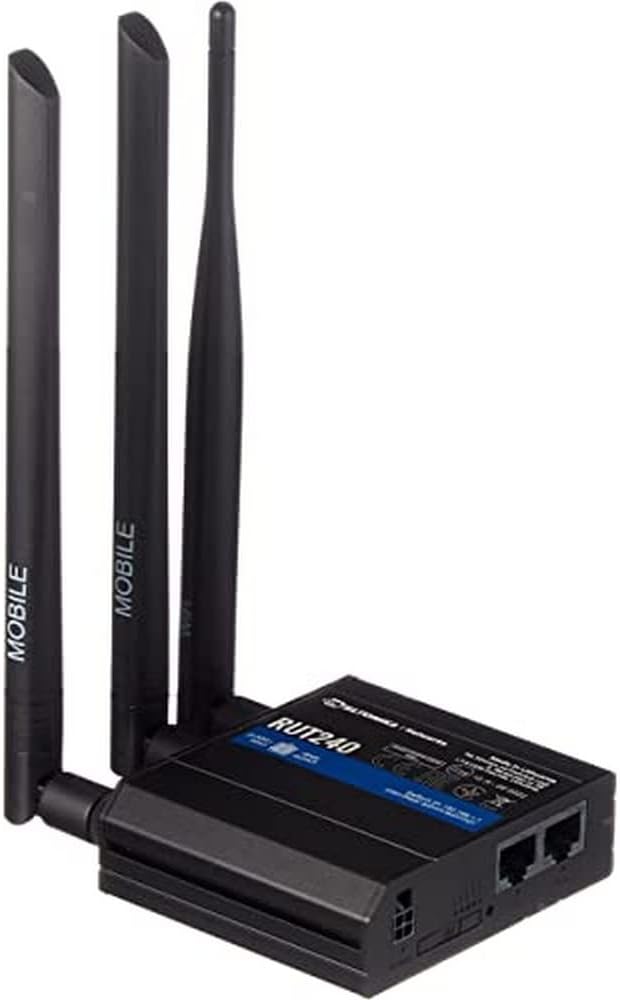
Abbildung 1: Front view des Teltonika RUT240 LTE-Routers mit seinen drei angeschlossenen Antennen, die sein kompaktes Design veranschaulichen.
2. Packungsinhalt
Bevor Sie mit der Installation fortfahren, überprüfen Sie bitte, ob alle Artikel im Paket enthalten sind:
- Teltonika RUT240 LTE-Router
- Netzteil
- Ethernet-Kabel
- Zwei LTE-Antennen (magnetische Befestigung, SMA-Stecker)
- Eine Wi-Fi-Antenne (magnetische Befestigung, RP-SMA-Stecker)
- Kurzanleitung

Abbildung 2: Der Teltonika RUT240 Router wird zusammen mit seinem Standardzubehör, einschließlich Netzteil und Ethernet-Kabel, ausgestellt.
3. Einrichtung
3.1 Hardware-Installation
- Sim Karte einlegen: Suchen Sie den SIM-Kartensteckplatz an der Seite des Routers. Legen Sie Ihre aktivierte Mini-SIM-Karte in den Steckplatz ein, bis sie einrastet. Achten Sie darauf, dass die SIM-Karte, wie auf dem Gerät angegeben, richtig ausgerichtet ist.
- Antennen anbringen: Schrauben Sie die beiden LTE-Antennen an die mit „MOBILE“ beschrifteten SMA-Anschlüsse und die WLAN-Antenne an den mit „WLAN“ beschrifteten RP-SMA-Anschluss des Routers. Achten Sie darauf, dass sie fest angezogen sind.
- Strom anschließen: Schließen Sie das Netzteil an die Netzbuchse des Routers an und stecken Sie das Netzteil anschließend in eine Steckdose. Der Router schaltet sich nun ein.
- Optional: Ethernet-Anschluss: Für die Erstkonfiguration oder den kabelgebundenen Netzwerkzugriff verbinden Sie ein Ende des Ethernet-Kabels mit dem LAN-Anschluss des Routers und das andere Ende mit dem Ethernet-Anschluss Ihres Computers.

Abbildung 3: Seite view der Teltonika RUT240, wobei der SIM-Kartensteckplatz und die Antennenanschlusspunkte für Mobilfunk- und Wi-Fi-Signale hervorgehoben werden.

Abbildung 4: Hinteren view Abbildung des Teltonika RUT240 mit Stromanschluss, SIM-Kartensteckplatz und LAN/WAN-Ethernet-Anschlüssen.
3.2 Erstkonfiguration
- Zugang Web Schnittstelle: Öffnen Sie ein web Öffnen Sie einen Browser auf Ihrem verbundenen Computer und navigieren Sie zu http://192.168.1.1.
- Login: Geben Sie den Standardbenutzernamen „admin“ und das Passwort ein, das Sie auf dem Geräteetikett oder der Verpackung finden. Aus Sicherheitsgründen werden Sie aufgefordert, das Passwort zu ändern.
- Schnellinstallationsassistent: Folgen Sie dem Schnellinstallationsassistenten auf dem Bildschirm, um grundlegende Einstellungen wie die mobile Datenverbindung (APN-Einstellungen), den WLAN-Netzwerknamen (SSID) und das Passwort zu konfigurieren.
4. Bedienungsanleitung
4.1 LED-Anzeigen
Der RUT240 verfügt über mehrere LED-Anzeigen zur Statusinformation:
- Betriebs-LED: Zeigt den Betriebszustand an. Leuchtet dauerhaft grün, wenn das Gerät eingeschaltet ist.
- LEDs zur Anzeige der Mobilfunksignalstärke: Mehrere LEDs zeigen die Stärke des Mobilfunksignals an. Je mehr LEDs leuchten, desto stärker ist das Signal.
- Netzwerktyp-LEDs: Geben Sie den aktiven Mobilfunknetztyp an (z. B. 2G, 3G, 4G/LTE).
- WLAN-LED: Zeigt den Status des Wi-Fi-Moduls an.
- LAN/WAN-LEDs: Aktivität an den jeweiligen Ethernet-Ports anzeigen.
4.2 Mit WLAN verbinden
- Suchen Sie auf Ihrem Gerät (Smartphone, Laptop) nach verfügbaren WLAN-Netzwerken.
- Wählen Sie den Netzwerknamen (SSID) aus, der bei der Ersteinrichtung konfiguriert wurde.
- Geben Sie bei Aufforderung das WLAN-Passwort (WPA2-Schlüssel) ein.
- Sobald die Verbindung hergestellt ist, sollte Ihr Gerät über den RUT240 Internetzugang haben.
4.3 Erweiterte Konfiguration
Die des Routers web Die Benutzeroberfläche (RutOS) bietet fortgeschrittenen Nutzern umfangreiche Konfigurationsmöglichkeiten, darunter VPN, Firewall-Regeln, SMS-Funktionen und vieles mehr. Ausführliche Anleitungen zu den erweiterten Funktionen finden Sie in der offiziellen Teltonika-Dokumentation.
5. Wartung
- Firmware-Updates: Prüfen Sie regelmäßig, ob Firmware-Updates von der offiziellen Teltonika-Website verfügbar sind, und installieren Sie diese. webUm optimale Leistung, Sicherheit und Zugriff auf neue Funktionen zu gewährleisten, muss die Website entsprechend konfiguriert werden. Dies kann in der Regel über die Router-Einstellungen erfolgen. web Schnittstelle.
- Reinigung: Halten Sie den Router sauber und staubfrei. Verwenden Sie ein weiches, trockenes Tuch. Verwenden Sie keine flüssigen Reinigungsmittel.
- Umgebungsbedingungen: Um Schäden am Router zu vermeiden, stellen Sie sicher, dass er innerhalb der angegebenen Temperatur- und Feuchtigkeitsbereiche betrieben wird. Vermeiden Sie direkte Sonneneinstrahlung und übermäßige Hitze.
- Sichere Passwörter: Ändern Sie regelmäßig das Anmeldekennwort Ihres Routers und das WLAN-Kennwort, um die Netzwerksicherheit zu gewährleisten.
6. Fehlerbehebung
| Problem | Mögliche Ursache | Lösung |
|---|---|---|
| Kein Internetzugang |
|
|
| Kein Zugriff möglich Web Schnittstelle |
|
|
| WLAN nicht sichtbar oder nicht verbindbar |
|
|
6.1 Werksreset
Sollten weiterhin Probleme auftreten, kann ein Zurücksetzen auf die Werkseinstellungen diese möglicherweise beheben. So führen Sie ein Zurücksetzen auf die Werkseinstellungen durch:
- Stellen Sie sicher, dass der Router eingeschaltet ist.
- Suchen Sie den Reset-Knopf (oft versenkt) am Router.
- Drücken und halten Sie die Reset-Taste mit einem dünnen Gegenstand (z. B. einer Büroklammer) etwa 10 Sekunden lang gedrückt.
- Lassen Sie die Taste los, sobald die LEDs einen Reset anzeigen (z. B. wenn alle LEDs blinken). Der Router startet mit den Werkseinstellungen neu.
7. Spezifikationen
| Besonderheit | Detail |
|---|---|
| Modellname | Teltonika RUT240 |
| Artikelmodellnummer | RUT24006B000 |
| Technische Daten | 2.91 x 3.27 x 0.98 Zoll |
| Artikelgewicht | 4 Milligramm |
| Betriebssystem | RutOS |
| Konnektivitätstechnologie | LAN, WLAN |
| Drahtloser Kommunikationsstandard | 802.11n |
| Frequenzbandklasse | Quadband |
| Besonderheit | WPS |
| Kompatible Geräte | Personalcomputer |
| Empfohlene Verwendung | Überwachung |
| Hersteller | JSC Teltonika |
8. Garantie und Support
Detaillierte Garantieinformationen finden Sie auf der offiziellen Teltonika-Website. webTechnischer Support ist über die offiziellen Supportkanäle von Teltonika verfügbar, einschließlich deren Website oder der mit Ihrem Produkt gelieferten Garantiekarte. webWebsite und dediziertes Supportportal.
Online-Ressourcen:
- Teltonika RUT240 Wiki (für ausführliche Dokumentation und Leitfäden)
- Teltonika Networks Support


