1. Einleitung
Vielen Dank für Ihren Einkauf.asinWir laden Sie herzlich zur Genius GX Wired Gaming-Tastatur Scorpion K220 ein. Dieses Handbuch bietet Ihnen detaillierte Anweisungen zur Einrichtung, Bedienung und Wartung Ihrer neuen Gaming-Tastatur. Die Scorpion K220 wurde speziell für PC-Spiele entwickelt und zeichnet sich durch ein schlankes Design, eine kompakte Bauweise und eine brillante Hintergrundbeleuchtung für ein optimiertes Spielerlebnis aus.

Abbildung 1.1: Vorderseite view der Genius GX Wired Gaming-Tastatur Scorpion K220, Showcasing sein Design und seine farbenfrohe Hintergrundbeleuchtung.
2. Sicherheitshinweise
Bitte lesen Sie die folgenden Sicherheitshinweise sorgfältig durch, bevor Sie das Gerät verwenden, um eine optimale Leistung zu gewährleisten und Schäden zu vermeiden.
- Die Tastatur darf nicht mit Wasser oder anderen Flüssigkeiten in Berührung kommen.
- Vermeiden Sie extreme Temperaturen (Hitze oder Kälte) und hohe Luftfeuchtigkeit.
- Versuchen Sie nicht, die Tastatur zu zerlegen oder zu verändern. Dadurch erlischt die Garantie.
- Halten Sie die Tastatur von starken Magnetfeldern fern.
- Verwenden Sie zum Reinigen nur ein trockenes, weiches Tuch.
- Achten Sie darauf, dass das USB-Kabel während der Einrichtung und Verwendung nicht eingeklemmt oder beschädigt wird.
3. Packungsinhalt
Überprüfen Sie, ob alle Artikel im Paket vorhanden sind:
- Genius GX Kabelgebundene Gaming-Tastatur (Scorpion K220)
- Benutzerhandbuch (dieses Dokument)
4. Einrichtung
4.1 Anschließen der Tastatur
Die Scorpion K220-Tastatur nutzt einen Standard-USB-Anschluss und ist daher mit PCs und Laptops kompatibel. Für die grundlegende Funktionalität sind in der Regel keine zusätzlichen Treiber erforderlich.
- Suchen Sie einen freien USB-Anschluss an Ihrem Computer (PC oder Laptop).
- Stecken Sie den USB-Stecker der Scorpion K220-Tastatur vorsichtig in den USB-Anschluss.
- Ihr Betriebssystem sollte die benötigten Treiber automatisch erkennen und installieren. Dieser Vorgang kann einige Augenblicke dauern.
- Nach Abschluss der Installation ist die Tastatur einsatzbereit. Die Hintergrundbeleuchtung sollte sich einschalten.

Abbildung 4.1: Die Genius GX Wired Gaming-Tastatur Scorpion K220, bereit zum Anschluss an einen PC oder Laptop über das integrierte USB-Kabel.
5. Bedienungsanleitung
5.1 Grundlegende Tastaturfunktionen
Die Scorpion K220 funktioniert wie eine Standard-QWERTY-Tastatur. Alle Standardtasten (alphanumerische Tasten, Funktionstasten, Navigationstasten und Ziffernblock) funktionieren wie erwartet.
5.2 Hintergrundbeleuchtungssteuerung
Die Scorpion K220 verfügt über eine brillante Hintergrundbeleuchtung, die das Spiel- und Tipperlebnis verbessert. Die Hintergrundbeleuchtung ist immer eingeschaltet, sobald die Tastatur angeschlossen und mit Strom versorgt ist.
- Helligkeitsanpassung: Suchen Sie nach speziellen Tasten oder Tastenkombinationen (oft Fn + Rollen oder ähnliches), um die Helligkeit der Hintergrundbeleuchtung anzupassen. Beachten Sie die Tastenbelegung Ihrer Tastatur für genaue Informationen.
- Beleuchtungsmodi: Einige Modelle bieten möglicherweise verschiedene Lichteffekte oder statische Farbmodi. Experimentieren Sie mit Tastenkombinationen (z. B. Fn + F1–F12 oder speziellen Beleuchtungstasten), um durch die verfügbaren Modi zu schalten.
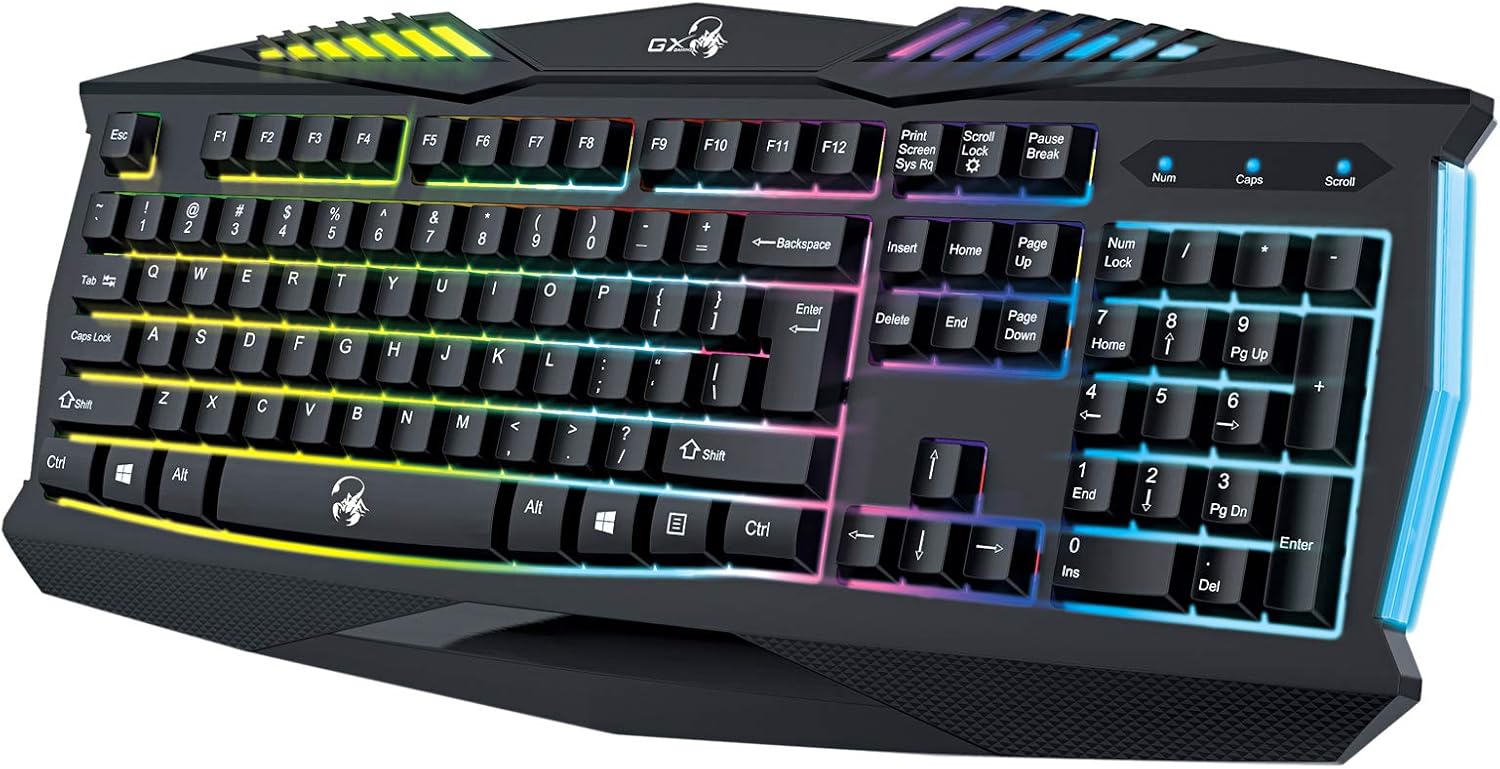
Abbildung 5.1: Nahaufnahme view der Genius GX Wired Gaming-Tastatur Scorpion K220, wobei die beleuchteten Tasten und die lebendige Hintergrundbeleuchtung hervorgehoben werden.
5.3 Gaming-Funktionen
Die Scorpion K220 ist mit ihren reaktionsschnellen Membranschaltern und dem komfortablen Layout speziell für Gaming entwickelt. Obwohl sie keine programmierbaren Makrotasten besitzt, gewährleisten ihre robuste Bauweise und die Anti-Ghosting-Funktion (sofern verfügbar) eine zuverlässige Leistung auch bei intensiven Gaming-Sessions.
6. Wartung
Durch sachgemäße Wartung wird die Langlebigkeit und optimale Leistung Ihrer Tastatur gewährleistet.
- Reinigung:
- Trennen Sie die Tastatur vor der Reinigung vom Computer.
- Verwenden Sie ein weiches, trockenes, fusselfreies Tuch, um die Oberfläche der Tastatur abzuwischen.
- Für Staub und Schmutz zwischen den Tasten verwenden Sie Druckluft.
- Verwenden Sie keine scharfen Chemikalien, Scheuermittel oder Lösungsmittel.
- Lagerung: Bewahren Sie die Tastatur bei längerem Nichtgebrauch an einem kühlen, trockenen Ort fern von direkter Sonneneinstrahlung und extremen Temperaturen auf.
7. Fehlerbehebung
Sollten Sie Probleme mit Ihrer Scorpion K220-Tastatur haben, finden Sie in der folgenden Tabelle häufig auftretende Probleme und Lösungen.
| Problem | Mögliche Ursache | Lösung |
|---|---|---|
| Tastatur reagiert nicht | Wackelkontakt am USB-Anschluss, defekter USB-Anschluss, Treiberproblem. |
|
| Hintergrundbeleuchtung funktioniert nicht | Tastatur nicht mit Strom versorgt, bestimmter Beleuchtungsmodus ausgewählt. |
|
| Die Tasten klemmen oder reagieren nicht. | Schmutz oder Ablagerungen unter den Tasten. |
|
8. Spezifikationen
Detaillierte technische Spezifikationen für die kabelgebundene Gaming-Tastatur Genius GX Scorpion K220:
| Besonderheit | Detail |
|---|---|
| Marke | Genius |
| Modellnummer | K220 |
| Technische Daten | 23 x 49 x 4 cm |
| Artikelgewicht | 980 g |
| Hersteller | Genius |
| Stromquelle | Kabelgebundene Elektrik |
| Batterien im Lieferumfang enthalten | NEIN |
| Kompatible Geräte | PCs, Laptops |
| Konnektivitätstechnologie | USB |
| Tastaturbeschreibung | Spiele |
| Besondere Merkmale | Von hinten beleuchtet |
| Material | Gemischte Materialien |
| Schaltertyp | Membran |
| Tastaturlayout | QWERTY |
| Handausrichtung | Beidhändig |
9. Garantie und Support
Genius-Produkte werden nach höchsten Qualitätsstandards gefertigt. Informationen zu Garantie, technischem Support und Service finden Sie auf der Ihrem Produkt beiliegenden Garantiekarte oder auf der offiziellen Genius-Website. webWebsite.
Für weitere Unterstützung können Sie sich über die offiziellen Kanäle an den Genius-Kundendienst wenden. Bitte halten Sie bei der Kontaktaufnahme Ihre Produktmodellnummer (K220) und die Kaufdetails bereit.
Offiziell WebWebsite: www.geniusnet.com


