1. Einleitung
Dieses Handbuch enthält umfassende Anweisungen für die Einrichtung, den Betrieb und die Wartung Ihres HyperDrive Ultimate 11-in-1 USB-C-Hubs. Dieser vielseitige Adapter erweitert die Anschlussmöglichkeiten Ihrer USB-C-fähigen Geräte, einschließlich MacBooks und PCs, indem er 11 wichtige Anschlüsse über eine einzige USB-C-Verbindung bereitstellt.

Abbildung 1.1: Der HyperDrive Ultimate 11-in-1 USB-C-Hub, gezeigtasing dank seines kompakten Designs und der zahlreichen Anschlüsse.
2. Hauptmerkmale
Der HyperDrive Ultimate 11-in-1 USB-C-Hub bietet eine Vielzahl von Funktionen zur Erweiterung der Leistungsfähigkeit Ihres Geräts:
- Universelle Kompatibilität: Entwickelt für die nahtlose Integration mit MacBook, PC (Surface, HP, Dell, Lenovo usw.) und den meisten USB-C-Geräten.
- 11-in-1-Hafenerweiterung: Verwandelt einen einzelnen USB-C-Anschluss in 11 separate Ports:
- Thunderbolt USB-C mit Power Delivery (PD)
- VGA-Anschluss
- HDMI-Anschluss
- Mini DisplayPort
- Gigabit-Ethernet-Anschluss
- 3x USB 3.1-Anschlüsse
- SD-Kartenleser
- microSD-Kartenleser
- 3.5mm Audiobuchse
- Effiziente Stromversorgung: Unterstützt das Laden Ihres angeschlossenen MacBooks, PCs oder anderer Geräte, während der Hub in Gebrauch ist.
- 4K-Videoausgabe: Anschlussmöglichkeiten für HDMI-, Mini-DisplayPort- und VGA-Displays mit Auflösungen bis zu 4K. Unterstützt ein 4K30Hz-Display an Mac/PC oder zwei 1080p60Hz-Displays am PC.
- Gigabit Ethernet: Bietet eine stabile und schnelle kabelgebundene Internetverbindung mit bis zu 1 Gbit/s.
- Hochgeschwindigkeitsdatenübertragung: Drei USB 3.1-Anschlüsse ermöglichen Datenübertragungsgeschwindigkeiten von bis zu 5 Gbit/s.
- Integrierte Kartenleser: Bequemer Zugriff auf SD- und microSD-Karten für die Foto- und Videoübertragung.
- Langlebige Konstruktion: Verfügt über ein elegantes und robustes Aluminiumgehäuse mit einem 170 mm/6.7 Zoll langen, flexiblen USB-C-Anschlusskabel.
- Tragbares Design: Kompakt und leicht, ideal für produktives Arbeiten unterwegs.

Abbildung 2.1: Ein überview der verschiedenen Anschlüsse des HyperDrive Ultimate 11-in-1 USB-C-Hubs und ihrer Spezifikationen.
3. Einrichtungsanweisungen
Befolgen Sie diese Schritte, um Ihren HyperDrive Ultimate 11-in-1 USB-C-Hub einzurichten:
- Verbinden Sie den Hub mit Ihrem Gerät: Schließen Sie das integrierte USB-C-Kabel des HyperDrive-Hubs an einen freien USB-C-Anschluss Ihres MacBooks, PCs oder eines anderen kompatiblen Geräts an. Stellen Sie sicher, dass die Verbindung fest sitzt.
- Stromanschluss (optional, aber empfohlen): Um eine optimale Leistung zu erzielen und Ihr Host-Gerät aufzuladen, verbinden Sie das Original-USB-C-Netzteil Ihres Geräts mit dem USB-C Power Delivery-Anschluss des HyperDrive-Hubs.
- Peripheriegeräte anschließen: Schließen Sie die gewünschten Peripheriegeräte (z. B. externe Monitore, USB-Laufwerke, Ethernet-Kabel, SD-Karten, Kopfhörer) an die entsprechenden Anschlüsse des HyperDrive-Hubs an.
- Treiberinstallation: In den meisten Fällen ist der Hub sofort einsatzbereit und benötigt keine zusätzlichen Treiber. Ihr Betriebssystem sollte die angeschlossenen Geräte automatisch erkennen. Sollten Probleme auftreten, stellen Sie sicher, dass Ihr Betriebssystem und die Gerätetreiber auf dem neuesten Stand sind.
Kompatibilität
Der HyperDrive Ultimate 11-in-1 USB-C-Hub ist kompatibel mit:
- MacBook-Geräte: MacBook Pro (13 Zoll, 2016 und neuer), MacBook Pro (15 Zoll, 2016 und neuer), MacBook Pro (16 Zoll, 2019 und neuer), MacBook Pro (14 Zoll, 2021 und neuer), MacBook Air (2018 und neuer).
- Windows-PC: Laptops mit USB-C-Anschlüssen, die Datenübertragung und Stromversorgung unterstützen.
- ChromeOS-Laptops: Chromebooks mit USB-C-Anschlüssen, die Datenübertragung und Stromversorgung unterstützen.
Hinweis: Für die volle Funktionalität ist DisplayPort über USB-C + Lade- + Datenverbindung erforderlich.

Abbildung 3.1: Detaillierte Kompatibilitätsinformationen für den HyperDrive USB-C-Hub.
4. Betrieb des Hubs
In diesem Abschnitt wird die Funktionalität jedes einzelnen Ports Ihres HyperDrive-Hubs detailliert beschrieben.
4.1 Videoausgänge (HDMI, Mini DisplayPort, VGA)
Der Hub unterstützt den Anschluss externer Bildschirme über HDMI, Mini DisplayPort und VGA. Stellen Sie sicher, dass Ihre Bildschirmkabel fest mit dem Hub und Ihrem Monitor verbunden sind.
- HDMI: Unterstützt Auflösungen bis zu 4K bei 30 Hz.
- Mini-DisplayPort: Unterstützt Auflösungen bis zu 4K bei 30 Hz.
- VGA: Unterstützt Auflösungen bis zu 1920 x 1200 bei 60 Hz.
Verwendungsrichtlinie: HDMI und Mini DisplayPort funktionieren nur mit Monitoren desselben Videoanschlusstyps. Zwischen HyperDrive-Hub und Anzeigegerät muss eine direkte HDMI-zu-HDMI- oder eine direkte Mini-DisplayPort-zu-Mini-DisplayPort-/DisplayPort-Verbindung bestehen. Die Videoanschlüsse funktionieren nur, wenn Ihr Gerät die Videoausgabe über USB-C (DisplayPort Alternate Mode) unterstützt. Obwohl Thunderbolt 2 und Mini DisplayPort ähnlich aussehen, wird die Videoausgabe an Thunderbolt 2-Displays von diesem Hub nicht unterstützt. Bei Verwendung von zwei externen Monitoren mit einem Windows-Laptop beträgt die maximal unterstützte Videoauflösung 2K. Aufgrund der Vielzahl an Windows-Computermodellen und -spezifikationen stellen Sie bitte sicher, dass der/die USB-C-Anschluss/Anschlüsse Ihres Computers den DisplayPort Alternate Mode mit MST unterstützen. Wenden Sie sich bitte an den Hersteller Ihres Computers, um die Kompatibilität zu prüfen. VGA- und HDMI-Anschlüsse können nicht gleichzeitig verwendet werden.
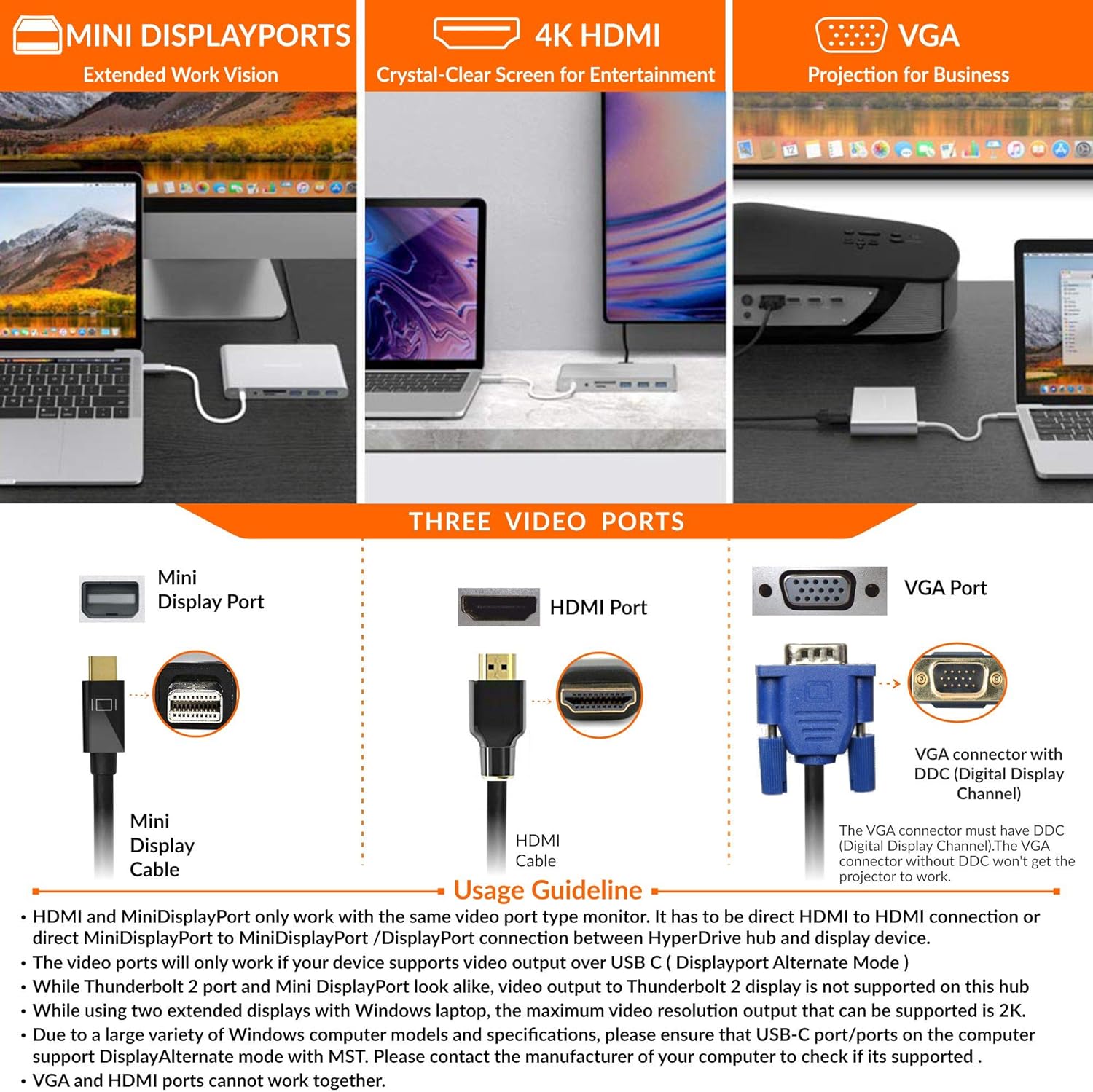
Abbildung 4.1: Visuelle Anleitung zum Anschließen von Displays über Mini DisplayPort, HDMI und VGA.
4.2 Gigabit-Ethernet-Port
Schließen Sie ein Ethernet-Kabel an diesen Anschluss an, um eine stabile und schnelle kabelgebundene Internetverbindung mit bis zu 1 Gbit/s herzustellen.
Verwendungsrichtlinie: Der Gigabit-Ethernet-Anschluss von HyperDrive funktioniert aufgrund von Hardware- oder Softwarebeschränkungen möglicherweise nicht mit allen USB-Typ-C-Geräten. Bitte prüfen Sie die Spezifikationen Ihres Geräts, um sicherzustellen, dass es kabelgebundene Netzwerkverbindungen unterstützt. Die maximale Datenübertragungsgeschwindigkeit hängt außerdem vom verwendeten LAN-Kabel ab.

Abbildung 4.2: Verbindung zu einem stabilen Ethernet-Netzwerk über den Hub.
4.3 USB 3.1-Anschlüsse (3x)
Über diese drei USB-A-Anschlüsse können Sie verschiedene USB-Geräte wie externe Festplatten, Tastaturen, Mäuse und USB-Sticks anschließen. Sie unterstützen Datenübertragungsgeschwindigkeiten von bis zu 5 Gbit/s.
Verwendungsrichtlinie: USB-Anschlüsse unterstützen Apple SuperDrive nicht. Über USB-Anschlüsse kann ein iPad nicht geladen werden. Zwei Speichermedien mit demselben Namen werden vom iPad Pro nicht gleichzeitig erkannt. Falls Ihr externes Speichermedium nicht erkannt wird, formatieren Sie es bitte in einem kompatiblen Format. Verwenden Sie das NTFS-Format, wenn das externe Speichermedium an einen Windows-PC angeschlossen ist. NTFS ist unter macOS schreibgeschützt und wird von iPadOS nicht unterstützt. Verwenden Sie das APFS-Format, wenn das externe Speichermedium an einen Mac angeschlossen ist. APFS wird weder von iPadOS noch von Windows unterstützt. Verwenden Sie das exFAT-Format, wenn das externe Speichermedium von Mac und Windows gemeinsam genutzt wird. exFAT funktioniert auch unter iPadOS. Um eine Neuformatierung Ihres externen Speichermediums zu vermeiden, können Sie versuchen, mithilfe zusätzlicher Treiber (Paragon-Treiber) auf Ihrem Computer darauf zuzugreifen.

Abbildung 4.3: Nutzung der drei USB 3.1-Anschlüsse für verschiedene Peripheriegeräte.
4.4 SD- und microSD-Kartensteckplätze
Legen Sie Ihre SD- oder microSD-Karten in die entsprechenden Steckplätze ein, um schnell auf Fotos und Videos zuzugreifen. Beide Steckplätze unterstützen UHS-I-Geschwindigkeiten von bis zu 104 MB/s.
Verwendungsrichtlinie: Dieser HyperDrive-Hub unterstützt microSD- und SD-Karten bis zu UHS-I-Standard. Das iPad Pro kann jeweils nur auf eine Karte zugreifen. Wenn sowohl eine SD- als auch eine microSD-Karte im HyperDrive-Hub eingelegt sind, wird die zuerst eingelegte Karte erkannt. Ein Klickgeräusch ist zu hören, wenn die microSD-Karte vollständig eingeschoben ist. Zum Auswerfen drücken Sie die Karte erneut ein. Falls Ihre externe Speicherkarte von Ihrem Mac nicht erkannt wird, formatieren Sie sie bitte in einem kompatiblen Format. Verwenden Sie das APFS-Format, wenn die externe Speicherkarte nur an einen Mac angeschlossen ist. APFS wird von iPadOS und Windows nicht unterstützt. Verwenden Sie das exFAT-Format, wenn die externe Speicherkarte auf Mac- und Windows-Plattformen verwendet wird. exFAT funktioniert auch unter iPadOS. NTFS file Das Format unterstützt unter macOS nur den Nur-Lese-Modus.

Abbildung 4.4: Einlegen von SD- und microSD-Karten in die dafür vorgesehenen Steckplätze.
4.5 3.5-mm-Audiobuchse
Schließen Sie Ihre Kopfhörer oder Lautsprecher an diese universelle Audiobuchse an, um eine kristallklare Klangausgabe zu erhalten.
Verwendungsrichtlinie: Falls Sie über den Audioanschluss des HyperDrive keinen Ton hören, gehen Sie bitte zu Systemeinstellungen > Ton und aktivieren Sie das USB-Audiogerät anstelle des internen Lautsprechers. Sobald Sie diese Einstellung vorgenommen haben, sollten Sie über den Audioanschluss des HyperDrive Ton hören können.

Abbildung 4.5: Anschließen von Audiogeräten an die 3.5-mm-Audiobuchse.
4.6-Zoll-USB-C-Anschluss mit Stromversorgung
Über diesen Anschluss können Sie Ihr Host-Gerät (MacBook, PC) aufladen und gleichzeitig die anderen Funktionen des Hubs nutzen. Er unterstützt eine Leistung von bis zu 60 W.
Verwendungsrichtlinie: Der USB-C-Anschluss des HyperDrive-Hubs unterstützt keine Datenübertragung. Wenn Sie ein Gerät mit geringer Leistung (Watt) verwenden, ...tage) Wenn Sie Ihr Gerät über den USB-C-Anschluss des HyperDrive aufladen, kann dies zu einem langsamen Ladevorgang führen, da ein Teil der Leistung des Ladegeräts vom HyperDrive-Hub verbraucht wird. Einige USB-Typ-C-Geräte verfügen über ein eigenes Ladegerät und unterstützen möglicherweise nicht das Laden über den USB-C-Anschluss dieses HyperDrive-Hubs. Überprüfen Sie in den Einstellungen Ihres Laptops, ob die Stromversorgung über USB-C aktiviert ist.

Abbildung 4.6: Stromversorgung Ihres Geräts über den USB-C Power Delivery-Anschluss.
5. Wartung und Pflege
Um die Langlebigkeit und optimale Leistung Ihres HyperDrive Ultimate 11-in-1 USB-C-Hubs zu gewährleisten, beachten Sie bitte folgende Wartungshinweise:
- Reinigung: Reinigen Sie die Nabe mit einem weichen, trockenen und fusselfreien Tuch. Vermeiden Sie die Verwendung von Scheuermitteln, Lösungsmitteln oder Sprays, da diese die Oberfläche oder die internen Bauteile beschädigen können.
- Lagerung: Bewahren Sie die Nabe bei Nichtgebrauch an einem kühlen, trockenen Ort fern von direkter Sonneneinstrahlung und extremen Temperaturen auf.
- Handhabung: Behandeln Sie den Hub vorsichtig. Vermeiden Sie es, ihn fallen zu lassen oder starken Stößen auszusetzen. Knicken oder ziehen Sie nicht übermäßig am integrierten USB-C-Kabel.
- Hitze: Es ist normal, dass sich der Hub bei längerem Gebrauch erwärmt, insbesondere wenn mehrere Ports aktiv sind oder die Stromversorgung genutzt wird. Sorgen Sie für ausreichende Belüftung um den Hub herum.
- Feuchtigkeit: Halten Sie den Nabenkörper von Wasser und anderen Flüssigkeiten fern. Sollte der Nabenkörper mit Flüssigkeit in Berührung kommen, trennen Sie ihn sofort und lassen Sie ihn vor der Wiederverwendung vollständig trocknen.
6. Fehlerbehebung
Sollten Sie Probleme mit Ihrem HyperDrive-Hub haben, beachten Sie bitte die folgenden häufig auftretenden Probleme und Lösungen:
| Problem | Mögliche Ursache | Lösung |
|---|---|---|
| Keine Bildausgabe oder fehlerhaftes Video. | Falscher Kabeltyp, inkompatible Anzeigeeinstellungen oder Hostgerät, das den DisplayPort-Alternativmodus nicht unterstützt. |
|
| USB-Geräte werden nicht erkannt oder funktionieren nicht. | Unzureichende Stromversorgung, inkompatibles Gerät oder falsche file Systemformat für die Speicherung. |
|
| Probleme mit der Ethernet-Verbindung. | Einschränkungen des Host-Geräts oder Kabelprobleme. |
|
| SD-/microSD-Karte nicht erkannt. | Falsche Einlage, inkompatibles Format oder mehrere eingelegte Karten. |
|
| Kein Ton über die 3.5-mm-Klinkenbuchse. | Audioausgabeeinstellungen auf dem Hostgerät. |
|
| Der Hub erwärmt sich während des Gebrauchs. | Normalbetrieb, insbesondere unter hoher Last oder bei Stromzufuhr. |
|
7. Technische Daten
| Besonderheit | Detail |
|---|---|
| Modellnummer | GN30B-GRAY |
| Marke | Hyper |
| Häfen | 11 (USB-C PD, VGA, HDMI, Mini DisplayPort, Gigabit-Ethernet, 3x USB 3.1, SD, microSD, 3.5-mm-Audioanschluss) |
| Videoausgang | HDMI (4K@30Hz), Mini DisplayPort (4K@30Hz), VGA (1920x1200@60Hz) |
| Ethernet-Geschwindigkeit | Bis zu 1 Gbit/s |
| USB-Datenübertragung | USB 3.1 (5 Gbit / s) |
| Stromversorgung | Bis zu 60 W über USB-C PD-Anschluss |
| Kartenlesergeschwindigkeit | UHS-I (bis zu 104 MB/s) |
| Hardware-Plattform | Notebook, PC |
| Betriebssystemkompatibilität | Mac OS, Windows, ChromeOS (mit DisplayPort-Alt-Modus) |
| Artikelgewicht | 7.7 Unzen |
| Produktabmessungen (L x B x H) | 3.03 x 0.07 x 5.39 Zoll |
| Material | Aluminiumgehäuse |
8. Garantie und Support
Hyper-Produkte sind auf Zuverlässigkeit und Leistung ausgelegt. Genauere Garantiebedingungen finden Sie auf der Ihrer Bestellung beiliegenden Garantiekarte oder auf der offiziellen Hyper-Website. webFür technischen Support, Produktregistrierung oder häufig gestellte Fragen besuchen Sie bitte die Hyper-Supportseite oder kontaktieren Sie direkt deren Kundenservice.
Offizieller Hyper WebWebsite: www.hyper.com
Hinweis: Garantiebedingungen und Supportverfügbarkeit können je nach Region variieren.
9. Produktvideos
In den bereitgestellten Daten wurden keine offiziellen Produktvideos des Verkäufers für dieses Modell gefunden.


