1. Einleitung
Dieses Handbuch enthält wichtige Informationen für die Installation, den Betrieb, die Wartung und die Fehlerbehebung Ihres Juniper Networks EX3400-48P Ethernet-Switches. Der EX3400-48P bietet eine leistungsstarke, flexible und kostengünstige Lösung für anspruchsvolle Daten-, Sprach- und Videozugriffsumgebungen in Unternehmen. Er unterstützt die Juniper Networks Virtual Chassis-Technologie für einen vereinfachten Netzwerkbetrieb.
2. Sicherheitshinweise
Bitte lesen und verstehen Sie alle Sicherheitshinweise, bevor Sie das Gerät installieren oder in Betrieb nehmen. Die Nichtbeachtung dieser Hinweise kann zu Verletzungen oder Schäden am Gerät führen.
- Stellen Sie sicher, dass das Gerät ordnungsgemäß geerdet ist.
- Den Schalter nicht in nasser oder trockener Umgebung betätigen.amp Bedingungen.
- Verwenden Sie ausschließlich das von Juniper Networks bereitgestellte oder zugelassene Netzteil.
- Vermeiden Sie es, die Lüftungsöffnungen zu blockieren, um eine Überhitzung zu vermeiden.
- Wenden Sie sich für alle Wartungsarbeiten, die in diesem Handbuch nicht beschrieben sind, an qualifiziertes Servicepersonal.
3. Produktüberschreitungview
Der Juniper Networks EX3400-48P ist ein Ethernet-Switch mit 48 Ports und Power over Ethernet (PoE+). Er zeichnet sich durch ein kompaktes Design für die Rackmontage aus und bietet vielfältige Anschlussmöglichkeiten.
3.1. Physikalische Komponenten
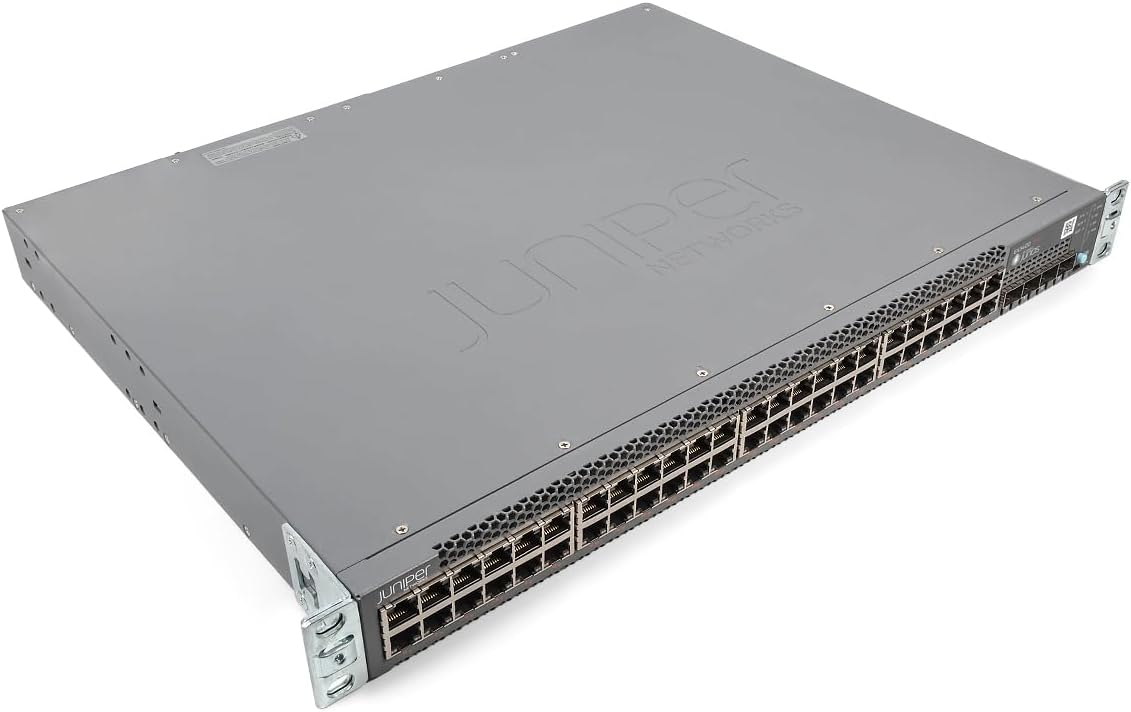
Abbildung 1: Abgewinkelt view des Juniper EX3400-48P Ethernet-Switches, mit Abbildung der Ober- und Vorderseite mit dem Juniper Networks-Logo.

Abbildung 2: Front view des EX3400-48P Switches, wobei die 48 Ethernet-Ports, Uplink-Ports und Status-LEDs hervorgehoben werden.

Abbildung 3: Hinteren view des EX3400-48P, das den modularen Netzteilschacht, die Lüftermodule, den Management-Anschluss (MGMT) und den Konsolenanschluss (CON) zeigt.

Abbildung 4: Abgewinkeltes Heck view des EX3400-48P, bei dem das Netzteil teilweise herausgenommen wurde, um dessen modularen Aufbau zu verdeutlichen.
3.2. Funktionen der Frontplatte
- 48 x 10/100/1000BASE-T Ethernet-Anschlüsse: Zum Verbinden von Netzwerkgeräten.
- Uplink-Ports: SFP/SFP+-Ports für Hochgeschwindigkeitsverbindungen zu anderen Switches oder Routern.
- Status-LEDs: Indikatoren für Systemstatus, Portaktivität und PoE-Status.
3.3. Merkmale der Rückseite
- Netzteilfach: Beherbergt die modulare Stromversorgungseinheit.
- Lüftermodule: Sorgen Sie für Kühlung des Systems.
- Management (MGMT) Hafen: Ein externer Ethernet-Anschluss für die Geräteverwaltung.
- Konsolenanschluss (CON): Für den Zugriff auf die lokale serielle Konsole.
4. Einrichtung
4.1. Auspacken und Inspektion
Nehmen Sie den Schalter vorsichtig aus der Verpackung. Prüfen Sie das Gerät auf sichtbare Beschädigungen. Melden Sie jegliche Beschädigungen umgehend Ihrem Lieferanten.
4.2. Rackmontage
Der EX3400-48P ist für den Einbau in Standard-19-Zoll-Racks vorgesehen. Verwenden Sie die mitgelieferten Rack-Montagewinkel und Schrauben, um den Switch im Rack zu befestigen. Achten Sie auf ausreichend Platz für die Luftzirkulation um das Gerät herum.
4.3. Stromanschluss
- Stellen Sie sicher, dass sich der Netzschalter auf der Rückseite in der Position AUS befindet.
- Schließen Sie das Netzkabel an das Netzteil auf der Rückseite des Schalters an.
- Stecken Sie das andere Ende des Netzkabels in eine geerdete Wechselstromsteckdose.
- Schalten Sie den Netzschalter ein. Die Systemstatus-LED sollte aufleuchten.
4.4. Erstkonfiguration
Verbinden Sie zur Erstkonfiguration ein Konsolenkabel von Ihrem Computer mit dem Konsolenanschluss auf der Rückseite des Switches. Verwenden Sie ein Terminalemulationsprogramm (z. B. PuTTY, Tera Term) mit den folgenden Einstellungen:
- Baudrate: 9600
- Datenbits: 8
- Parität: Keine
- Stoppbits: 1
- Flusskontrolle: Keine
Folgen Sie den Anweisungen auf dem Bildschirm, um grundlegende Netzwerkparameter wie IP-Adresse, Subnetzmaske und Standardgateway einzurichten.
5. Betrieb
5.1. Ein-/Ausschalten
- Einschalten: Nach dem Anschließen des Netzkabels drücken Sie den Netzschalter in die Position EIN. Der Schalter führt dann einen Selbsttest beim Einschalten (POST) durch.
- Ausschalten: Zum Ausschalten den Netzschalter in die Position „AUS“ drücken. Für ein kontrolliertes Herunterfahren wird empfohlen, die Konfiguration zu speichern und vor dem physischen Ausschalten einen Herunterfahrbefehl über die Befehlszeilenschnittstelle (CLI) abzugeben.
5.2. LED-Anzeigen
Die LEDs an der Vorderseite zeigen den Betriebszustand des Schalters visuell an:
- SYS-LED: Zeigt den Gesamtstatus des Systems an (z. B. grün für Normalbetrieb, gelb für Warnung, rot für kritischen Fehler).
- ALM-LED: Zeigt den Alarmstatus an.
- PoE-LED: Zeigt den Status von Power over Ethernet an.
- Port-LEDs: Geben Sie den Verbindungsstatus und die Aktivität für jeden Ethernet-Port an.
5.3. Netzwerkkonfiguration
Der EX3400-48P kann über seine Befehlszeilenschnittstelle (CLI) oder eine web-basierte grafische Benutzeroberfläche (GUI), falls aktiviert. Gängige Konfigurationen umfassen:
- VLAN-Erstellung und -Zuweisung.
- Port-Sicherheitseinstellungen.
- Routingprotokolle.
- Einstellungen zur Dienstgüte (QoS).
- Spanning Tree Protocol (STP)-Konfiguration.
Detaillierte Konfigurationsanleitungen speziell für Junos OS finden Sie in der Dokumentation von Juniper Networks.
6. Wartung
6.1. Firmware-Updates
Überprüfen Sie regelmäßig den Support von Juniper Networks. webAuf dieser Website finden Sie die neuesten Firmware-Updates für Junos OS. Durch die Aktualisierung der Firmware gewährleisten Sie optimale Leistung, Sicherheit und Zugriff auf neue Funktionen. Befolgen Sie die Anweisungen im Firmware-Paket für die Durchführung des Updates.
6.2. Reinigung
Halten Sie den Schalter sauber und staubfrei. Wischen Sie die Außenseite mit einem weichen, trockenen Tuch ab. Entfernen Sie Staubablagerungen an den Lüftungsöffnungen mit Druckluft. Stellen Sie sicher, dass der Schalter vor der Reinigung ausgeschaltet ist.
6.3. Modularer Komponentenaustausch
Der EX3400-48P verfügt über modulare Netzteile und Lüftereinschübe. Im Falle eines Komponentenausfalls kann die defekte Komponente im laufenden Betrieb ausgetauscht werden (Hot-Swap-fähig). Spezifische Anweisungen zum Austausch finden Sie im Hardware-Handbuch von Juniper Networks.
7. Fehlerbehebung
Dieser Abschnitt bietet Lösungen für häufig auftretende Probleme.
7.1. Kein Strom
- Vergewissern Sie sich, dass das Netzkabel sowohl am Schalter als auch an der Steckdose fest angeschlossen ist.
- Überprüfen Sie, ob die Steckdose funktionsfähig ist.
- Stellen Sie sicher, dass sich der Netzschalter auf der Rückseite in der Position EIN befindet.
- Überprüfen Sie das Netzteil auf etwaige Fehleranzeigen.
7.2. Keine Verbindung am Port
- Überprüfen Sie die Ethernet-Kabelverbindung an beiden Enden.
- Stellen Sie sicher, dass das angeschlossene Gerät eingeschaltet ist und ordnungsgemäß funktioniert.
- Versuchen Sie einen anderen Port am Switch.
- Prüfen Sie, ob das Kabel unbeschädigt ist und den Spezifikationen entspricht (z. B. Cat5e oder höher).
7.3. Probleme mit der Netzwerkverbindung
- Überprüfen Sie die IP-Adresse, die Subnetzmaske und die Gateway-Einstellungen am Switch und den angeschlossenen Geräten.
- Prüfen Sie gegebenenfalls die VLAN-Konfigurationen.
- Nutzen Sie Diagnosewerkzeuge wie
pingUndtraceroutevon der Switch-CLI. - Prüfen Sie die Systemprotokolle auf Fehlermeldungen.
8. Spezifikationen
Die folgende Tabelle enthält die technischen Spezifikationen für den Juniper Networks EX3400-48P Ethernet-Switch:
| Besonderheit | Spezifikation |
|---|---|
| Modellnummer | EX3400-48P |
| Anzahl der Ports | 48 |
| Schnittstellentyp | SFP/SFP+ |
| Datenübertragungsrate | 336 Gigabit pro Sekunde |
| Bandtage | 48 Volt (DC) |
| Gehäusematerial | Metall |
| Obere Temperaturbewertung | 50 Grad Celsius |
| Technische Daten | 17.2 x 13.78 x 1.73 Zoll |
| Artikelgewicht | 12.65 Pfund |
| Hersteller | Wacholder |
| UPC | 832938071001 |
9. Garantie und Support
9.1. Produktgarantie
Für dieses Produkt gilt in der Regel die Herstellergarantie. Die genauen Garantiebedingungen finden Sie bei Ihrem Kauf oder auf der offiziellen Website von Juniper Networks. webJe nach Anbieter kann eine 30-tägige Rückgabefrist gelten.
9.2. Technischer Support
Für technische Unterstützung, Dokumentation, Software-Downloads und weitere Hilfe besuchen Sie bitte die offizielle Support-Website von Juniper Networks. webWebsite. Sie können sich auch an Ihren autorisierten Juniper Networks-Händler wenden, um Informationen zu lokalen Supportoptionen zu erhalten.


