1. Einleitung
Dieses Handbuch enthält wichtige Informationen für die Installation, den Betrieb und die Wartung des MOXA AWK-1137C-US 802.11n Wireless-Clients. Bitte lesen Sie dieses Handbuch sorgfältig durch, bevor Sie das Gerät verwenden, um die einwandfreie Funktion und Sicherheit zu gewährleisten.
2. Produktüberschreitungview
Der MOXA AWK-1137C-US ist ein industrietauglicher 802.11n-WLAN-Client für zuverlässige drahtlose Verbindungen in anspruchsvollen Umgebungen. Er unterstützt die IEEE-Standards 802.11a/b/g/n und bietet umfassende Schnittstellen, darunter eine serielle Schnittstelle und zwei Ethernet-LAN-Anschlüsse, sowie eine integrierte, robuste Antenne und eine Stromisolierung für verbesserte Leistung und Langlebigkeit.

Abbildung 2.1: MOXA AWK-1137C-US Wireless Client (Top ViewDiese Abbildung zeigt das Gerät aus der Vogelperspektive und hebt die beiden externen Antennen, den Stromanschlussblock, die serielle DB9-Schnittstelle sowie die beiden Ethernet-LAN-Anschlüsse LAN1 und LAN2 hervor.asing ist schwarz mit einem grünen MOXA-Logo und der Modellnummer AWK-1137C.
3. Funktionen
- IEEE 802.11a/b/g/n-kompatibler Client für vielseitige drahtlose Verbindungen.
- Umfassende Schnittstellen, darunter ein serieller Port (RS-232/422/485) und zwei 10/100-Mbit/s-Ethernet-LAN-Ports.
- Integriertes, robustes Antennendesign für zuverlässige Signalübertragung und -empfang.
- Stromisolierung für verbesserte Systemstabilität und Schutz in industriellen Umgebungen.
- Konzipiert für den Betrieb in einem Temperaturbereich von 0 bis 60°C.
- Antivibrationsdesign für Langlebigkeit auch unter rauen Bedingungen.
4. Packungsinhalt
Überprüfen Sie, ob Ihr Paket die folgenden Artikel enthält:
- MOXA AWK-1137C-US Drahtlose Client-Einheit
- Dokumentation (Schnellinstallationsanleitung, Garantiekarte)
- Klemmenblock für Stromeingang
- Antennen (typischerweise zwei, wie in den Produktbildern dargestellt)
- Montagesatz (z. B. DIN-Schienensatz)
Hinweis: Der Lieferumfang kann variieren. Bitte beachten Sie die Ihrem Produkt beiliegende Packliste.
5. Einrichtung
5.1 Sicherheitsvorkehrungen
- Stellen Sie sicher, dass die Stromversorgungslautstärketage liegt innerhalb des spezifizierten Bereichs (9-30 VDC).
- Das Gerät darf nicht in Umgebungen betrieben werden, in denen die angegebenen Temperatur- und Feuchtigkeitsgrenzen überschritten werden.
- Vor dem Anschließen oder Trennen von Verbindungen die Stromzufuhr unterbrechen.
5.2 Gerät montieren
Der AWK-1137C-US ist für die DIN-Schienenmontage vorgesehen. Befestigen Sie das Gerät sicher an einer Standard-DIN-Schiene in einem geeigneten Gehäuse oder Schrank. Sorgen Sie für ausreichende Belüftung um das Gerät herum.
5.3 Antennen anschließen
Schrauben Sie die mitgelieferten Antennen fest auf die Antennenanschlüsse (A und B) des Geräts. Achten Sie auf die richtige Ausrichtung für optimalen Signalempfang.
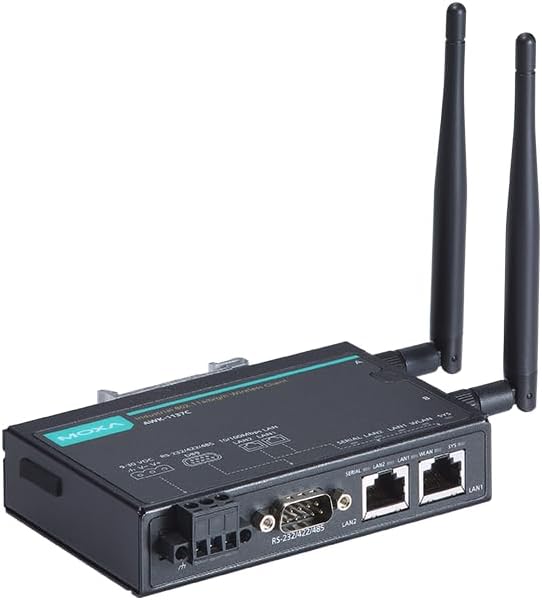
Abbildung 5.1: MOXA AWK-1137C-US Drahtlos-Client mit Antennen. Dieses Bild zeigt eine schräge Ansicht. view des Geräts, wobei die angebrachten Antennen und die verschiedenen Anschlüsse an der Seite, einschließlich des Stromanschlussblocks, der seriellen Schnittstelle und zweier Ethernet-Anschlüsse, hervorgehoben werden.
5.4 Stromanschluss
- Schließen Sie eine 9-30 VDC-Stromquelle an die mit V+ und V- gekennzeichnete Klemmenleiste an.
- Auf richtige Polarität achten.
- Befestigen Sie die Drähte fest im Klemmenblock.
5.5 Netzwerkverbindungen
- Ethernet-Ports: Verbinden Sie Ihre kabelgebundenen Netzwerkgeräte (z. B. SPSen, Industrie-PCs) mit den Ethernet-Anschlüssen LAN1 und LAN2 mithilfe von Standard-RJ45-Ethernet-Kabeln.
- Serielle Schnittstelle: Schließen Sie serielle Geräte (z. B. Sensoren, ältere Geräte) an die DB9-Schnittstelle an. Die Schnittstelle unterstützt die Modi RS-232, RS-422 und RS-485, die per Software konfiguriert werden können.

Abbildung 5.2: Anschlüsse des MOXA AWK-1137C-US. Diese Abbildung zeigt eine Nahaufnahme. view Die Anschlussseite des Geräts zeigt deutlich den seriellen DB9-Anschluss und die beiden RJ45-Ethernet-LAN-Anschlüsse sowie den Anschlussblock für die Stromversorgung.
5.6 Erstkonfiguration
Nach dem Anschluss der physischen Verbindungen ist eine Softwarekonfiguration des Geräts erforderlich. Dies umfasst typischerweise Folgendes:
- Zugriff auf das Gerät web-basierte Managementschnittstelle über eine Ethernet-Verbindung.
- Konfiguration der WLAN-Einstellungen (SSID, Sicherheit, Kanal).
- Einrichten von IP-Adressen und Netzwerkparametern.
- Konfiguration der seriellen Schnittstellenparameter (Baudrate, Datenbits, Parität, Stoppbits, Flusssteuerung).
Lesen Sie das ausführliche Software-Benutzerhandbuch, das auf MOXA verfügbar ist. webWebsite für spezifische Konfigurationsschritte.
6. Bedienungsanleitung
Nach der Konfiguration fungiert der AWK-1137C-US als transparenter WLAN-Client und erweitert die Netzwerkverbindung auf Ihre kabelgebundenen und seriellen Geräte. Das Gerät verbindet sich automatisch mit dem konfigurierten WLAN-Zugangspunkt.
- LED-Anzeigen: Beachten Sie die LED-Anzeigen am Gerät, um Statusinformationen zu erhalten (z. B. Stromversorgung, WLAN-Aktivität, LAN-Verbindung/Aktivität, Systemstatus). Eine detaillierte Erklärung der einzelnen LEDs finden Sie im vollständigen Benutzerhandbuch.
- Datenübertragung: Daten von angeschlossenen Ethernet- und seriellen Geräten werden drahtlos an den Zugangspunkt übertragen und umgekehrt.
- Überwachung: Der webMithilfe der Management-Schnittstelle können der Gerätestatus, die Stärke des drahtlosen Signals und die verbundenen Clients überwacht werden.
7. Wartung
Regelmäßige Wartung trägt dazu bei, die Langlebigkeit und den zuverlässigen Betrieb Ihres drahtlosen Clients AWK-1137C-US zu gewährleisten.
- Reinigung: Halten Sie das Gerät sauber und staubfrei. Verwenden Sie zum Reinigen ein weiches, trockenes Tuch. Verwenden Sie keine flüssigen oder Aerosol-Reinigungsmittel.
- Umweltcheck: Überprüfen Sie regelmäßig die Betriebsumgebung, um sicherzustellen, dass sie innerhalb der vorgegebenen Temperatur- und Feuchtigkeitsbereiche bleibt.
- Firmware-Updates: Überprüfen Sie das MOXA webBesuchen Sie die Website regelmäßig, um nach Firmware-Updates zu suchen. Durch die Installation von Updates können die Leistung verbessert, Funktionen hinzugefügt und Sicherheitslücken behoben werden.
- Kabelintegrität: Prüfen Sie alle angeschlossenen Kabel (Strom-, Ethernet- und serielle Kabel) auf Verschleiß oder Beschädigungen. Beschädigte Kabel müssen umgehend ausgetauscht werden.
8. Fehlerbehebung
Dieser Abschnitt bietet Lösungen für häufig auftretende Probleme. Bei komplexeren Problemen konsultieren Sie bitte das vollständige Benutzerhandbuch oder wenden Sie sich an den technischen Support von MOXA.
| Problem | Mögliche Ursache | Lösung |
|---|---|---|
| Gerät lässt sich nicht einschalten | Falscher Stromanschluss, defektes Netzteil, falsche Spannungtage. | Überprüfen Sie den Anschluss und die Polarität des Netzkabels. Prüfen Sie die Spannung des Netzteils.tage (9-30 VDC). Mit einem nachweislich funktionierenden Netzteil testen. |
| Keine drahtlose Verbindung | Falsche WLAN-Einstellungen (SSID, Sicherheitsschlüssel), außerhalb der Reichweite, Antennenprobleme, Problem mit dem Zugangspunkt. | Überprüfen Sie die WLAN-Konfiguration im Gerät. web Schnittstelle. Stellen Sie sicher, dass die Antennen fest angebracht sind. Bringen Sie das Gerät näher an den Zugriffspunkt heran. Überprüfen Sie, ob der Zugriffspunkt betriebsbereit ist. |
| Ethernet-Geräte verbinden sich nicht | Fehlerhaftes Ethernet-Kabel, falsche IP-Einstellungen, Problem mit dem Geräteanschluss. | Testen Sie es mit einem anderen Ethernet-Kabel. Überprüfen Sie die IP-Adresse und die Subnetzmaske. Prüfen Sie die LED-Anzeigen zur Überprüfung des Verbindungsstatus. |
| Serieller Kommunikationsfehler | Falsche Einstellungen der seriellen Schnittstelle (Baudrate, Parität), falsche Verkabelung, defektes serielles Kabel. | Prüfen Sie, ob die Konfiguration der seriellen Schnittstelle (Baudrate, Datenbits, Parität, Stoppbits, Flusssteuerung) mit dem angeschlossenen Gerät übereinstimmt. Überprüfen Sie die Verkabelung des seriellen Kabels (RS-232/422/485). |
9. Spezifikationen
| Parameter | Wert |
|---|---|
| Modellnummer | AWK-1137C-US |
| Wireless-Standard | IEEE 802.11a / b / g / n |
| Betriebsfrequenz | US-Band |
| Ethernet-Anschlüsse | 2 x 10/100 Mbps LAN (RJ45) |
| Serielle Schnittstelle | 1 x RS-232/422/485 (DB9) |
| Eingangslautstärketage | 9-30 VDC |
| Betriebstemperatur | 0 bis 60 °C (32 bis 140 °F) |
| Verpackungsabmessungen | 7.91 x 6.61 x 1.97 Zoll |
| Artikelgewicht | 1.13 Pfund |
| Hersteller | MOXA |
10. Garantie und Support
Für MOXA-Produkte gilt in der Regel eine Herstellergarantie. Ausführliche Garantieinformationen finden Sie auf der Ihrem Produkt beiliegenden Garantiekarte oder auf der offiziellen MOXA-Website. webWebsite.
Für technischen Support, Produktdokumentation und Software-Downloads besuchen Sie bitte das MOXA-Supportportal:
Bitte halten Sie bei Kontaktaufnahme mit dem Support Ihre Produktmodellnummer (AWK-1137C-US) und die Seriennummer bereit.


