1. Einleitung
Der mobile Hotspot Verizon MiFi 7730L Jetpack bietet mobilen Highspeed-Internetzugang und ermöglicht die Verbindung mehrerer WLAN-fähiger Geräte mit dem Verizon 4G LTE-Netz. Dieses Gerät ist für optimale Upload- und Download-Geschwindigkeiten ausgelegt und bietet ein sicheres und zuverlässiges mobiles Breitband-Erlebnis.
Zu den Hauptmerkmalen gehören:
- Hochgeschwindigkeits-4G-LTE-Konnektivität.
- Intuitive Bildschirmanzeige und Bedienelemente über einen Farb-Touchscreen.
- Fortschrittliche Netzwerk- und Informationssicherheitsprotokolle.
- Möglichkeit, mehrere Geräte gleichzeitig anzuschließen.
2. Ersteinrichtung
2.1 Packungsinhalt
Prüfen Sie, ob Ihr Paket den Verizon MiFi 7730L Jetpack, einen Akku und ein Ladekabel enthält. Ein Netzteil kann je nach Produktangebot enthalten sein oder nicht.
2.2 Einlegen und Laden der Batterie
- Entfernen Sie die Rückseite des MiFi 7730L.
- Setzen Sie die Batterie in das Batteriefach ein und achten Sie darauf, dass die Kontakte richtig ausgerichtet sind.
- Bringen Sie die hintere Abdeckung wieder an.
- Schließen Sie das Ladekabel an den MiFi 7730L und anschließend an eine kompatible USB-Stromquelle an. Lassen Sie das Gerät vor der ersten Verwendung vollständig aufladen.
Hinweis: Verwenden Sie für effizientes Laden ein kompatibles Netzteil. Inkompatible oder defekte Kabel/Netzteile können eine vollständige Ladung verhindern.
2.3 Ein-/Ausschalten
- Zum Einschalten: Halten Sie die Ein-/Aus-Taste an der Seite des Geräts gedrückt, bis der Bildschirm aufleuchtet.
- Zum Ausschalten: Halten Sie die Ein-/Aus-Taste gedrückt, bis die Option „Ausschalten“ auf dem Bildschirm erscheint, und bestätigen Sie anschließend.
2.4 Verbindung zum Hotspot herstellen
Nach dem Einschalten zeigt das MiFi 7730L den Namen (SSID) und das Passwort seines WLAN-Netzwerks auf dem Bildschirm an. Gehen Sie wie folgt vor, um Ihre Geräte zu verbinden:
- Öffnen Sie auf Ihrem WLAN-fähigen Gerät (Smartphone, Tablet, Laptop) die WLAN-Einstellungen.
- Wählen Sie den Netzwerknamen (SSID) aus, der auf dem Bildschirm Ihres MiFi 7730L angezeigt wird.
- Geben Sie das WLAN-Passwort ein, wenn Sie dazu aufgefordert werden.
- Ihr Gerät sollte nun mit dem Internet verbunden sein.
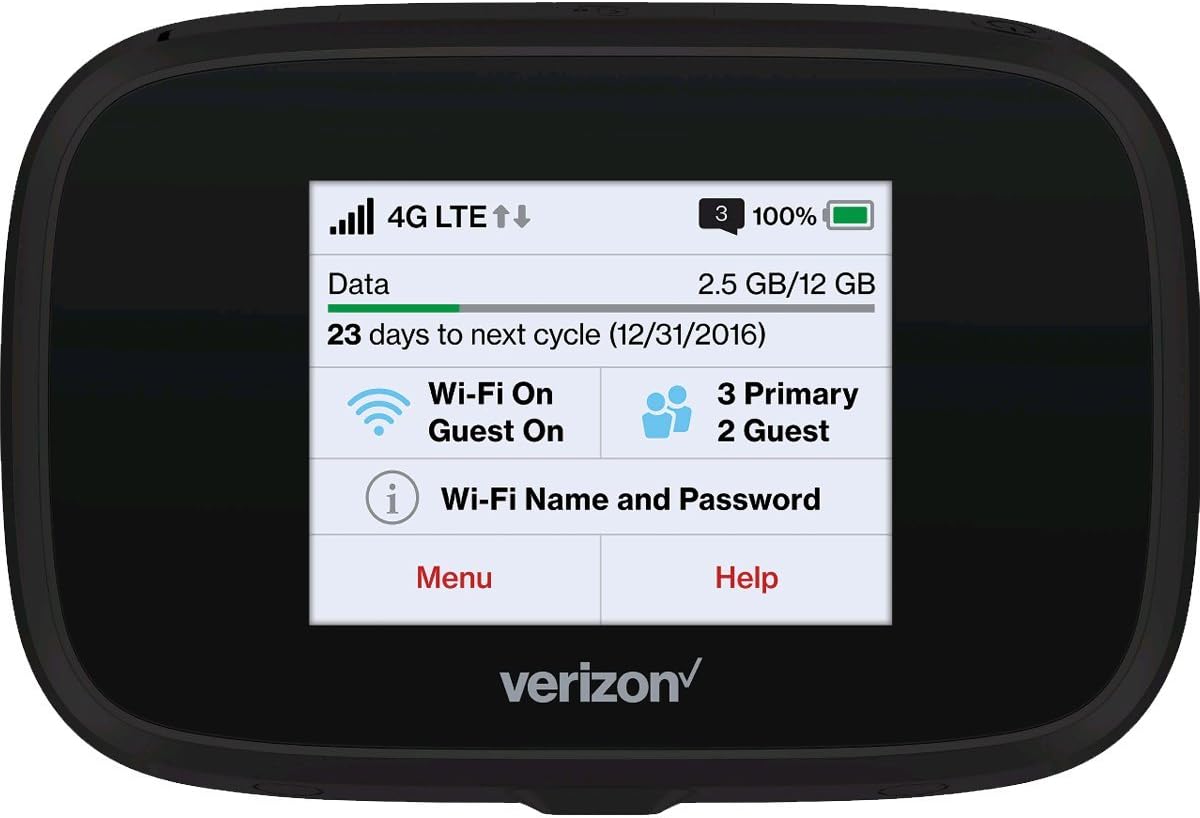
Abbildung 2.4.1: Vorderseite view des MiFi 7730L, das die Touchscreen-Oberfläche mit Netzwerkstatus, Datennutzung und Wi-Fi-Details zeigt.
3. Bedienung
3.1 Navigation auf dem Touchscreen
Der MiFi 7730L verfügt über einen Farb-Touchscreen für einfache Navigation. Wischen Sie nach links oder rechts, um auf verschiedene Menüs und Einstellungen zuzugreifen. Tippen Sie auf Symbole, um Optionen auszuwählen. view detaillierte Informationen.
3.2 Überprüfung der Datennutzung
Auf dem Hauptbildschirm werden üblicherweise Ihr aktueller Datenverbrauch und das verbleibende Datenvolumen für Ihren Abrechnungszeitraum angezeigt. Detailliertere Nutzungsstatistiken erhalten Sie über das Gerätemenü.
3.3 Verwaltung der WLAN-Einstellungen
Über das Menü des Geräts können Sie:
- Ändern Sie den Namen (SSID) und das Passwort Ihres WLAN-Netzwerks.
- Aktivieren oder deaktivieren Sie das Gast-WLAN-Netzwerk.
- Sicherheitseinstellungen anpassen (WPA2 usw.).
- View angeschlossenen Geräten.
3.4 Erweiterte Funktionen
Der MiFi 7730L bietet möglicherweise zusätzliche Funktionen wie:
- USB-Tethering zur direkten Verbindung mit einem Computer.
- File Freigabe über microSD-Karte (sofern unterstützt).
- VPN-Durchleitung.
4. Wartung
4.1 Batteriepflege
Um die Batterielebensdauer zu verlängern und einen sicheren Betrieb zu gewährleisten:
- Vermeiden Sie es, das Gerät extremen Temperaturen auszusetzen.
- Die Batterie darf nicht durchstochen oder beschädigt werden.
- Sollte das Gerät oder der Akku übermäßig heiß werden oder Anzeichen einer Schwellung aufweisen, stellen Sie die Nutzung sofort ein und kontaktieren Sie den Kundendienst.
- Verwenden Sie ausschließlich zugelassenes Ladezubehör.
4.2 Reinigung
Reinigen Sie das Gerät mit einem weichen, trockenen Tuch. Vermeiden Sie die Verwendung von flüssigen Reinigungsmitteln oder scheuernden Materialien, die den Bildschirm oder die Elektronik beschädigen könnten.asing.
4.3 Softwareaktualisierungen
Prüfen Sie regelmäßig über das Gerätemenü oder durch Verbindung mit dem Computer, ob Software-Updates verfügbar sind. web Schnittstellenaktualisierungen können die Leistung verbessern, Funktionen hinzufügen und die Sicherheit erhöhen.
5. Fehlerbehebung
5.1 Keine Internetverbindung
- Stellen Sie sicher, dass das Gerät eingeschaltet ist und über ein starkes 4G LTE-Signal verfügt.
- Vergewissern Sie sich, dass Ihr angeschlossenes Gerät ordnungsgemäß mit dem WLAN-Netzwerk des MiFi verbunden ist.
- Prüfen Sie Ihren Datentarifstatus und Ihre Datennutzung, um sicherzustellen, dass Ihnen noch Daten zur Verfügung stehen.
- Starten Sie sowohl den MiFi 7730L als auch Ihr angeschlossenes Gerät neu.
5.2 Langsame WLAN-Geschwindigkeit
- Um die Signalstärke zu verbessern, sollten Sie näher an den MiFi 7730L herangehen.
- Verringern Sie die Anzahl der angeschlossenen Geräte.
- Prüfen Sie, ob es in Ihrer Gegend Netzwerküberlastungen gibt.
- Starten Sie den MiFi 7730L neu.
5.3 Gerät lädt nicht / Akkuprobleme
- Vergewissern Sie sich, dass das Ladekabel und der Netzadapter voll funktionsfähig und korrekt angeschlossen sind.
- Versuchen Sie es mit einem anderen kompatiblen Ladekabel und Netzteil.
- Sollte der Akku aufgebläht erscheinen oder das Gerät während des Ladevorgangs deutlich überhitzen, stellen Sie die Benutzung ein und suchen Sie professionelle Hilfe.
5.4 Häufige Neustarts
Sollte das Gerät häufig neu starten, versuchen Sie Folgendes:
- Stellen Sie sicher, dass der Akku sicher eingesetzt und vollständig geladen ist.
- Führen Sie einen Werksreset durch (Informationen dazu finden Sie im Bildschirmmenü des Geräts; beachten Sie, dass dadurch benutzerdefinierte Einstellungen gelöscht werden).
- Sollte das Problem weiterhin bestehen, wenden Sie sich bitte an den Verizon-Kundendienst.
6. Spezifikationen
| Besonderheit | Detail |
|---|---|
| Marke | Verizon |
| Modellname | MIFI7730L |
| Kabelloser Typ | 802.11ac |
| Frequenzbandklasse | Dualband |
| Konnektivitätstechnologie | W-lan |
| Betriebssystem | Verizon MiFi OS |
| Security Protocol | WPS |
| Artikelgewicht | 8.1 Unzen |
| Produktabmessungen (L x B x H) | 0.7 x 4.29 x 2.64 Zoll |
| Batterien | 1 produktspezifische Batterie erforderlich |
7. Garantie und Support
7.1 Amazon Renewed-Garantie
Dieses Produkt ist durch die Amazon Renewed-Garantie abgedeckt. Sollten Sie mit Ihrem Kauf nicht zufrieden sein, haben Sie im Rahmen dieser Garantie Anspruch auf Ersatz oder Rückerstattung. Die genauen Garantiebedingungen und die Laufzeit entnehmen Sie bitte den Details des Amazon Renewed-Programms.
7.2 Kundendienst
Bei technischen Fragen, Serviceanfragen oder für weitere Unterstützung wenden Sie sich bitte an den Verizon-Kundendienst oder besuchen Sie die offizielle Verizon-Supportseite. webBei Problemen mit Ihrem Amazon Renewed-Kauf wenden Sie sich bitte an den Amazon-Kundendienst.


