1. Einleitung
This manual provides detailed instructions for the setup, operation, maintenance, and troubleshooting of your AOC 24B1H 24-inch Full HD monitor. Please read this manual thoroughly before using the product to ensure proper and safe operation.
The AOC 24B1H is a 23.6-inch Full HD (1920x1080) monitor featuring a 3-sided frameless design, VA panel for wide viewing angles, and HDMI/VGA inputs. It incorporates AOC Flicker-Free technology for comfortable long-term use and AOC Clear Vision for enhanced image clarity.
2. Packungsinhalt
Bitte überprüfen Sie, ob alle Artikel in Ihrem Paket vorhanden sind:
- AOC 24B1H Monitor
- Monitorständer (Fuß und Hals)
- Stromkabel
- HDMI-Kabel
- Benutzerhandbuch (dieses Dokument)
- Kurzanleitung
3. Aufbau und Montage
3.1 Zusammenbau des Monitorständers
- Legen Sie den Monitorbildschirm vorsichtig mit der Vorderseite nach unten auf eine weiche, saubere Oberfläche, um Kratzer zu vermeiden.
- Befestigen Sie den Standfuß an der Rückseite des Monitors. Achten Sie darauf, dass er sicher einrastet oder, falls vorhanden, mit den mitgelieferten Schrauben fixiert wird.
- Attach the stand base to the bottom of the stand neck. Tighten the thumb screw or screws from the bottom of the base to secure it.

Abbildung 3.1: Vorderseite view of the AOC 24B1H monitor with its stand assembled. The monitor features a slim bezel design.
3.2 Anschlusskabel
- Stromanschluss: Verbinden Sie das Netzkabel mit dem Stromeingang des Monitors und anschließend mit einer Steckdose.
- Videoverbindung:
- For HDMI: Connect one end of the HDMI cable to the HDMI port on your computer's graphics card and the other end to the HDMI input port on the monitor.
- For VGA: Connect one end of the VGA cable to the VGA port on your computer's graphics card and the other end to the VGA input port on the monitor.
- Audioausgang: If desired, connect headphones or external speakers to the earphone output port on the monitor.

Abbildung 3.2: Rückseite view of the AOC 24B1H monitor, highlighting the HDMI, VGA, and earphone output ports for connectivity.
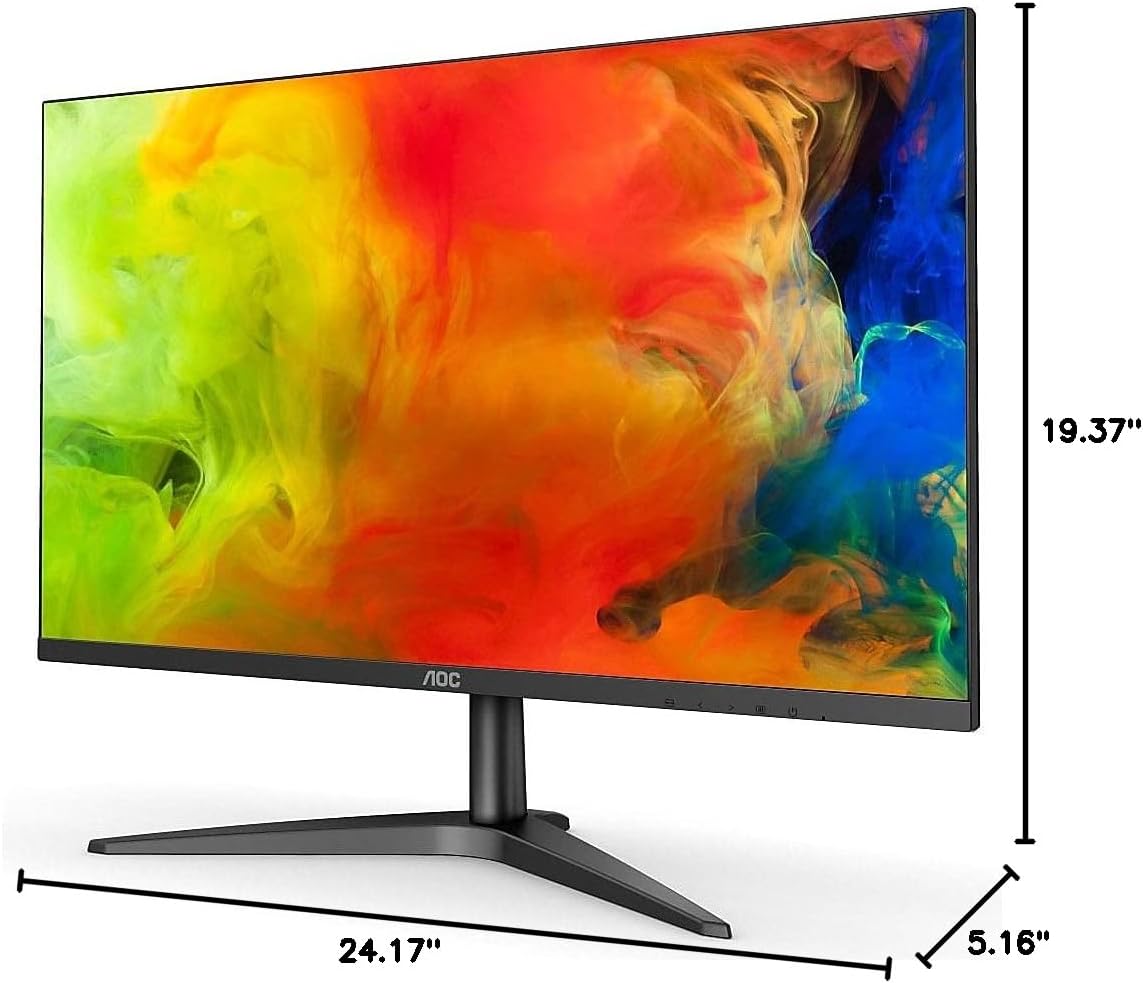
Figure 3.3: Diagram illustrating the physical dimensions of the AOC 24B1H monitor, including width, height, and depth.
4. Bedienung des Monitors
4.1 Ein-/Ausschalten
Drücken Sie den Netzschalter unten rechts am Monitorrahmen, um ihn ein- oder auszuschalten. Die Betriebsanzeige leuchtet, wenn der Monitor eingeschaltet ist.
4.2 Bildschirmmenü (OSD)
The OSD menu allows you to adjust various monitor settings. Use the control buttons located on the bottom right of the monitor to navigate the menu.
- Menü-Schaltfläche: Drücken Sie diese Taste, um das OSD-Menü zu öffnen.
- Navigationstasten: Use the directional buttons (usually left/right or up/down) to navigate through menu options.
- Auswahl-/Eingabetaste: Drücken Sie, um eine Auswahl zu bestätigen oder ein Untermenü aufzurufen.
- Exit-Taste: Press to exit the current menu or OSD.
4.3 Häufige OSD-Einstellungen
- Leuchtdichte: Passen Sie Helligkeit und Kontrast an.
- Bildeinrichtung: Fine-tune image quality, including sharpness and gamma.
- Farbeinstellungen: Select color temperature, sRGB, or user-defined color settings.
- OSD-Setup: Adjust OSD language, position, and transparency.
- Extra: Input selection (HDMI/VGA), reset to factory settings.
The monitor features AOC Flicker-Free technology to reduce eye strain during prolonged use and AOC Clear Vision for improved image clarity from various sources.
5. Wartung und Pflege
Um die Langlebigkeit und optimale Leistung Ihres Monitors zu gewährleisten, befolgen Sie bitte diese Wartungsrichtlinien:
- Reinigen des Bildschirms:
- Schalten Sie den Monitor aus und ziehen Sie das Netzkabel ab.
- Benutzen Sie ein weiches, fusselfreies Tuch, dampmit Wasser oder einem nicht scheuernden Bildschirmreiniger abspülen.
- Wipe the screen gently. Avoid applying direct pressure.
- Do not use alcohol, ammonia, or abrasive cleaners, as they can damage the screen surface.
- Reinigung des Casing: Verwenden Sie ein weiches, trockenes Tuch, um den Monitor abzuwischen.asing.
- Belüftung: Stellen Sie sicher, dass die Lüftungsöffnungen des Monitors nicht blockiert sind. Platzieren Sie den Monitor nicht in einem geschlossenen Raum ohne ausreichende Belüftung.
- Lagerung: If storing the monitor for an extended period, keep it in a cool, dry place, preferably in its original packaging.
6. Fehlerbehebung
If you encounter issues with your AOC 24B1H monitor, refer to the following common problems and solutions:
| Problem | Mögliche Ursache | Lösung |
|---|---|---|
| Kein Bild auf dem Bildschirm |
|
|
| Das Bild ist unscharf oder verzerrt. |
|
|
| No sound from earphone output |
|
|
| Monitor flackert |
|
|
Sollte das Problem nach Anwendung dieser Lösungsansätze weiterhin bestehen, wenden Sie sich bitte an den AOC-Kundendienst.
7. Spezifikationen
| Besonderheit | Detail |
|---|---|
| Modellnummer | 24B1H |
| Bildschirmgröße | 23.6 Zoll (24-Zoll-Klasse) |
| Panel-Typ | VA (Vertikale Ausrichtung) |
| Auflösung | 1920 x 1080 (Full HD) |
| Seitenverhältnis | 16:9 |
| Kontrastverhältnis (dynamisch) | 20,000,000: 1 (DCR) |
| Videoeingänge | 1x HDMI 1.4, 1x VGA |
| Audioausgang | Kopfhörerausgang |
| Besondere Merkmale | 3-Sided Frameless Design, Flicker-Free Technology, Clear Vision |
| Abmessungen (LxBxH) | 21.26 x 7.35 x 16.43 Zoll (mit Ständer) |
| Gewicht | 5.7 Pfund |
| Farbe | Schwarz |
| Hersteller | VISUALISIEREN |
8. Garantie und Support
Informationen zur Garantie und zum technischen Support finden Sie auf der Ihrem Produkt beiliegenden Garantiekarte oder auf der offiziellen AOC-Website. webBewahren Sie Ihren Kaufbeleg als Kaufnachweis für Garantieansprüche auf.
For further assistance, you may contact AOC customer support through their official channels. Details are typically available on the manufacturer's webWebsite oder in der Produktverpackung.
Hinweis: Produktspezifikationen und Design können ohne vorherige Ankündigung geändert werden.


