Einführung
Dieses Handbuch enthält umfassende Anweisungen für das Amazon Fire 7 Tablet (2019). Es behandelt die Geräteeinrichtung, die Bedienung, Wartungshinweise, Tipps zur Fehlerbehebung und detaillierte Produktspezifikationen. Bitte lesen Sie dieses Handbuch sorgfältig durch, um die korrekte Verwendung und Pflege Ihres Geräts sicherzustellen.
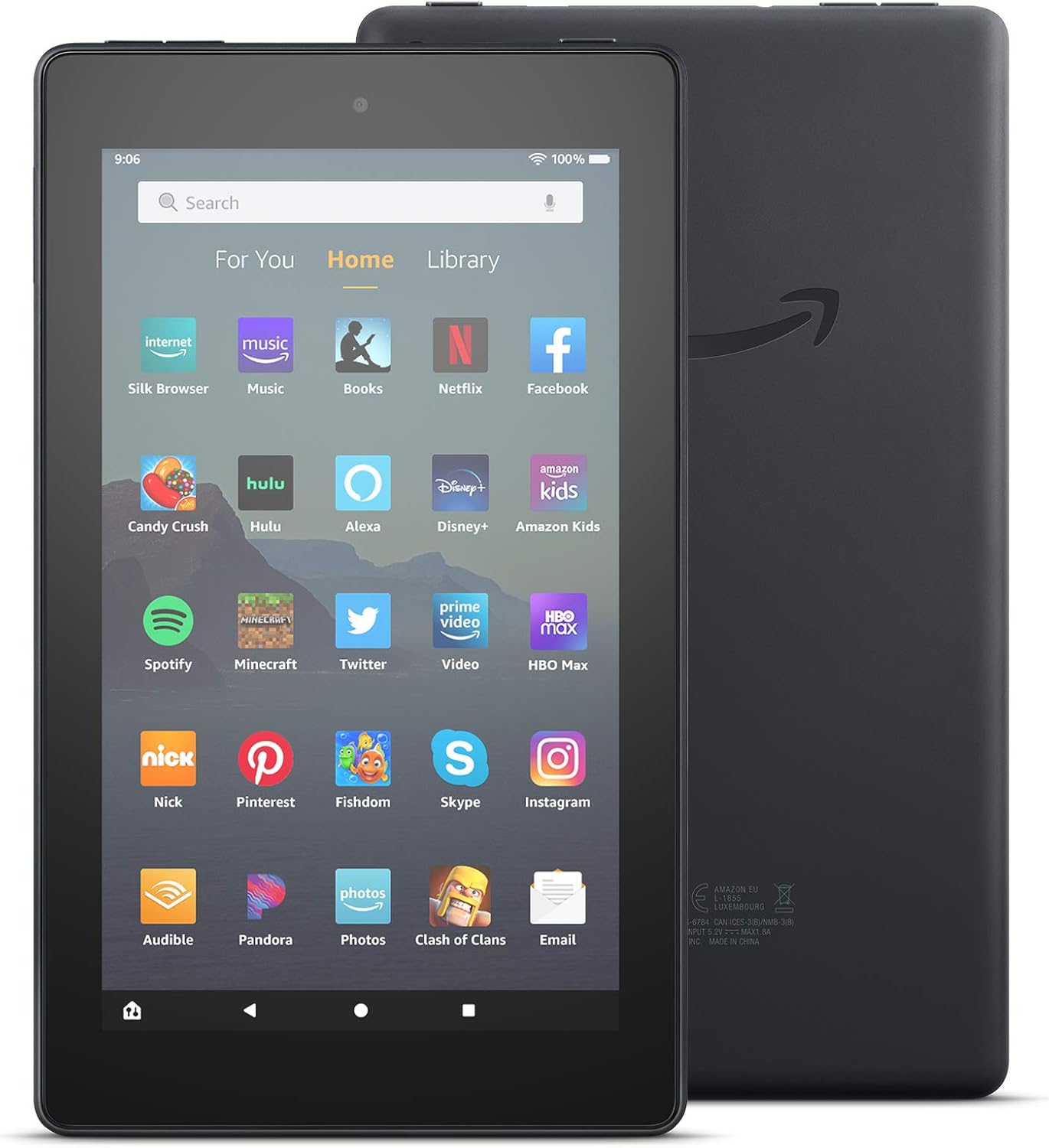
Abbildung: Vorder- und Rückseite view des Amazon Fire 7 Tablets (Veröffentlichung 2019), zeigenasing sein Design und das Amazon-Logo auf der Rückseite.
Lieferumfang
Überprüfen Sie nach dem Auspacken Ihres Amazon Fire 7 Tablets, ob die folgenden Artikel enthalten sind:
- Fire 7 Tablet
- USB 2.0-Kabel (Micro-B-Anschluss)
- 5W Netzteil
- Kurzanleitung
Aufstellen
1. Laden Sie Ihr Tablet auf
Laden Sie Ihr Fire 7-Tablet vor der ersten Verwendung vollständig auf. Verbinden Sie das mitgelieferte USB-2.0-Kabel mit dem Micro-B-Anschluss des Tablets und dem 5-W-Netzteil. Stecken Sie das Netzteil in eine Steckdose. Eine vollständige Ladung dauert in der Regel etwa 4 Stunden.
2. Ein-/Ausschalten
- So schalten Sie das Gerät ein: Halten Sie den Ein-/Ausschalter an der Seite des Tablets gedrückt, bis das Amazon-Logo erscheint.
- So schalten Sie das Gerät aus: Halten Sie den Netzschalter gedrückt und wählen Sie dann in den angezeigten Optionen „Ausschalten“ aus.
3. Ersteinrichtung und WLAN-Verbindung
Folgen Sie den Anweisungen auf dem Bildschirm, um die Ersteinrichtung abzuschließen. Dazu gehören die Auswahl Ihrer Sprache, die Verbindung mit einem WLAN-Netzwerk und die Registrierung Ihres Geräts mit einem Amazon-Konto. Das Tablet unterstützt Dualband-WLAN-Netzwerke nach 802.11a/b/g/n.
4. Einlegen einer microSD-Karte
Um den Speicher zu erweitern, legen Sie eine microSD-Karte in den dafür vorgesehenen Steckplatz ein. Das Fire 7 Tablet unterstützt bis zu 512 GB zusätzlichen Speicher. Einige Anwendungen müssen möglicherweise auf dem internen Speicher installiert werden.
Bedienung Ihres Fire 7 Tablets
Grundlegende Navigation
Das Fire 7 Tablet verfügt über ein 7-Zoll-IPS-Touchscreen-Display. Die Navigation erfolgt durch Tippen, Wischen und Zoomen. Über den Startbildschirm haben Sie Zugriff auf Ihre Apps, Inhalte und Einstellungen.

Bild: Mehrere Amazon Fire 7 Tablets in verschiedenen Farben, die gezeigt werdenasinIhre Startbildschirme waren mit verschiedenen Anwendungssymbolen wie Netflix, Spotify und Zoom gefüllt.
Alexa verwenden
Ihr Fire 7 Tablet verfügt über die Sprachsteuerung mit Alexa. Um sie zu aktivieren, sagen Sie einfach „Alexa“ gefolgt von Ihrem Sprachbefehl. Sie können Alexa auch in den Geräteeinstellungen ein- oder ausschalten.

Bild: Ein Amazon Fire 7 Tablet spielt Musik ab, unten befindet sich eine Sprechblase, die einen Alexa-Sprachbefehl anzeigt: „Alexa, spiele Shawn Mendes.“
Anwendungen und Inhalte
Sie können Apps aus dem Amazon Appstore herunterladen. Das Tablet unterstützt gängige Apps für Streaming, soziale Medien und Produktivitätsanwendungen. Google Play wird nicht unterstützt.
- E-Mail und Produktivität: E-Mails abrufen, Videoanrufe tätigen, Einkaufslisten aktualisieren und Erinnerungen einrichten. Nutzen Sie Apps wie Zoom, Outlook und OneNote.
- Unterhaltung: Genieße Apps wie Netflix, Facebook, Hulu, Instagramtagram, TikTok und mehr.
- Lektüre: Nutzen Sie das Tablet zum Lesen von E-Books.

Abbildung: Ein Amazon Fire 7 Tablet, das einen E-Mail-Posteingang mit mehreren ungelesenen Nachrichten anzeigt.

Bild: Eine Person hält ein Amazon Fire 7 Tablet in der Hand und liest ein E-Book mit dem Titel „Der Gesang der Flusskrebse“.
Kamerafunktionalität
Das Fire 7 Tablet ist mit 2-Megapixel-Kameras auf der Vorder- und Rückseite ausgestattet, die 720p-HD-Videoaufnahmen ermöglichen.
Audio
Das Gerät verfügt über einen integrierten Lautsprecher und eine 3.5-mm-Stereo-Klinkenbuchse für Kopfhörer. Bluetooth ist integriert und unterstützt A2DP-kompatible Stereo-Kopfhörer, Lautsprecher, Mikrofone und LE-Zubehör.
Zugänglichkeitsfunktionen
Das Fire 7 Tablet bietet verschiedene Barrierefreiheitsoptionen:
- StimmeView Bildschirmleser: Bietet Nutzern mit Sehbehinderung Zugriff auf Text-zu-Sprache- oder Braillezeilen-Displays.
- Bildschirmvergrößerung: Ermöglicht das Hinein- und Herauszoomen sowie das Verschieben des Bildausschnitts.
- Einstellungen: Beinhaltet Optionen für Untertitelung, Schriftgröße, kontrastreichen Text, Farbumkehr, Farbkorrektur und die Umwandlung von Stereo- in Mono-Audio.
Wartung
Optimierung der Akkulaufzeit
Das Tablet bietet eine Akkulaufzeit von bis zu 7 Stunden zum Lesen. web Surfen, Videos ansehen und Musik hören. Die Akkulaufzeit variiert je nach Geräteeinstellungen, Nutzungsmuster und anderen Faktoren. So optimieren Sie die Akkuleistung:
- Bildschirmhelligkeit anpassen.
- Nicht verwendete Anwendungen schließen.
- Deaktivieren Sie WLAN oder Bluetooth, wenn Sie diese nicht benötigen.
Speicherverwaltung
Das Tablet verfügt über 16 GB (9.4 GB für den Benutzer verfügbar) oder 32 GB (23.6 GB für den Benutzer verfügbar) internen Speicher. Nutzen Sie eine microSD-Karte für zusätzlichen Speicherplatz.view und löschen Sie unnötige files oder Anwendungen, um Speicherplatz freizugeben.
Software-Updates
Um von den neuesten Funktionen und Sicherheitsverbesserungen zu profitieren, stellen Sie sicher, dass die Software Ihres Tablets auf dem neuesten Stand ist. Updates werden in der Regel automatisch heruntergeladen, sobald eine WLAN-Verbindung besteht. Sie können in den Geräteeinstellungen auch manuell nach Updates suchen.
Fehlerbehebung
Sollten Sie Probleme mit Ihrem Fire 7-Tablet haben, ziehen Sie die folgenden gängigen Lösungsansätze in Betracht:
- Gerät reagiert nicht: Zum Erzwingen eines Neustarts den Netzschalter 20-30 Sekunden lang gedrückt halten.
- Probleme mit der Wi-Fi-Konnektivität:
- Stellen Sie sicher, dass WLAN in den Einstellungen aktiviert ist.
- Starten Sie Ihren WLAN-Router neu.
- Vergiss das Netzwerk und verbinde dich neu.
- Batterie entlädt sich schnell: Siehe Abschnitt „Optimierung der Akkulaufzeit“. Reduzieren Sie die Bildschirmhelligkeit und schließen Sie Hintergrund-Apps.
- Langsame Leistung: Löschen Sie den App-Cache, deinstallieren Sie nicht verwendete Apps oder starten Sie das Gerät neu.
- Apps werden nicht heruntergeladen/installiert: Prüfen Sie den verfügbaren Speicherplatz. Stellen Sie eine stabile WLAN-Verbindung sicher.
Weitere Hilfe finden Sie im offiziellen Amazon-Support. webBesuchen Sie die Website oder konsultieren Sie die Ihrem Gerät beiliegende Kurzanleitung.
Technische Daten
| Anzeige | 7-Zoll-Touchscreen, 1024 x 600 Pixel Auflösung bei 171 ppi, SD-Videowiedergabe, mit IPS-Technologie (In-Plane Switching) und fortschrittlichem Polarisationsfilter |
| Größe | 7.6 x 4.5 x 0.4 Zoll (192 x 115 x 9.6 mm) |
| Gewicht | 10.1 Unzen (286 Gramm) |
| CPU & RAM | Quad-Core 1.3 GHz mit 1 GB RAM |
| Lagerung | 16 GB (9.4 GB verfügbar) oder 32 GB (23.6 GB verfügbar) interner Speicher. Erweiterbar auf bis zu 512 GB mit microSD-Karte. |
| Akkulaufzeit | Bis zu 7 Stunden Lesezeit, web Surfen, Video- und Musikwiedergabe. |
| Ladezeit | Ungefähr 4 Stunden mit dem mitgelieferten 5-W-Netzteil. |
| Prozessor | MediaTek 8163 |
| Wi-Fi-Konnektivität | Dualband-WLAN mit einer Antenne (802.11a/b/g/n). Unterstützt WEP, WPA und WPA2. Unterstützt keine Ad-hoc-Netzwerke oder Wi-Fi 6. |
| Häfen | USB 2.0 (Micro-B-Anschluss), microSD-Steckplatz. |
| Audio | 3.5-mm-Stereo-Klinkenbuchse, integrierter Lautsprecher. |
| Sensoren | Beschleunigungsmesser. |
| Kamera-Spezifikationen | 2-Megapixel-Kameras auf der Vorder- und Rückseite mit 720p-HD-Videoaufzeichnung. |
| Service an der Station | Standortbezogene Dienste über WLAN. |
| Zusätzliche Merkmale | Externe Lautstärkeregler, integriertes Bluetooth (A2DP-, LE-Unterstützung). |
| Generation | 9. Generation – Veröffentlichung 2019. |
Garantie und Support
Das Amazon Fire 7 Tablet (Erscheinungsjahr 2019) beinhaltet eine 90-tägige eingeschränkte Garantie und Serviceleistungen. Optionale Garantieverlängerungen um 1, 2 oder 3 Jahre sind für US-Kunden erhältlich und werden separat verkauft. Die Nutzung des Fire 7 Tablets unterliegt den Nutzungsbedingungen und zugehörigen Bestimmungen von Amazon.
Ausführliche Garantieinformationen und Kundensupport finden Sie in den offiziellen Support-Ressourcen von Amazon.


