1. Einleitung
Dieses Handbuch enthält wichtige Informationen für die korrekte Einrichtung, den Betrieb und die Wartung Ihres FEITIAN bR301-C45 BLE Bluetooth-Smartcard-Lesegeräts. Das Gerät ist für sichere Ausweisauthentifizierung, elektronische Zahlungen und Zutrittskontrollanwendungen konzipiert und unterstützt verschiedene Smartcard-Typen.
2. Sicherheitshinweise
- Setzen Sie das Gerät keinen extremen Temperaturen, Feuchtigkeit oder direkter Sonneneinstrahlung aus.
- Lassen Sie das Gerät nicht fallen und setzen Sie es keinen starken Stößen aus.
- Versuchen Sie nicht, das Gerät zu zerlegen oder zu verändern. Dadurch erlischt die Garantie.
- Verwenden Sie ausschließlich das mitgelieferte oder empfohlene Ladekabel.
- Außerhalb der Reichweite von Kindern aufbewahren.
3. Packungsinhalt
Überprüfen Sie, ob alle Artikel in Ihrem Paket vorhanden sind:
- FEITIAN bR301-C45 BLE Bluetooth Smartcard-Lesegerät
- USB Typ-C auf USB-A Lade-/Datenkabel
- Kurzanleitung (nicht in diesem Handbuch enthalten)

Abbildung 3.1: Lieferumfang: Lesegerät bR301-C45 und USB-Kabel.
4. Produktüberschreitungview
Machen Sie sich mit den Komponenten Ihres Smartcard-Lesegeräts vertraut.

Abbildung 4.1: Front view des Lesegeräts bR301-C45, das den Karteneinschubschlitz und das FEITIAN-Logo zeigt.

Abbildung 4.2: Zurück view des Lesegeräts bR301-C45, das die Konformitätskennzeichen (RoHS, CE, FC) und das Bluetooth-Logo anzeigt.
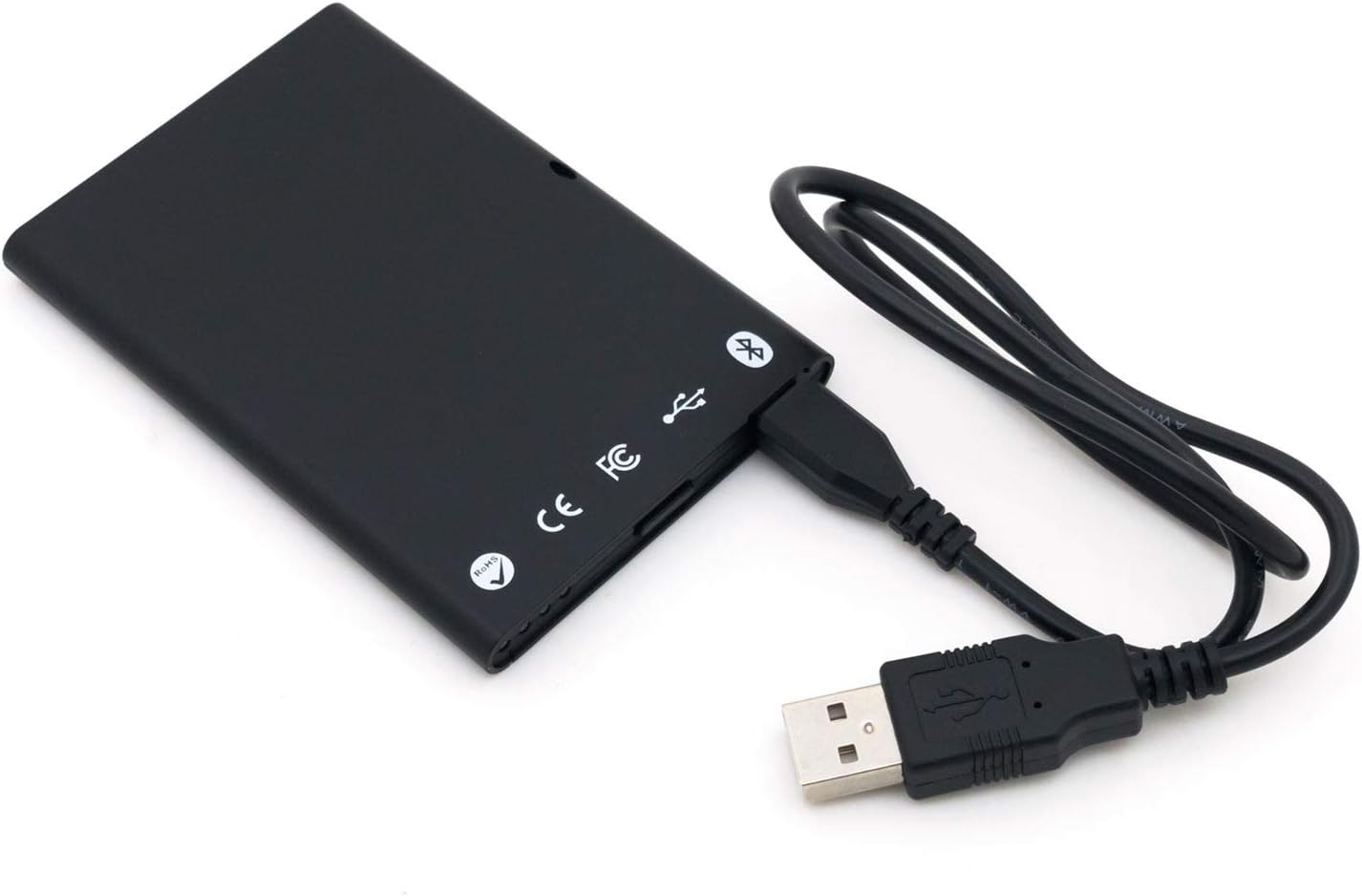
Abbildung 4.3: Der bR301-C45-Leser ist an ein USB-Kabel angeschlossen; hier ist die Position des USB-C-Anschlusses zu sehen.
5. Einrichtung
5.1 Aufladen des Geräts
Das Lesegerät bR301-C45 verfügt über einen 350-mAh-Lithium-Ionen-Akku. Laden Sie das Gerät vor der ersten Verwendung oder bei niedrigem Akkustand mit dem mitgelieferten USB-Kabel auf.
- Verbinden Sie das USB-Typ-C-Ende des Kabels mit dem Anschluss des Lesegeräts.
- Verbinden Sie das USB-A-Ende des Kabels mit einem USB-Anschluss mit Stromversorgung an einem Computer oder einem USB-Netzteil.
- Das Gerät zeigt den Ladestatus an (z. B. durch eine LED-Anzeige; Einzelheiten zum Verhalten der LED finden Sie in der jeweiligen Produktdokumentation).
5.2 USB-Anschluss (Plug & Play)
Für den direkten Anschluss an einen Computer unterstützt der bR301-C45 die Plug-and-Play-Funktionalität und benötigt für den grundlegenden Betrieb keine zusätzlichen Treiber.
- Stellen Sie sicher, dass das Lesegerät aufgeladen oder an eine Stromquelle angeschlossen ist.
- Verbinden Sie das USB-Typ-C-Ende des Kabels mit dem Lesegerät.
- Verbinden Sie das USB-A-Ende des Kabels mit einem freien USB-Anschluss an Ihrem Computer.
- Ihr Betriebssystem sollte das Gerät automatisch erkennen und konfigurieren.
5.3 Bluetooth (BLE)-Verbindung
Der bR301-C45 kann drahtlos über Bluetooth Low Energy (BLE) mit kompatiblen Geräten verbunden werden.
- Stellen Sie sicher, dass das Lesegerät ausreichend geladen ist.
- Aktivieren Sie Bluetooth auf Ihrem Hostgerät (z. B. Smartphone, Tablet, Computer).
- Schalten Sie den bR301-C45 in den Kopplungsmodus (Informationen zu Tastendrücken oder Anzeigen finden Sie in der jeweiligen Produktdokumentation).
- Suchen nach verfügbare Bluetooth-Geräte auf Ihrem Host-Gerät.
- Wählen Sie „FEITIAN bR301-C45“ oder eine ähnliche Kennung aus der Liste aus und schließen Sie den Kopplungsvorgang ab.
Notiz: Für bestimmte Anwendungen, insbesondere solche mit staatlichen CAC- oder PIV-Karten, kann auf Ihrem Host-Gerät spezielle Software oder Dienstprogramme (z. B. „Smart Card Utility“) erforderlich sein. Diese Anwendungen können zusätzliche Lizenzierungs- oder Konfigurationsschritte erfordern, die in diesem allgemeinen Handbuch nicht beschrieben sind. Weitere Informationen finden Sie in der Dokumentation des Softwareanbieters.
6. Bedienung des Geräts
6.1 Einlegen einer Smartcard
- Ermitteln Sie die richtige Ausrichtung Ihrer Chipkarte. Normalerweise zeigt der Chip auf der Karte nach oben und wird in das Lesegerät eingeführt.
- Schieben Sie die Smartcard vorsichtig in den Kartenschlitz, bis sie vollständig eingerastet ist. Wenden Sie dabei keine Gewalt an.
- Das Lesegerät oder die zugehörige Software zeigt eine erfolgreiche Kartenerkennung an.
6.2 Entfernen einer Smartcard
Um eine Smartcard zu entfernen, ziehen Sie sie vorsichtig aus dem Steckplatz. Stellen Sie vor dem Entfernen sicher, dass keine aktiven Operationen mit der Karte durchgeführt werden, um Datenbeschädigung zu vermeiden.
6.3 Verwendung mit Anwendungen
Sobald die Verbindung hergestellt und eine Smartcard eingelegt ist, ermöglicht das Lesegerät bR301-C45 die sichere Kommunikation zwischen der Smartcard und Ihrer Anwendung. Dies umfasst:
- Sichere ID-Authentifizierung: Zum Einloggen in Systeme oder zur Identitätsprüfung.
- Elektronische Zahlung: Für sichere Transaktionen.
- Zugriffskontrolle: Zum Erhalt von Zugang zu gesperrten Bereichen oder digitalen Ressourcen.
Die genauen Schritte zur Verwendung des Lesegeräts hängen von der verwendeten Anwendung ab. Bitte konsultieren Sie die Dokumentation Ihrer spezifischen Software oder Ihres Dienstes.
7. Wartung
7.1 Reinigung
Reinigen Sie das Gerät mit einem weichen, trockenen und fusselfreien Tuch. Verwenden Sie keine flüssigen Reiniger, Sprays oder Lösungsmittel, da diese das Gerät beschädigen können.
7.2 Batteriepflege
- Vermeiden Sie häufiges vollständiges Entladen des Akkus.
- Bewahren Sie das Gerät an einem kühlen, trockenen Ort auf, wenn es längere Zeit nicht benutzt wird.
- Laden Sie das Gerät regelmäßig auf, wenn es längere Zeit gelagert wird, um die Batterieleistung zu erhalten.
8. Fehlerbehebung
- Gerät wird über USB nicht erkannt:
- Versuchen Sie es mit einem anderen USB-Port.
- Stellen Sie sicher, dass das USB-Kabel an beiden Enden fest angeschlossen ist.
- Starten Sie Ihren Computer neu.
- Bluetooth-Kopplungsprobleme:
- Stellen Sie sicher, dass sich das Lesegerät im Kopplungsmodus befindet.
- Prüfen Sie, ob Bluetooth auf Ihrem Host-Gerät aktiviert ist.
- Bringen Sie das Lesegerät näher an das Host-Gerät heran.
- Entfernen Sie die vorherigen Paarungen und versuchen Sie es erneut.
- Smartcard nicht erkannt:
- Stellen Sie sicher, dass die Smartcard korrekt eingeführt und vollständig eingerastet ist.
- Prüfen Sie, ob die Smartcard beschädigt oder verschmutzt ist.
- Vergewissern Sie sich, dass die notwendige Software/Treiber für den jeweiligen Smartcard-Typ auf Ihrem Computer installiert und konfiguriert sind.
- Akku wird nicht aufgeladen:
- Stellen Sie sicher, dass das USB-Kabel funktionsfähig und ordnungsgemäß angeschlossen ist.
- Versuchen Sie es mit einer anderen USB-Stromquelle.
- Sollte das Problem weiterhin bestehen, wenden Sie sich bitte an den Support.
9. Spezifikationen
| Besonderheit | Detail |
|---|---|
| Modellnummer | bR301 C45 |
| Konnektivität | USB Typ C, Bluetooth Low Energy (BLE) |
| Unterstützte Kartentypen | 1.8-V-, 3-V- und 5-V-Smartcards |
| Batterie | 350mAh Li-Ion (im Lieferumfang enthalten) |
| Betriebssystemkompatibilität | Alle Betriebssysteme (Plug & Play für USB) |
| Abmessungen (LxBxH) | 3.66 x 2.09 x 0.31 Zoll |
| Gewicht | 1.27 Unzen |
| Farbe | Schwarz |
10. Garantieinformationen
FEITIAN-Produkte werden üblicherweise mit einer eingeschränkten Garantie geliefert. Die genauen Garantiebedingungen finden Sie auf der Ihrem Produkt beiliegenden Garantiekarte oder auf der offiziellen FEITIAN-Website. webBewahren Sie Ihren Kaufbeleg für Garantieansprüche auf.
11. Unterstützung
Für weitere Unterstützung, technischen Support oder zum Herunterladen der neuesten Treiber und Software besuchen Sie bitte die offizielle FEITIAN-Website. webWebsite:
Sie können den FEITIAN-Kundendienst auch über die auf deren Website angegebenen Kontaktinformationen kontaktieren. webWebsite.


