1. Einleitung
Der Linkind Smart Mini Hub ist ein kompakter Zigbee-Hub zur Erweiterung Ihres Smart-Home-Netzwerks. Er ermöglicht die Steuerung angeschlossener Linkind Zigbee-Geräte und bietet Funktionen für Automatisierung, Fernzugriff und Sprachsteuerung. Dieses Handbuch enthält alle wichtigen Informationen zur Einrichtung, Bedienung und Wartung Ihres Smart Mini Hubs.

Bild 1.1: Draufsicht view des Linkind Smart Mini Hub, eines kleinen weißen quadratischen Geräts mit Kontrollleuchten.
2. Produktmerkmale
Der Linkind Smart Mini Hub bietet mehrere wichtige Funktionen zur Verbesserung Ihres Smart-Home-Erlebnisses:
- Netzwerkerweiterung: Verbindet bis zu 25 Linkind Zigbee-Geräte exklusiv und gewährleistet so eine stabile und sichere Verbindung bei geringem Stromverbrauch.
- Fernbedienung: Verwalten Sie verbundene Linkind-Geräte von jedem beliebigen Ort aus über die Linkind-App.
- Automatisierung: Erstellen Sie individuelle Szenen und Zeitpläne, damit Ihre Geräte automatisch funktionieren.
- Sprachsteuerung: Kompatibel mit Amazon Alexa (separat erhältlich) für Sprachbefehle über verbundene Linkind Zigbee Smart-Geräte wie LED-Lampen (A19 DIM/A19 CCT/BR30 CCT).
- Kompaktes Design: Dank seiner kleinen, leichten Bauform lässt es sich flexibel auf einem Tisch oder Schreibtisch platzieren oder an der Wand montieren.
- 2.4-GHz-WLAN-Unterstützung: Funktioniert ausschließlich in 2.4-GHz-WLAN-Netzwerken.

Abbildung 2.1: Diagramm zur Veranschaulichung der Funktionen des Hubs, einschließlich der Möglichkeit, bis zu 25 Zigbee-Geräte hinzuzufügen, einer Reichweite von 40 Metern, Zeitsteuerung, Fernsteuerung, Szenenverwaltung, Helligkeitsanpassung und Sprachsteuerung.
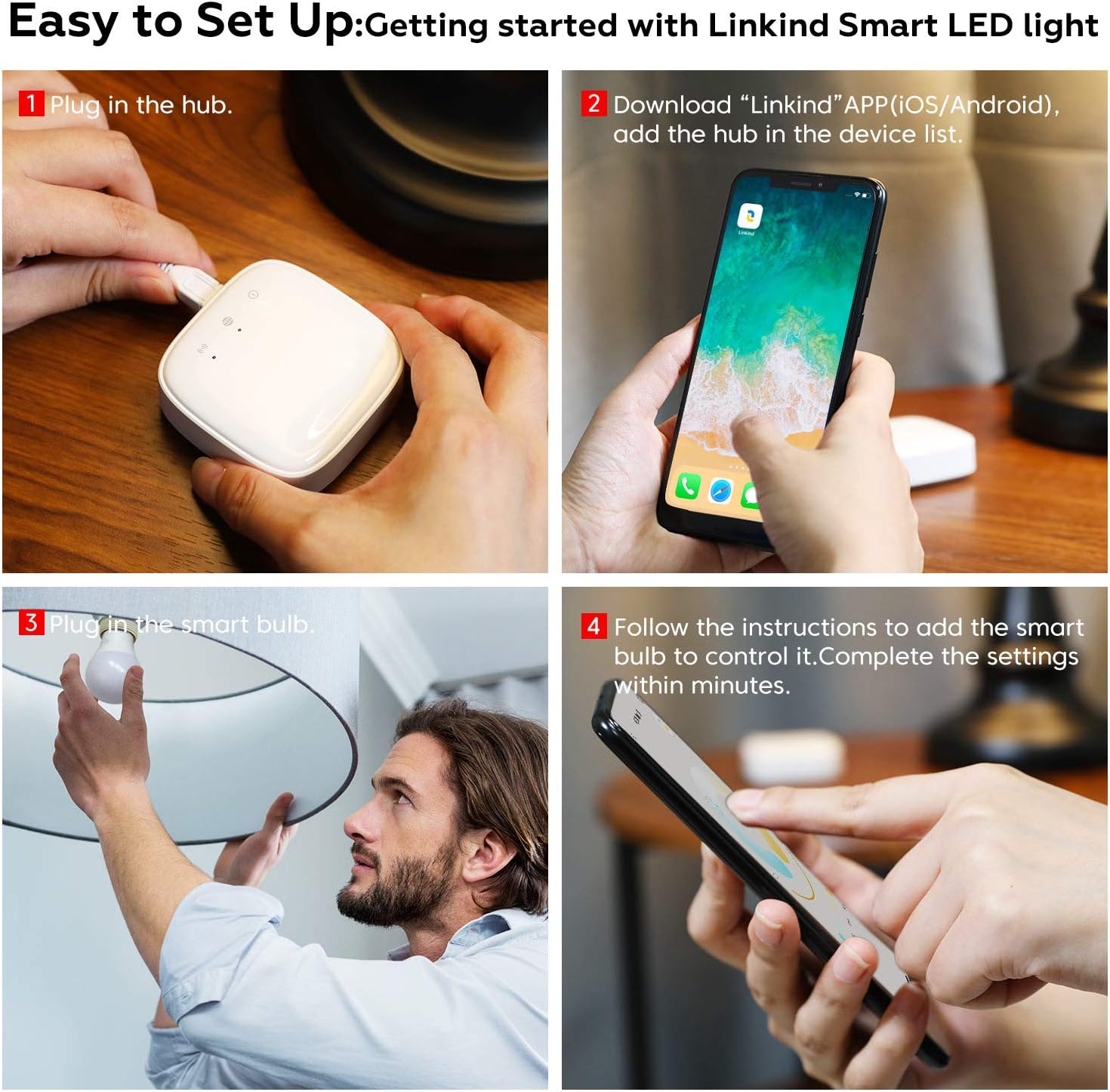
Abbildung 2.2: Eine Illustration, die den Linkind Mini Hub in einem Haushalt zeigt und seine Rolle bei der Verbindung und Steuerung verschiedener Linkind Zigbee Smart-Lampen für die App-basierte Fernsteuerung demonstriert.
3. Einrichtungsanweisungen
Befolgen Sie diese Schritte, um Ihren Linkind Smart Mini Hub einzurichten und Ihre Linkind Zigbee-Geräte zu verbinden:
- Strom am Hub einschalten: Stecken Sie den Linkind Smart Mini Hub in eine Steckdose.
- Laden Sie die App herunter: Laden Sie die "Linked"-App aus dem iOS App Store oder Google Play Store auf Ihr Smartphone oder Tablet herunter.
- Hub zur App hinzufügen: Öffnen Sie die Linkind-App, erstellen Sie gegebenenfalls ein Konto und folgen Sie den Anweisungen in der App, um den Hub zu Ihrer Geräteliste hinzuzufügen. Stellen Sie sicher, dass Ihr Mobilgerät währenddessen mit einem 2.4-GHz-WLAN-Netzwerk verbunden ist.
- ZigBee-Geräte verbinden: Sobald der Hub hinzugefügt ist, können Sie Ihre Linkind ZigBee-Geräte (z. B. smarte Glühbirnen) hinzufügen. Befolgen Sie die spezifischen Kopplungsanweisungen für jedes Linkind-Gerät. In der Regel müssen Sie das Gerät mehrmals ein- und ausschalten, um den Kopplungsmodus zu aktivieren, und es anschließend über die Linkind-App hinzufügen.
Wichtiger Hinweis: Der Linkind Smart Mini Hub unterstützt ausschließlich 2.4-GHz-WLAN-Netzwerke. Er ist ausschließlich für die Verwendung mit Linkind ZigBee-Geräten konzipiert. Geräte anderer Hersteller werden aufgrund ihrer Kompatibilität nicht empfohlen.

Abbildung 3.1: Eine visuelle Anleitung, die die vier Schritte für eine einfache Einrichtung veranschaulicht: Anschließen des Hubs, Herunterladen der App, Anschließen einer smarten Glühbirne und Vornehmen der Einstellungen über die App.
4. Bedienung des Smart Mini Hubs
4.1 Fernsteuerung und Automatisierung
Sobald Ihre Linkind-Geräte über die Linkind-App mit dem Hub verbunden sind, können Sie Folgendes tun:
- Geräte von überall aus ein- oder ausschalten.
- Erstellen Sie benutzerdefinierte Szenen (z. B. „Filmabend“, „Guten Morgen“), die mehrere Geräte gleichzeitig aktivieren.
- Legen Sie Zeitpläne fest, damit die Geräte zu bestimmten Zeiten automatisch funktionieren.
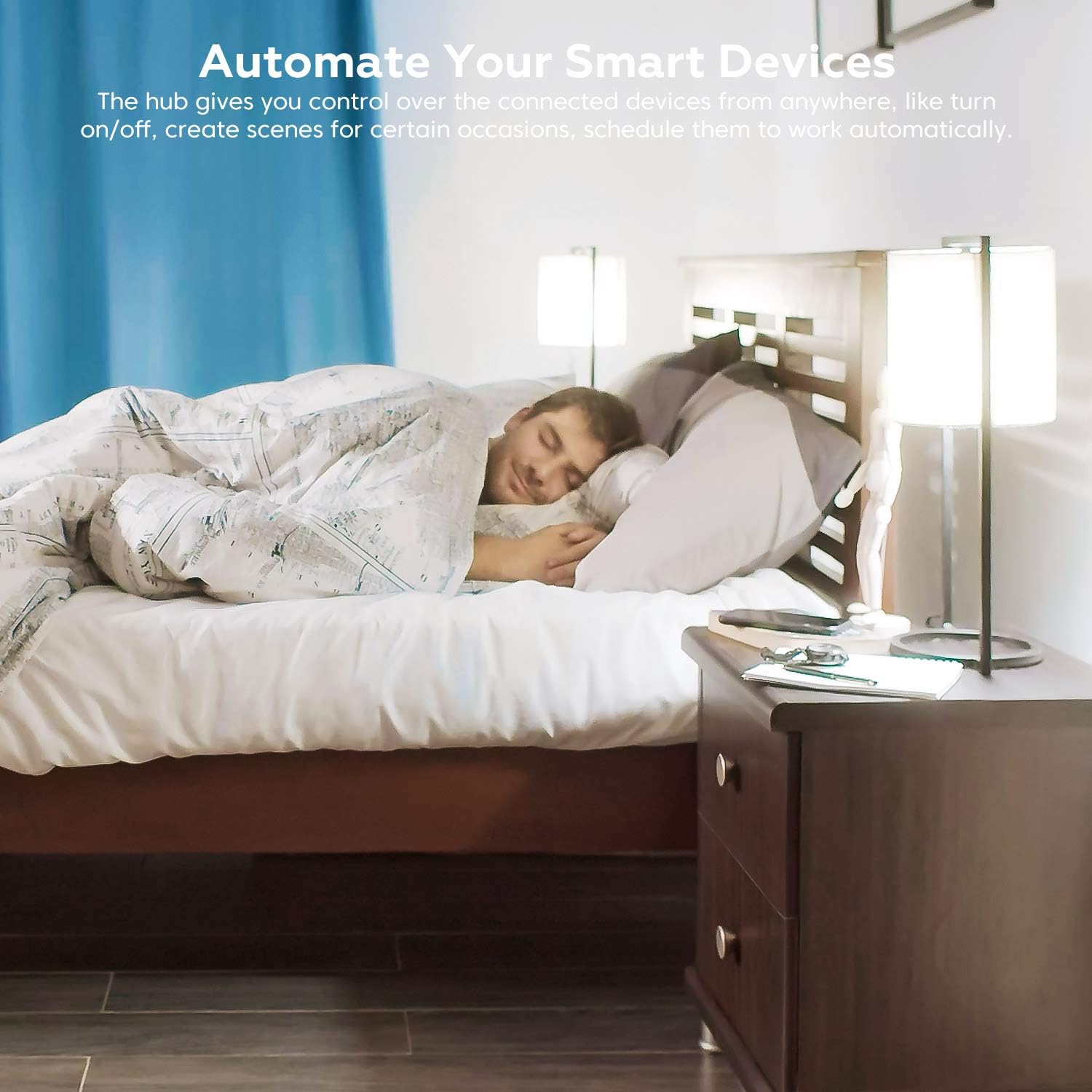
Abbildung 4.1: Ein Schlafzimmer-Setup, das veranschaulicht, wie der Linkind Smart Mini Hub Geräte wie Lampen automatisieren kann, um den Alltag zu erleichtern.
4.2 Sprachsteuerung mit Amazon Alexa
Der Linkind Smart Mini Hub ermöglicht die Sprachsteuerung Ihrer angeschlossenen Linkind Zigbee Smart-Geräte über Amazon Alexa. So aktivieren Sie diese Funktion:
- Stellen Sie sicher, dass Ihr Amazon Alexa-Gerät (z. B. Echo Dot) eingerichtet und mit Ihrem Amazon-Konto verbunden ist.
- Öffnen Sie die Alexa-App und aktivieren Sie den Linkind-Skill.
- Geräte lassen sich über die Alexa-App finden. Ihre mit dem Hub verbundenen Linkind-Geräte sollten angezeigt werden.
- Sie können jetzt Sprachbefehle verwenden wie „Alexa, schalte das Licht im Wohnzimmer ein“ oder „Alexa, dimme das Licht im Schlafzimmer auf 50 %“.

Abbildung 4.2: Ein Wohnzimmer-Setup zeigtasing die Kompatibilität des Linkind Mini Hubs mit Amazon Alexa für die bequeme Sprachsteuerung von Smart-Geräten.
5. Wartung
Um die Langlebigkeit und optimale Leistung Ihres Linkind Smart Mini Hubs zu gewährleisten, befolgen Sie bitte diese einfachen Wartungsrichtlinien:
- Reinigung: Wischen Sie die Nabe vorsichtig mit einem weichen, trockenen Tuch ab. Vermeiden Sie die Verwendung von flüssigen Reinigungsmitteln oder Scheuermitteln.
- Platzierung: Platzieren Sie den Nabenkörper an einem trockenen Ort, fern von direkter Sonneneinstrahlung, extremen Temperaturen und hoher Luftfeuchtigkeit.
- Belüftung: Um eine Überhitzung zu vermeiden, stellen Sie sicher, dass der Hub ausreichend belüftet ist und nicht abgedeckt wird.
- Firmware-Updates: Überprüfen Sie regelmäßig die Linkind-App auf verfügbare Firmware-Updates für den Hub und installieren Sie diese, um die neuesten Funktionen und Sicherheitsverbesserungen zu erhalten.
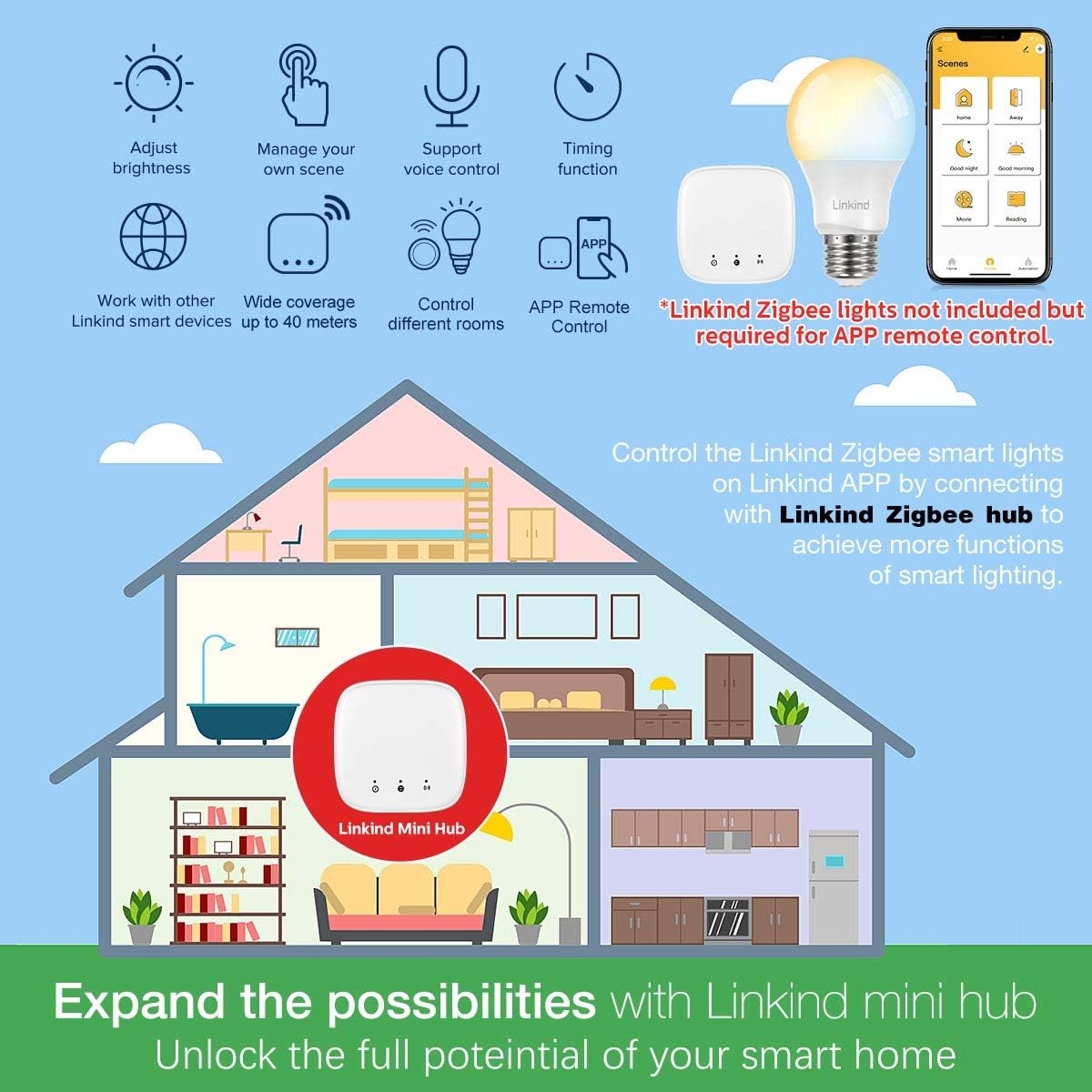
Abbildung 5.1: Der kompakte Linkind Mini Hub, positioniert auf einem Tisch, demonstriert sein diskretes und platzsparendes Design.
6. Fehlerbehebung
Sollten Sie Probleme mit Ihrem Linkind Smart Mini Hub haben, beachten Sie bitte die folgenden Tipps zur Fehlerbehebung:
6.1 Hub offline oder keine Verbindung zum Netzwerk möglich
- Überprüfen Sie die Leistung: Stellen Sie sicher, dass der Hub ordnungsgemäß an eine funktionierende Steckdose angeschlossen ist.
- WLAN-Band: Vergewissern Sie sich, dass Ihr Router ein 2.4-GHz-WLAN-Signal ausstrahlt und Ihr Mobilgerät während der Einrichtung damit verbunden ist. Der Hub unterstützt kein 5-GHz-WLAN.
- Router-Kompatibilität: Wenn Sie ein Mesh-WLAN-System verwenden, stellen Sie sicher, dass das 2.4-GHz-Band verfügbar ist und nicht automatisch auf 5 GHz umgeschaltet wird. Möglicherweise müssen Sie das 5-GHz-Band an Ihrem Router während der Ersteinrichtung vorübergehend deaktivieren oder sicherstellen, dass Ihr Mesh-System die Verbindung von Geräten ausschließlich über 2.4 GHz ermöglicht.
- Router-Entfernung: Platzieren Sie den Hub in angemessener Entfernung zu Ihrem WLAN-Router, um ein starkes Signal zu gewährleisten.
- Geräte neu starten: Versuchen Sie, Ihren WLAN-Router und anschließend den Linkind Smart Mini Hub neu zu starten.
- Hub erneut hinzufügen: Sollte das Problem weiterhin bestehen, entfernen Sie den Hub aus der Linkind-App und versuchen Sie, ihn gemäß der Einrichtungsanleitung erneut hinzuzufügen.
6.2 Linkind-Geräte lassen sich nicht mit dem Hub koppeln
- Gerätekompatibilität: Stellen Sie sicher, dass die Geräte, die Sie koppeln möchten, Linkind ZigBee-Geräte sind. Der Hub ist nicht mit Geräten anderer Hersteller kompatibel.
- Verbindungsmodus: Vergewissern Sie sich, dass sich Ihr Linkind Zigbee-Gerät im Kopplungsmodus befindet. Informationen zum Aktivieren des Kopplungsmodus finden Sie in der gerätespezifischen Anleitung (oftmals ist ein Neustart erforderlich).
- Hubkapazität: Der Hub unterstützt bis zu 25 Linkind ZigBee-Geräte. Wenn Sie diese Grenze erreicht haben, müssen Sie möglicherweise ein vorhandenes Gerät entfernen, um ein neues hinzuzufügen.
- Distanz: Stellen Sie sicher, dass sich das Zigbee-Gerät in Reichweite des Hubs befindet (bis zu 40 Meter im Freien).
6.3 Sprachsteuerung funktioniert nicht mit Alexa
- Alexa-Skill: Überprüfen Sie, ob der Linkind-Skill in Ihrer Amazon Alexa App aktiviert ist.
- Geräteerkennung: Bitten Sie Alexa, "Geräte zu suchen", nachdem Sie neue Linkind-Geräte hinzugefügt haben oder wenn vorhandene Geräte nicht reagieren.
- Gerätenamen: Stellen Sie sicher, dass die Namen Ihrer Linkind-Geräte in der Linkind-App einfach und für Alexa leicht erkennbar sind.
- Internetverbindung: Vergewissern Sie sich, dass sowohl Ihr Alexa-Gerät als auch der Linkind-Hub über eine stabile Internetverbindung verfügen.
7. Spezifikationen
| Attribut | Detail |
|---|---|
| Marke | Linkind |
| Modell | B07QSDHFSP |
| Artikelgewicht | 5.6 Unzen |
| Technische Daten | 2.4 x 2.4 x 0.8 Zoll |
| Farbe | Weiß |
| Konnektivität | Zigbee (für Geräte), 2.4-GHz-WLAN (für das Netzwerk) |
| Max. verbundene Geräte | Bis zu 25 Linkind ZigBee-Geräte |
| Stromquelle | Netzteil (im Lieferumfang enthalten) |
| Datum der ersten Verfügbarkeit | 17. April 2019 |
8. Garantie und Support
Informationen zur Produktgarantie finden Sie auf der Ihrer Bestellung beiliegenden Garantiekarte oder auf der offiziellen Linkind-Website. webFür technischen Support, Hilfe bei der Fehlerbehebung, die über dieses Handbuch hinausgeht, oder Anfragen zu Linkind-Produkten wenden Sie sich bitte über die Linkind-App oder die offiziellen Supportkanäle an den Linkind-Kundendienst.
Weitere Produktinformationen finden Sie im Linkind Store auf Amazon: Linkind Store


