1. Einleitung
Dieses Handbuch enthält wichtige Informationen zur Installation, zum Betrieb und zur Wartung Ihres Intel Xeon Gold 6230 Icosa-Core-Prozessors (20 Kerne, 2.10 GHz). Dieser Prozessor wurde für anspruchsvolle Server- und Workstation-Umgebungen entwickelt und bietet hohe Leistung und Zuverlässigkeit. Bitte lesen Sie dieses Handbuch sorgfältig durch, bevor Sie mit der Installation fortfahren.
2. Produktüberschreitungview
Der Intel Xeon Gold 6230 Prozessor ist eine Hochleistungs-CPU mit 20 physischen Kernen und 40 Threads, die mit einer Basisfrequenz von 2.10 GHz arbeitet. Er gehört zur Intel Xeon Scalable Prozessorfamilie und ist für Rechenzentren, Cloud Computing, High-Performance Computing (HPC) und Unternehmensanwendungen optimiert. Seine Architektur unterstützt fortschrittliche Technologien für verbesserte Sicherheit, Zuverlässigkeit und Leistung.

Abbildung 2.1: Vorderseite view des Intel Xeon Gold 6230 Prozessors, der den integrierten Kühlkörper mit Marken- und Modellangaben zeigt.
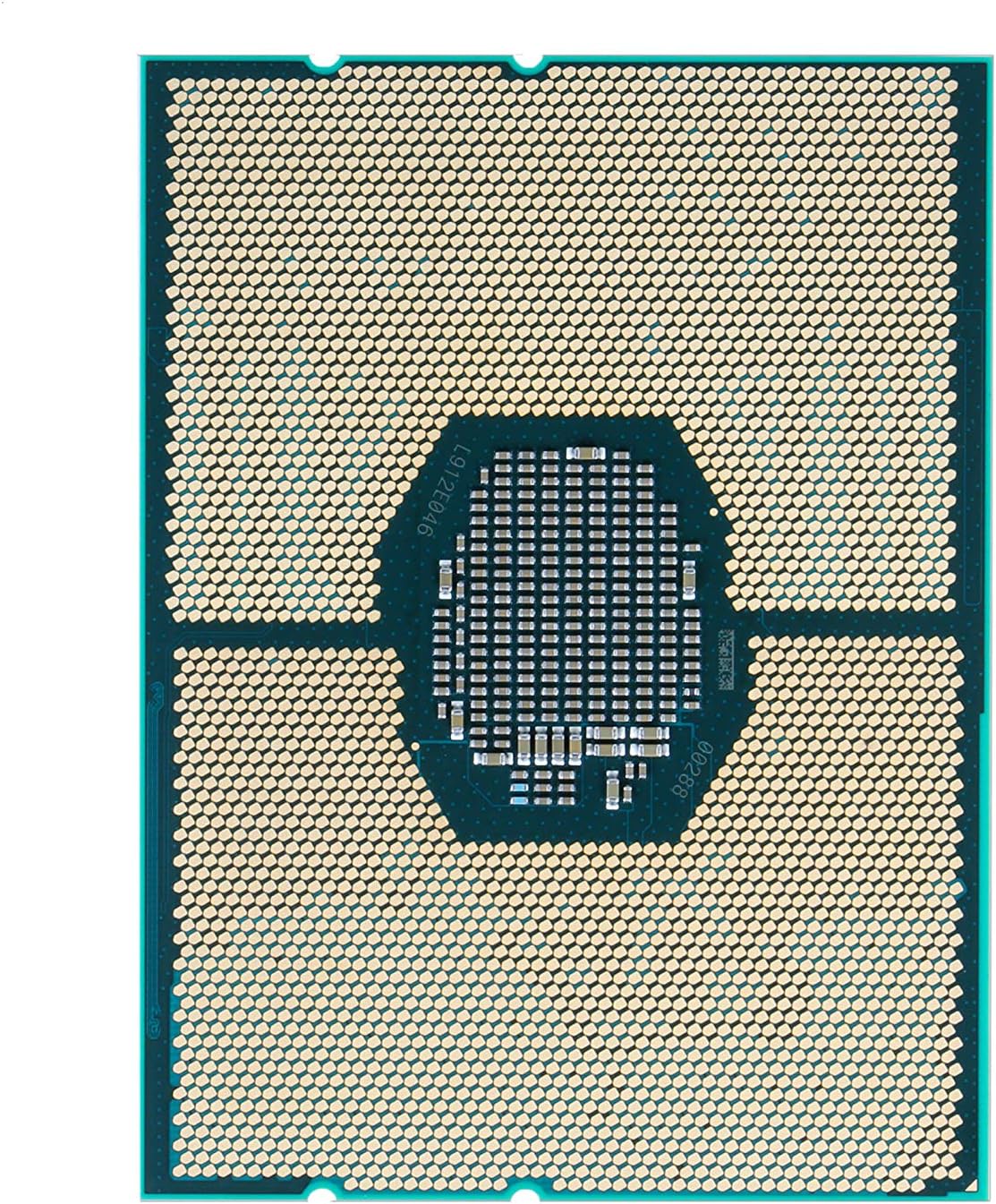
Abbildung 2.2: Zurück view des Intel Xeon Gold 6230 Prozessors, der die LGA 3647 Kontaktflächen veranschaulicht.
3. Packungsinhalt
Der Intel Xeon Gold 6230 Prozessor wird üblicherweise als OEM-Paket (Original Equipment Manufacturer) verkauft. Der Inhalt umfasst in der Regel Folgendes:
- 1 x Intel Xeon Gold 6230 Prozessor
- (Hinweis: Kühllösung und Installationswerkzeuge sind in der Regel nicht im Lieferumfang von OEM-Prozessoren enthalten und müssen separat erworben werden.)
4. Einrichtung und Installation
Eine fachgerechte Installation ist entscheidend für die optimale Leistung und Lebensdauer Ihres Prozessors. Wir empfehlen dringend, die Installation von einem qualifizierten Fachmann durchführen zu lassen. Stellen Sie sicher, dass Ihr Mainboard mit dem LGA-3647-Sockel kompatibel ist und Intel Xeon Gold 6230 Prozessoren unterstützt.
4.1. Checkliste vor der Installation
- Kompatibles Motherboard (LGA 3647 Sockel)
- Kompatibler CPU-Kühler (ausgelegt für LGA 3647 und entsprechende TDP)
- Wärmeleitpaste
- Antistatik-Armband
- Sauberer, gut beleuchteter Arbeitsplatz
4.2. Installationsschritte
- Bereiten Sie das Motherboard vor: Stellen Sie sicher, dass das Motherboard fest im Gehäuse montiert ist. Öffnen Sie den Verriegelungsmechanismus des CPU-Sockels.
- Vorsichtig handhaben: Fassen Sie den Prozessor immer an den Kanten an. Vermeiden Sie es, die goldenen Kontaktflächen an der Unterseite oder die Oberfläche des integrierten Wärmeverteilers (IHS) zu berühren.
- Prozessor ausrichten: Richten Sie den Prozessor sorgfältig am Sockel aus. Der Prozessor verfügt über spezifische Kerben, die mit den Nasen des Sockels übereinstimmen müssen. Drücken Sie den Prozessor nicht mit Gewalt in den Sockel.
- Prozessor sichern: Nach dem korrekten Einsetzen des Prozessors muss der Sockel-Haltemechanismus geschlossen werden, um den Prozessor zu sichern.
- Wärmeleitpaste auftragen: Tragen Sie eine kleine Menge hochwertiger Wärmeleitpaste in die Mitte des IHS des Prozessors auf. Beachten Sie dabei die Anweisungen des Wärmeleitpastenherstellers.
- CPU-Kühler installieren: Montieren Sie den kompatiblen CPU-Kühler auf dem Mainboard und achten Sie dabei auf den korrekten Kontakt mit dem Heatspreader (IHS) des Prozessors. Verbinden Sie das Lüfterkabel des Kühlers mit dem entsprechenden Anschluss auf dem Mainboard.
- Strom anschließen: Verbinden Sie die erforderlichen Stromkabel vom Netzteil (PSU) mit dem Motherboard und allen zusätzlichen CPU-Stromanschlüssen.
Nach der Installation schließen Sie Bildschirm, Tastatur und Maus an. Schalten Sie das System ein und rufen Sie die BIOS/UEFI-Einstellungen auf, um zu überprüfen, ob der Prozessor korrekt erkannt wurde und um gegebenenfalls erforderliche Einstellungen vorzunehmen.
5. Bedienung des Prozessors
Der Intel Xeon Gold 6230 Prozessor fungiert als zentrale Recheneinheit (CPU) Ihres Server- oder Workstation-Systems. Nach der Installation und dem Laden des Betriebssystems übernimmt der Prozessor alle Rechenaufgaben. Seine 20 Kerne und 40 Threads sind für die effiziente Verarbeitung rechenintensiver Multithread-Anwendungen, Virtualisierung und komplexer Datenverarbeitungs-Workloads ausgelegt.
5.1. Software und Treiber
Stellen Sie sicher, dass Ihr Betriebssystem (z. B. Windows Server, Linux-Distributionen) mit den neuesten Patches und Treibern auf dem aktuellen Stand ist. Prozessoren benötigen in der Regel keine zusätzlichen Treiber, die über die vom Betriebssystem bereitgestellten hinausgehen. Treiber für den Chipsatz des Mainboards sind jedoch für optimale Systemleistung und -stabilität unerlässlich. Besuchen Sie die Website des Mainboard-Herstellers. webWebseite für die neuesten Treiber-Downloads.
5.2. Leistungsüberwachung
Überwachen Sie die Prozessortemperatur und -auslastung mithilfe der Systemüberwachungstools Ihres Betriebssystems oder von Drittanbietersoftware. Die Einhaltung optimaler Temperaturen ist entscheidend für die Langlebigkeit und den stabilen Betrieb des Prozessors.
6. Wartung
Prozessoren benötigen im Allgemeinen nur minimalen Wartungsaufwand. Die Gewährleistung einer sauberen Betriebsumgebung und effektiver Kühlung ist jedoch von entscheidender Bedeutung.
- Staubentfernung: Reinigen Sie regelmäßig die Lüfter und Kühlkörper Ihres Systems von Staub. Staubablagerungen können den Luftstrom behindern und zu Überhitzung führen. Verwenden Sie dazu Druckluft. Stellen Sie sicher, dass das System ausgeschaltet und vom Stromnetz getrennt ist.
- Wärmeleitpaste: Die Wärmeleitpaste zwischen Prozessor und Kühlkörper kann sich im Laufe der Jahre zersetzen. Bei dauerhaft hohen Temperaturen empfiehlt es sich, die Wärmeleitpaste zu erneuern. Dieser Vorgang sollte sorgfältig und idealerweise von einem Fachmann durchgeführt werden.
- Umweltkontrolle: Betreiben Sie Ihr System in einer kühlen, trockenen und gut belüfteten Umgebung, um übermäßige Wärmeentwicklung zu vermeiden.
7. Fehlerbehebung
Sollten nach der Prozessorinstallation Probleme mit Ihrem System auftreten, beachten Sie bitte die folgenden Schritte zur Fehlerbehebung:
- Kein Strom/Booten nicht möglich:
- Prüfen Sie, ob alle Stromkabel (24-Pin ATX, 8-Pin CPU) fest mit dem Motherboard und dem Netzteil verbunden sind.
- Stellen Sie sicher, dass die CPU korrekt im Sockel sitzt und der Haltemechanismus vollständig geschlossen ist.
- Prüfen Sie, ob die RAM-Module ordnungsgemäß eingesetzt sind.
- Überhitzung:
- Vergewissern Sie sich, dass der CPU-Kühler korrekt installiert ist und vollen Kontakt zum Heatspreader des Prozessors hat.
- Prüfen Sie, ob die Wärmeleitpaste korrekt und ausreichend aufgetragen wurde.
- Stellen Sie sicher, dass sich die Lüfter des CPU-Kühlers drehen und mit dem Motherboard verbunden sind.
- Prüfen Sie, ob im Computergehäuse ausreichend Luftzirkulation vorhanden ist.
- Systeminstabilität/Abstürze:
- Aktualisieren Sie das BIOS/UEFI des Motherboards auf die neueste Version.
- Stellen Sie sicher, dass alle Systemtreiber (Chipsatz usw.) auf dem neuesten Stand sind.
- Führen Sie Diagnosetools durch, um die Integrität des Arbeitsspeichers (RAM) zu überprüfen.
- Prozessor nicht erkannt:
- Prüfen Sie, ob das BIOS/UEFI Ihres Mainboards den Intel Xeon Gold 6230 Prozessor unterstützt. Ältere BIOS-Versionen erkennen neuere CPUs möglicherweise nicht.
- Setzen Sie den Prozessor vorsichtig wieder ein.
Sollten die Probleme weiterhin bestehen, wenden Sie sich bitte an Ihren Systemintegrator oder an die offiziellen Supportressourcen von Intel.
8. Spezifikationen
| Besonderheit | Detail |
|---|---|
| Prozessorfamilie | Intel Xeon Gold |
| Modellnummer | 6230 |
| Teilenummer (OEM) | CD8069504193701 |
| Kerne / Fäden | 20 Kerne / 40 Threads |
| Basistaktfrequenz | 2.10 GHz |
| Zwischenspeicher | 27.5 MB L3-Cache |
| Thermische Verlustleistung (TDP) | 125 Watt |
| Sockel | LGA 3647 |
| Kompatible Betriebssysteme | Windows Server, Linux-Distributionen (z. B. Windows 10 gemäß Produktspezifikationen) |
| Hersteller | Intel |
9. Garantie und Support
Detaillierte Informationen zur Garantie finden Sie in den Garantiebedingungen Ihres Händlers oder auf der offiziellen Intel-Website. webWebsite. Da es sich um ein OEM-Produkt handelt, können die Garantiebedingungen je nach Systemintegrator oder Wiederverkäufer variieren.
Technischen Support, Treiber und weitere Ressourcen finden Sie auf der offiziellen Intel-Supportseite. webWebsite:


