1. Einleitung
Dieses Handbuch enthält detaillierte Anweisungen für die Installation, den Betrieb und die Wartung Ihres Dynavin N7-VT7 PRO Radio-Navigationssystems. Dieses System ist als direkter Ersatz für das werkseitig eingebaute Radio in VW Touareg Modellen der Baujahre 2003 bis 2009 konzipiert und integriert sich nahtlos in die bestehenden Systeme Ihres Fahrzeugs.
Zu den Hauptmerkmalen gehören:
- 7-Zoll-kapazitiver LCD-Touchscreen (Auflösung 1024 x 600)
- Integrierte GPS-Navigation mit Karten für Nordamerika, Europa oder Australien
- Bluetooth für Freisprechanrufe und Audio-Streaming
- Apple CarPlay- und Android Auto-Kompatibilität über USB
- Medienwiedergabe von USB- und Micro-SD-Karten
- AM/FM-Radiotuner
- Bereitschaft für Rückfahrkamera
- Integration mit dem DSP-Prozessor des Fahrzeugs (falls vorhanden)
2. Sicherheitshinweise
Wichtiger rechtlicher Hinweis:
- Die Installation muss von einem geschulten Fachmann durchgeführt werden.
- Vor Beginn der Installation muss sichergestellt werden, dass das Fahrzeug stromlos ist.
- In manchen Fällen muss die Fahrzeugbatterie abgeklemmt werden. Beachten Sie die Anweisungen Ihres Fahrzeugherstellers.
- Die Modifizierung der Fahrzeugelektronik kann die Herstellergarantie beeinträchtigen.
Sicherheit hat bei Installation und Betrieb stets oberste Priorität. Vermeiden Sie die Bedienung komplexer Systemfunktionen während der Fahrt, um Ablenkungen vorzubeugen.
3. Einrichtung und Installation
Das Dynavin N7-VT7 PRO ist für die Plug-and-Play-Installation konzipiert und integriert sich in die werkseitige Verkabelung und Bedienelemente Ihres Fahrzeugs. Für eine einwandfreie Funktion und zur Vermeidung von Schäden am Gerät oder Fahrzeug wird eine professionelle Installation dringend empfohlen.
3.1 Packungsinhalt
Überprüfen Sie, ob alle Komponenten im Paket vorhanden sind:
- Dynavin N7-VT7 PRO Autoradio
- GPS-Antenne
- USB-Kabel
- Kabelbäume (fahrzeugspezifisch)
- Benutzerhandbuch (dieses Dokument)
- Externes Mikrofon (falls im Lieferumfang enthalten)
3.2 Installation überview
Das Gerät ersetzt das vorhandene Werksradio. Die genauen Schritte für den Ausbau des alten Geräts und den Einbau des neuen Dynavin-Systems können je nach Fahrzeugausstattung leicht variieren. Detaillierte Anweisungen erhalten Sie von einem qualifizierten Einbaubetrieb oder in fahrzeugspezifischen Anleitungen.

Abbildung 3.1: Das Dynavin N7-VT7 PRO-Gerät wurde nahtlos in das Armaturenbrett eines Volkswagen Touareg integriert und demonstrierte so sein OEM-ähnliches Design.
Nach der physischen Installation schließen Sie alle Kabelbäume, die GPS-Antenne und gegebenenfalls externes Zubehör wie eine Rückfahrkamera oder einen SiriusXM-Tuner (separat erhältlich) an.
4. Bedienungsanleitung
Das Dynavin N7-VT7 PRO verfügt über eine intuitive Touchscreen-Oberfläche. Die meisten Funktionen sind über das Hauptmenü oder dedizierte physische Tasten zugänglich.
4.1 Hauptschnittstelleview
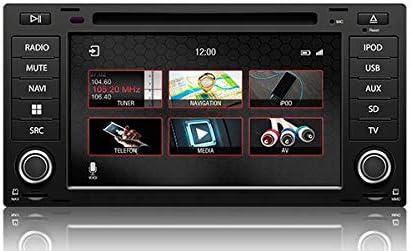
Abbildung 4.1: Der Hauptmenübildschirm zeigt verschiedene Funktionssymbole wie Radio, Navigation, Telefon, Medien und AV-Eingang.
Tippen Sie vom Hauptbildschirm aus auf das gewünschte Symbol, um auf Funktionen wie Radio, Navigation, Bluetooth (Telefon), Medien (USB/SD) und AV-Eingang zuzugreifen.
4.2 Funkbetrieb
Tippen Sie im Hauptmenü auf das Radio-Symbol oder drücken Sie die physische „RADIO“-Taste. Sie können AM/FM-Sender einstellen, Sender speichern und – sofern verfügbar – Funktionen wie RDS (Radio Data System) nutzen.

Abbildung 4.2: Die Radiooberfläche zeigt die Senderspeicherplätze und die aktuelle Frequenz an. Benutzer können mithilfe der Pfeile auf dem Bildschirm oder der physischen Bedienelemente zwischen den Sendern wechseln.
Für die SiriusXM-Kompatibilität ist ein SXV300-Tuner (separat erhältlich) erforderlich. Nach der Installation können Sie über das entsprechende Symbol oder die Quellenauswahl auf SiriusXM zugreifen.

Abbildung 4.3: Die SiriusXM-Benutzeroberfläche zeigt Kanalinformationen und Voreinstellungen an und ermöglicht den Zugriff auf Satellitenradioinhalte.
4.3 Navigationssystem
Tippen Sie auf das Navigationssymbol, um die integrierte GPS-Navigationssoftware zu starten. Das System ist je nach Region mit vorinstallierten Karten für Nordamerika, Europa oder Australien ausgestattet.
- Einreise ins Ziel: Geben Sie Adressen, Sehenswürdigkeiten oder Koordinaten ein.
- Routenführung: Folgen Sie den Sprachansagen und den Anweisungen auf dem Bildschirm.
- Karte View: Wechseln Sie zwischen 2D und 3D views, Zoomstufen anpassen.
4.4 Bluetooth-Konnektivität
Koppeln Sie Ihr Smartphone über Bluetooth für Freisprechanrufe und Audio-Streaming.
- Gehen Sie zum Menü „Telefon“ (Bluetooth).
- Aktivieren Sie Bluetooth auf Ihrem Smartphone und suchen Sie nach verfügbaren Geräten.
- Wählen Sie auf Ihrem Telefon „Dynavin“ aus der Liste aus und bestätigen Sie den Kopplungscode.
- Nach der Kopplung können Sie Anrufe tätigen/empfangen und Musik streamen.
4.5 Apple CarPlay & Android Auto
Verbinden Sie Ihr kompatibles Smartphone per USB, um Apple CarPlay oder Android Auto zu nutzen. Dadurch können Sie ausgewählte Smartphone-Apps direkt über das Dynavin-Display aufrufen.

Abbildung 4.4: Die Apple CarPlay-Oberfläche, die gängige Anwendungen wie Telefon, Musik, Karten und Nachrichten anzeigt, ist in das Dynavin-Gerät integriert.
Stellen Sie sicher, dass das Betriebssystem Ihres Telefons auf dem neuesten Stand ist, um eine optimale Leistung mit CarPlay oder Android Auto zu gewährleisten.
4.6 Medienwiedergabe (USB/SD)
Stecken Sie einen USB-Stick oder eine Micro-SD-Karte in die dafür vorgesehenen Anschlüsse. Das System unterstützt verschiedene Audio- und Videoformate. Tippen Sie auf das Symbol „Medien“, um Inhalte zu durchsuchen und abzuspielen.
4.7 Toneinstellungen
Über die Soundeinstellungen können Sie Audioausgabe, Equalizer und Balance-/Fader-Regler anpassen. Das System ist, sofern vorhanden, mit dem DSP-Prozessor Ihres Fahrzeugs kompatibel.

Abbildung 4.5: Die Benutzeroberfläche für die Soundeinstellungen ermöglicht es Benutzern, Audioparameter wie Balance, Fader und spezifische Soundeinstellungen anzupassen.files innerhalb der Fahrzeugkabine.
Zusätzliche Soundoptionen können Bestätigungstöne, PDC-Signale (Park Distance Control) und Warntöne sowie Einstellungen für die Werkseinstellungen umfassen. amplifizierer.
4.8 Systemeinstellungen
Über das Menü „Systemeinstellungen“ können Sie verschiedene Aspekte des Geräts konfigurieren, darunter:
- Region: Legen Sie die geografische Region für Radio und Navigation fest.
- Farbe: Farbschemata der Anzeige anpassen.
- Kamera: Einstellungen der Rückfahrkamera konfigurieren.
- Helligkeit: Bildschirmhelligkeit manuell anpassen.
- Zeitzone: Stellen Sie die richtige Zeitzone ein.
- Umkehren: Rückfahrkamera und PDC-Integration konfigurieren.

Abbildung 4.6: Die Systemeinstellungen-Oberfläche mit Optionen für Region, Anzeigefarbe, Kameraeinstellungen, Helligkeitsanpassung, Zeitzone und Rückfahrkamera-Konfiguration.
5. Wartung
5.1 Display reinigen
Verwenden Sie ein weiches, fusselfreies Tuch, um den Touchscreen vorsichtig abzuwischen. Bei hartnäckigen Flecken etwas nachhelfen.ampReinigen Sie das Tuch mit Wasser oder einem für Bildschirme geeigneten Reiniger. Vermeiden Sie scheuernde Materialien oder aggressive Chemikalien.
5.2 Firmware-Updates
Regelmäßige Firmware-Updates werden veröffentlicht, um die Leistung zu verbessern, Funktionen hinzuzufügen oder Probleme zu beheben. Weitere Informationen finden Sie auf der offiziellen Dynavin-Website. webInformationen zu verfügbaren Updates und Installationsanweisungen erhalten Sie auf der Website oder bei Ihrem Händler.
6. Fehlerbehebung
Sollten Sie Probleme mit Ihrem Dynavin N7-VT7 PRO haben, beachten Sie bitte die folgenden gängigen Lösungsansätze:
- Kein Strom: Überprüfen Sie alle Kabelverbindungen und Fahrzeugsicherungen. Stellen Sie sicher, dass die Fahrzeugbatterie ordnungsgemäß angeschlossen ist.
- Kein Ton: Überprüfen Sie die Lautsprecheranschlüsse. Prüfen Sie die Lautstärke und die Stummschaltungseinstellungen. Stellen Sie sicher, dass die richtige Audioquelle ausgewählt ist.
- GPS-Signalverlust: Stellen Sie sicher, dass die GPS-Antenne ordnungsgemäß installiert ist und eine freie Sicht hat. view des Himmels.
- Probleme mit der Bluetooth-Kopplung: Löschen Sie alle vorherigen Kopplungen sowohl auf dem Gerät als auch auf Ihrem Telefon. Starten Sie beide Geräte neu und versuchen Sie die Kopplung erneut.
- Touchscreen reagiert nicht: Führen Sie einen Soft-Reset durch (beachten Sie gegebenenfalls die spezifischen Anweisungen des Dynavin-Supports).
- Apple CarPlay/Android Auto verbindet sich nicht: Stellen Sie sicher, dass Ihr Telefon kompatibel ist und das Betriebssystem auf dem neuesten Stand ist. Versuchen Sie es mit einem anderen USB-Kabel.
Bei anhaltenden Problemen wenden Sie sich bitte an den Dynavin-Kundendienst oder Ihren autorisierten Händler.
7. Spezifikationen
| Besonderheit | Spezifikation |
|---|---|
| Modellnummer | N7-VWTG-PRO |
| Anzeigegröße | 7 Zoll |
| Bildschirmauflösung | 1024 x 600 |
| Anzeigetyp | Kapazitiver LCD-Touchscreen mit Antireflexionsbeschichtung |
| Betriebssystem | DynOS |
| Konnektivität | USB, Bluetooth |
| Kartentyp | Nordamerika, Europa oder Australien (regionsspezifisch) |
| Fahrzeug-Servicetyp | Auto (VW Touareg 2003-2009) |
| Verpackungsabmessungen | 13 x 11 x 9 Zoll |
8. Garantie und Support
Informationen zur Garantie finden Sie in der mit Ihrem Kauf gelieferten Dokumentation oder wenden Sie sich an Ihren autorisierten Dynavin-Händler. J&T Distributing ist der offizielle Vertriebspartner von Dynavin in Nordamerika und bietet Support für Produkte, die über diese Vertriebskanäle erworben wurden.
Für technische Unterstützung, Fehlerbehebung oder Anfragen zu Firmware-Updates besuchen Sie bitte die offizielle Dynavin-Website. webWebsite oder wenden Sie sich an den Kundendienst.


