1. Einleitung
Dieses Handbuch enthält umfassende Anweisungen für die Installation, den Betrieb und die Wartung Ihres Alpine INE-W970HD Audio-/Video-/Navigationssystems. Dieses moderne Einbaugerät bietet nahtlose Integration mit Apple CarPlay und Android Auto, ein integriertes Navigationssystem und eine Vielzahl von Multimedia-Funktionen. Bitte lesen Sie dieses Handbuch vor der Inbetriebnahme des Produkts sorgfältig durch, um einen ordnungsgemäßen und sicheren Betrieb zu gewährleisten.
2. Hauptmerkmale
- Kompatibilität mit Apple CarPlay und Android Auto: Integrieren Sie Ihr Smartphone nahtlos für Navigation, Kommunikation und Unterhaltung.
- Eingebaute Navigation: Fortschrittliche 3D- und 2D-Kartendarstellung mit Abbiegehinweisen.
- Multimedia-Wiedergabe: Unterstützt DVD-, AAC-, MP3- und DivX-Wiedergabe sowie HDMI-Eingang.
- Bluetooth-Konnektivität: Freisprechfunktion und Audiostreaming.
- USB-Verbindung: Für iPod, iPhone oder USB-Speichergeräte.
- Vor-amp Ausgaben: Drei 4-Volt-Vorverstärkeramp Ausgänge zur Systemerweiterung.
3. Einrichtung und Installation
Der Einbau des Alpine INE-W970HD sollte idealerweise von einem qualifizierten Fachmann durchgeführt werden. Eine unsachgemäße Installation kann zu Schäden am Gerät oder an der Fahrzeugelektrik führen.
3.1. Prüfungen vor der Installation
- Vor Beginn der Installation muss sichergestellt werden, dass die Fahrzeugbatterie abgeklemmt ist.
- Prüfen Sie, ob alle mitgelieferten Komponenten vorhanden sind: Haupteinheit, Kabelbaum, GPS-Antenne, Mikrofon und Montagezubehör.
- Beachten Sie für die korrekten Anschlüsse den spezifischen Schaltplan Ihres Fahrzeugs.
3.2. Kabelverbindungen
Schließen Sie den Hauptkabelbaum an die Stromversorgung, Masse und Lautsprecherkabel des Fahrzeugs an. Achten Sie auf die korrekte Polarität aller Lautsprecheranschlüsse. Schließen Sie die GPS-Antenne an den dafür vorgesehenen Anschluss auf der Rückseite des Geräts an und montieren Sie es an einem Ort mit freier Sicht. view des Himmels. Das Mikrofon sollte für eine optimale Sprachaufnahme bei Freisprechanrufen positioniert werden.
3.3. Erste Inbetriebnahme und Konfiguration
Schließen Sie nach der Installation die Fahrzeugbatterie wieder an. Das Gerät schaltet sich ein. Folgen Sie den Anweisungen auf dem Bildschirm für die Ersteinrichtung, einschließlich Sprachauswahl, Zeitzone und grundlegender Audioeinstellungen. Ausführliche Informationen zur Konfiguration von Funktionen wie Apple CarPlay und Android Auto finden Sie im Abschnitt „Bedienung“.
4. Bedienungsanleitung
4.1. Benutzeroberfläche vorbeiview
Das INE-W970HD verfügt über einen reaktionsschnellen Touchscreen und physische Tasten an der linken Seite für den schnellen Zugriff auf wichtige Funktionen wie Navigation, Audio und Startbildschirm. Über den Hauptbildschirm lassen sich verschiedene Quellen und Einstellungen aufrufen.

Abbildung: Hauptbildschirm mit der Apple CarPlay-Benutzeroberfläche.

Abbildung: Bildschirm „Alle Menüs“, der Zugriff auf verschiedene Audioquellen und Anschlussmöglichkeiten bietet.

Abbildung: Zweite Seite des Bildschirms „Alle Menüs“, die zusätzliche Medien- und Eingabeoptionen zeigt.
4.2. Apple CarPlay und Android Auto
Verbinden Sie Ihr kompatibles iPhone oder Android-Smartphone per USB. Das Gerät erkennt das Gerät automatisch und startet die entsprechende Benutzeroberfläche. Folgen Sie den Anweisungen auf dem Bildschirm des Geräts und Ihres Smartphones, um die Verbindung herzustellen. So haben Sie direkt über das Display des Geräts Zugriff auf zugelassene Apps für Navigation, Musik, Nachrichten und Anrufe.

Abbildung: Bildschirm mit der Android Auto-Benutzeroberfläche.
4.3 Navigationssystem
Drücken Sie die Nettoinventarwert Drücken Sie die Taste am Seitenpanel oder wählen Sie das Navigationssymbol im Hauptmenü, um auf das integrierte Navigationssystem zuzugreifen. Geben Sie Ziele über die Touchscreen-Tastatur oder per Sprachbefehl ein (sofern von der aktuellen Softwareversion des Systems unterstützt). Das System bietet visuelle Karten und gesprochene Abbiegehinweise.
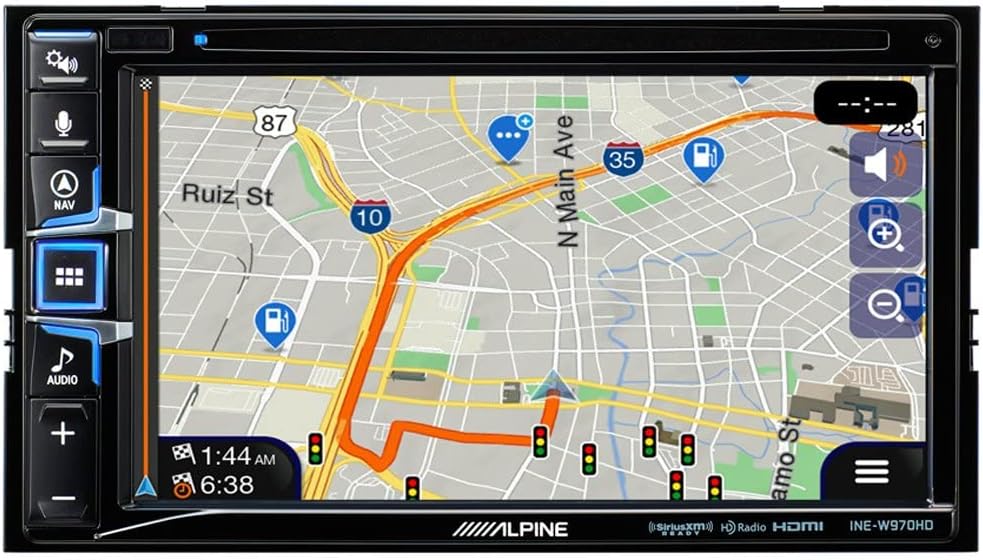
Abbildung: Navigationskartenanzeige mit aktiver Routenführung.
4.4. Audioeinstellungen
Sie können die Audioeinstellungen durch Drücken der Taste aufrufen. AUDIO Drücken Sie die entsprechende Taste oder wählen Sie das Audio-Symbol aus. Passen Sie Bass, Mitten, Höhen, Fader und Balance an, um die Klangqualität für den Fahrzeuginnenraum zu optimieren. Das Gerät unterstützt außerdem verschiedene Audioquellen wie Radio, SiriusXM, CD/DVD, Bluetooth-Audio, USB-Musik und AUX-Eingang.

Abbildung: Audioeinstellungsbildschirm für Klangfarbe, Fader und Balance.
5. Wartung
- Bildschirmreinigung: Verwenden Sie ein weiches, fusselfreies Tuch, um den Touchscreen vorsichtig abzuwischen. Bei hartnäckigen Flecken dampBefeuchten Sie das Tuch mit einer kleinen Menge Bildschirmreiniger für Elektronikgeräte. Verwenden Sie keine Scheuermittel oder Lösungsmittel.
- Software-Updates: Überprüfen Sie regelmäßig den Alpine-Support. webWebsite für Firmware-Updates. Updates können die Leistung verbessern, Funktionen hinzufügen und bekannte Probleme beheben. Befolgen Sie die Anweisungen im Update-Paket sorgfältig.
- Allgemeine Pflege: Setzen Sie das Gerät keinen extremen Temperaturen, direkter Sonneneinstrahlung über längere Zeiträume oder übermäßiger Feuchtigkeit aus. Sorgen Sie für ausreichende Belüftung um das Gerät herum.
6. Fehlerbehebung
| Problem | Mögliche Ursache | Lösung |
|---|---|---|
| Gerät lässt sich nicht einschalten. | Falsche Verkabelung; durchgebrannte Sicherung; Problem mit der Fahrzeugbatterie. | Prüfen Sie die Strom- und Masseverbindungen. Kontrollieren Sie die Fahrzeugsicherungen. Stellen Sie sicher, dass die Batterie geladen ist. |
| Kein Ton aus den Lautsprechern. | Lautsprecherkabel nicht angeschlossen; Stummschaltung aktiviert; Falsche Audioeinstellungen. | Überprüfen Sie die Lautsprecheranschlüsse. Prüfen Sie, ob die Stummschaltung aktiviert ist. Passen Sie die Fader-/Balance-Einstellungen an. |
| Die Navigation ist langsam oder ungenau. | Schlechtes GPS-Signal; veraltete Kartendaten; Systemüberlastung. | Stellen Sie sicher, dass die GPS-Antenne freien Zugang hat. view Himmel. Prüfen Sie, ob Kartenaktualisierungen verfügbar sind. Führen Sie einen Systemreset durch (falls verfügbar). |
| Apple CarPlay/Android Auto verbindet sich nicht. | Defektes USB-Kabel; Softwareproblem am Telefon; Softwareproblem am Gerät. | Verwenden Sie ein zertifiziertes USB-Kabel. Starten Sie Telefon und Gerät neu. Prüfen Sie, ob für Telefon und Gerät Software-Updates verfügbar sind. |
| Probleme bei der CD/DVD-Wiedergabe (z. B. Überspringen, Ordner werden nicht gelesen). | Verschmutzte oder zerkratzte Disc; Inkompatibles Disc-Format; Defektes Laufwerk. | Reinigen Sie die Disc. Stellen Sie sicher, dass das Disc-Format unterstützt wird (z. B. wird die Ordnernavigation für MP3/MP4 möglicherweise nicht unterstützt). Versuchen Sie es mit einer anderen Disc. |
Sollten die Probleme nach dem Ausprobieren dieser Lösungen weiterhin bestehen, wenden Sie sich bitte an den Alpine-Kundendienst oder an ein autorisiertes Servicecenter.
7. Spezifikationen
- Modell: INE-W970HD
- Marke: alpin
- Produktabmessungen: 12 x 12 x 12 Zoll
- Artikelgewicht: 6 Pfund
- Besondere Merkmale: Touch-Screen
- Wastage: 18 Watt
- Konnektivitätstechnologie: USB
- Controller-Typ: Android
- Kompatible Geräte: Smartphone
- HDMI-Anschlüsse insgesamt: 1
- Steckertyp: USB, HDMI
- Audioausgabemodus: Stereo
- Konfiguration der Surround-Sound-Kanäle: 4.0
- Videocodierung: H.264, H.265/HEVC
8. Garantie und Support
Alpine-Produkte werden nach höchsten Qualitätsstandards gefertigt. Genauere Garantieinformationen finden Sie auf der Ihrem Produkt beiliegenden Garantiekarte oder auf der offiziellen Alpine-Website. webFür technischen Support, Produktregistrierung oder Serviceanfragen wenden Sie sich bitte über die offiziellen Kanäle an den Alpine-Kundendienst. Bewahren Sie Ihren Kaufbeleg für Garantieansprüche auf.
Weitere Informationen und Unterstützung finden Sie auf der Alpine Store auf Amazon.