1. Einleitung
Dieses Handbuch enthält detaillierte Anweisungen zur Installation, Bedienung und Wartung Ihres TMEZON 8-Kanal 3MP-Funk-Sicherheitskamerasystems. Bitte lesen Sie dieses Handbuch vor der Inbetriebnahme des Produkts sorgfältig durch, um eine korrekte Einrichtung und Funktion zu gewährleisten. Bewahren Sie dieses Handbuch zum späteren Nachschlagen auf.

Abbildung 1.1: TMEZON 8-Kanal-NVR und 4 drahtlose Kameras
2. Packungsinhalt
Bitte überprüfen Sie, ob alle unten aufgeführten Artikel in Ihrem Paket enthalten sind:
- 1 x 8-Kanal-WLAN-NVR (Netzwerk-Videorekorder)
- 4 x 3MP Drahtlose IP-Kameras
- 1 x 1 TB Festplatte (im NVR vorinstalliert)
- 1 x NVR-Netzteil
- 4 x Kamera-Netzteile
- 1 x USB Maus
- 1 x Ethernet-Kabel
- 1 x Benutzerhandbuch (dieses Dokument)
3. Sicherheitshinweise
Bitte beachten Sie folgende Sicherheitsvorkehrungen:
- Verwenden Sie ausschließlich die mit dem System gelieferten Netzteile.
- Sorgen Sie für ausreichende Belüftung des NVR, um eine Überhitzung zu vermeiden.
- Setzen Sie den NVR und die Kameras keinen extremen Temperaturen, hoher Luftfeuchtigkeit oder Staub aus.
- Vermeiden Sie es, den NVR in der Nähe starker Magnetfelder aufzustellen.
- Die Installation sollte von qualifiziertem Fachpersonal durchgeführt werden, insbesondere bei Arbeiten in der Höhe oder mit elektrischen Leitungen.
- Die Kameras sind gemäß IP66 wetterfest und für den Außeneinsatz geeignet, sollten aber nicht direkt in Wasser eingetaucht werden.
4. Systemeinrichtung
4.1 NVR-Verbindung
- Schließen Sie die USB-Maus an einen USB-Anschluss des NVR an.
- Schließen Sie einen Monitor oder Fernseher über ein HDMI- oder VGA-Kabel an den NVR an.
- Verbinden Sie den NVR mithilfe des mitgelieferten Ethernet-Kabels mit Ihrem Router, um Internetzugang und Fernzugriff zu ermöglichen. viewing.
- Schließen Sie das Netzteil des NVR an den NVR und anschließend an eine Steckdose an. Der NVR schaltet sich automatisch ein.

Abbildung 4.1: Anschlüsse auf der Rückseite des NVR
4.2 Kamerainstallation und -kopplung
Die Kameras sind für die drahtlose Verbindung ausgelegt und koppeln sich automatisch mit dem NVR. Stellen Sie sicher, dass sich die Kameras in Reichweite des NVR befinden, um eine optimale Signalstärke zu gewährleisten.
- Montieren Sie die Kameras an den gewünschten Stellen und achten Sie dabei auf eine freie Sichtlinie zu dem Bereich, den Sie überwachen möchten.
- Schließen Sie jede Kamera an ihr jeweiliges Netzteil an und stecken Sie dieses in eine Steckdose.
- Die Kameras versuchen automatisch, eine Verbindung zum NVR herzustellen. Sobald die Verbindung hergestellt ist, werden ihre Videobilder auf dem Monitor angezeigt.

Abbildung 4.2: Richtlinien zur Reichweite der drahtlosen Verbindung
4.3 Einrichtung der mobilen App (Fernzugriff)
Um aus der Ferne auf Ihr System zuzugreifen, laden Sie die kostenlose mobile Anwendung herunter:
- Laden Sie die IP-Pro App aus dem App Store (für iOS-Geräte) oder Google Play (für Android-Geräte).
- Registrieren Sie ein Konto innerhalb der App.
- Folgen Sie den Anweisungen in der App, um Ihr NVR-Gerät hinzuzufügen. Dies erfordert in der Regel das Scannen eines QR-Codes auf dem NVR oder die manuelle Eingabe seiner ID.

Abbildung 4.3: Einrichtung des Fernzugriffs über die mobile App
5. Systembetrieb
5.1 Live View
Nach erfolgreicher Einrichtung zeigt der NVR Live-Videobilder aller angeschlossenen Kameras auf dem Monitor an. Sie können zwischen Einzelkamera- und Live-Video umschalten. view und Mehrkamera-Raster view über die NVR-Schnittstelle.
5.2 Aufnahme
Das System unterstützt kontinuierliche, zeitgesteuerte und bewegungsaktivierte Aufnahmen. Über das Hauptmenü des NVR (Rechtsklick mit der Maus) können Sie die Aufnahmeeinstellungen konfigurieren. Die vorinstallierte 1-TB-Festplatte bietet ausreichend Speicherplatz. ample Speicher.
5.3 Wiedergabe
Um zu review aufgenommenes footagNavigieren Sie im NVR-Menü zur Option „Wiedergabe“. Wählen Sie Datum und Uhrzeit aus. view Aufnahmen. Die Wiedergabe ist auch über die mobile App möglich.
5.4 Audioüberwachung
Jede Kamera ist mit einem integrierten Mikrofon ausgestattet, das Audioaufnahmen und Live-Audioüberwachung ermöglicht. Stellen Sie sicher, dass die Audioeinstellungen im NVR oder in der App aktiviert sind, um diese Funktion nutzen zu können.

Abbildung 5.1: Kamera mit Audioaufnahmefunktion
5.5 Nachtsicht
Die Kameras verfügen über Infrarot-Nachtsicht und liefern klare Schwarzweiß-Videoaufnahmen.tage bei schwachen Lichtverhältnissen oder Dunkelheit.
5.6 E-Mail-Benachrichtigungen
Konfigurieren Sie in den NVR-Einstellungen E-Mail-Benachrichtigungen, um bei Bewegungserkennung Benachrichtigungen auf Ihrem Mobilgerät oder per E-Mail zu erhalten. Diese Funktion erfordert eine Internetverbindung des NVR.

Abbildung 5.2: Sofortige E-Mail-Benachrichtigung
6. Wartung
6.1 Reinigung
Reinigen Sie die Kameralinsen regelmäßig mit einem weichen, trockenen Tuch, um eine klare Bildqualität zu gewährleisten. Verwenden Sie keine scharfen Chemikalien oder scheuernden Materialien.
6.2 Firmware-Updates
Überprüfen Sie regelmäßig die Herstellerangaben. webHier finden Sie Firmware-Updates für Ihren NVR und Ihre Kameras. Durch ein Firmware-Update können Sie die Leistung verbessern und neue Funktionen hinzufügen. Befolgen Sie die mit dem Update gelieferten Anweisungen sorgfältig.
6.3 Festplattenverwaltung
Die 1-TB-Festplatte überschreibt automatisch die ältesten Aufnahmen, sobald sie voll ist. Die Einstellungen zur Aufbewahrung von Aufnahmen können Sie im NVR-Menü konfigurieren.
7. Fehlerbehebung
| Problem | Mögliche Ursache | Lösung |
|---|---|---|
| Kein Bild auf dem Monitor | NVR nicht eingeschaltet; Monitor nicht angeschlossen; Kamera nicht eingeschaltet oder gekoppelt. | Überprüfen Sie die Stromversorgung des NVR, das Monitorkabel und die Stromversorgung der Kameras und stellen Sie sicher, dass die Kameras gekoppelt sind. |
| Kein Aufnehmen | Aufnahmeeinstellungen falsch; Festplatte voll oder defekt. | Überprüfen Sie den Aufnahmeplan und die Einstellungen. Prüfen Sie den Festplattenstatus im NVR-Menü. |
| Fernzugriff funktioniert nicht | NVR nicht mit dem Internet verbunden; falsche App-Einstellungen; Firewall-Probleme. | Stellen Sie sicher, dass der NVR mit dem Router verbunden ist. Überprüfen Sie die Geräte-ID der App und die Netzwerkeinstellungen. Informationen zur Portweiterleitung finden Sie gegebenenfalls im Router-Handbuch. |
| Schlechte Videoqualität | Verschmutzte Linse; ungünstige Kameraposition; Funkstörungen. | Reinigen Sie die Kameralinse. Passen Sie die Kameraposition an. Verringern Sie den Abstand zwischen Kamera und NVR oder minimieren Sie Hindernisse. |
8. Spezifikationen
- Modell: HM-WF8413BA-01/EU
- Marke: TMEZON
- NVR-Kanäle: 8-Kanal
- Kameraauflösung: 3 MP (unterstützt Videoaufnahmen in 1080p und 960p)
- Speicherkapazität: 1 TB HDD (vorinstalliert)
- Konnektivität: Drahtlos (Wi-Fi), Kabelgebunden (Ethernet)
- Besondere Merkmale: App-Steuerung, Wetterfest (IP66), Nachtsicht, Audioaufzeichnung
- Energiequelle: Kabel (Netzadapter im Lieferumfang enthalten)
- Betriebssystem (App): Android, iOS
- Produktabmessungen: 39 x 18 x 30 cm
- Produktgewicht: 3.77 kg

Abbildung 8.1: Vielseitigkeit der Kameraanwendung
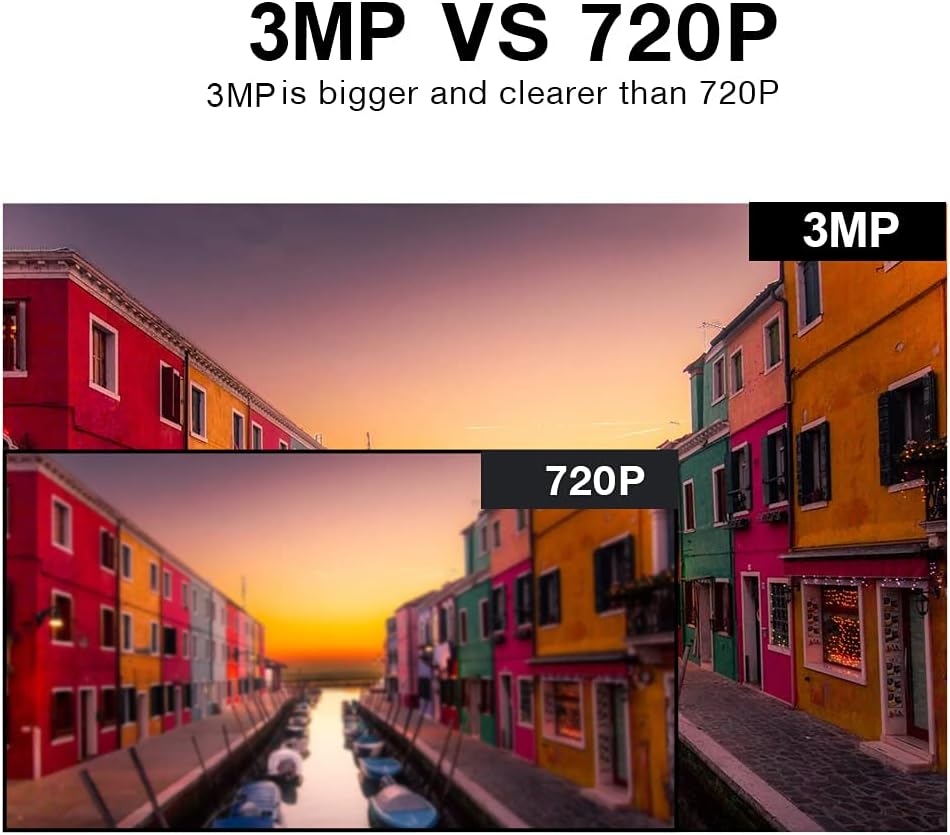
Abbildung 8.2: Vergleich der Auflösungen 3 MP und 720p
9. Garantie und Support
TMEZON-Produkte werden üblicherweise mit einer eingeschränkten Garantie geliefert. Bitte beachten Sie die Ihrem Produkt beiliegende Garantiekarte oder besuchen Sie die offizielle TMEZON-Website. webAuf der Webseite finden Sie die detaillierten Garantiebedingungen.
Für technischen Support, Hilfe bei der Fehlerbehebung oder Garantieansprüche wenden Sie sich bitte an den TMEZON-Kundendienst über deren offizielle Website. webBitte wenden Sie sich an den Support oder nutzen Sie die Kontaktinformationen auf Ihrer Produktverpackung. Halten Sie bei Kontaktaufnahme bitte Ihre Produktmodellnummer (HM-WF8413BA-01/EU) und Ihre Kaufdetails bereit.


