1. Produktüberschreitungview
Der Diswoe Switch Pro Controller ist ein vielseitiger, kabelloser Gaming-Controller für ein optimiertes Spielerlebnis auf verschiedenen Plattformen. Er ist universell kompatibel mit Nintendo Switch, Switch 2, Switch Lite, Switch OLED, Windows-PCs und Android-Smartphones. Ausgestattet mit Hall-Effekt-Joysticks, zwei Vibrationsmotoren, einem 6-Achsen-Gyrosensor und Turbo-Funktion bietet dieser Controller präzise Steuerung und immersives Feedback für eine Vielzahl von Spielen. Sein ergonomisches Design sorgt für Komfort auch bei langen Spielsessions, und der leistungsstarke Akku ermöglicht stundenlangen, ununterbrochenen Spielspaß.

Abbildung 1: Vorderseite view des Diswoe Switch Pro Controllers.
2. Einrichtung und Verbindung
2.1 Laden des Controllers
Laden Sie den Controller vor der ersten Benutzung vollständig auf. Er verfügt über einen integrierten 550-mAh-Akku. Verbinden Sie den Controller mit einem Standard-USB-A-Netzteil mithilfe des mitgelieferten USB-C-Kabels. Eine vollständige Aufladung dauert in der Regel 2–3 Stunden und ermöglicht eine Nutzungsdauer von 6–8 Stunden.
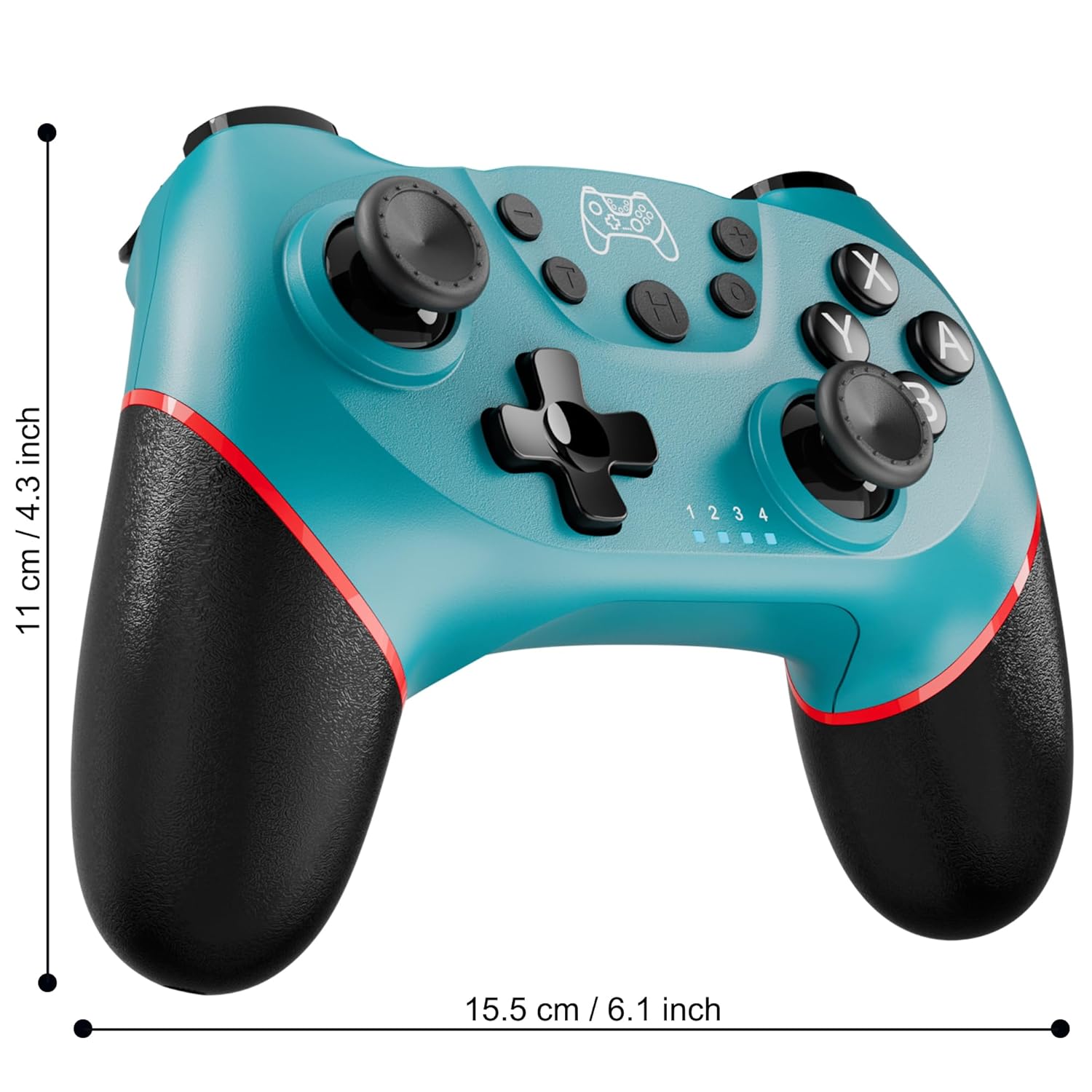
Abbildung 2: Aufladen des Controllers über den USB-C-Anschluss.
2.2 Drahtlose Bluetooth-Verbindung (Nintendo Switch/Lite/OLED)
- Stellen Sie sicher, dass Ihre Nintendo Switch-Konsole eingeschaltet und auf die neueste Systemversion aktualisiert ist.
- Wählen Sie im HOME-Menü die Option Controller > Griff/Reihenfolge ändern.
- Drücken und halten Sie auf dem Diswoe Pro Controller die Taste H-Taste (Home) für 3-5 Sekunden, bis die Spieleranzeigeleuchten schnell zu blinken beginnen.
- Sobald der Controller erfolgreich gekoppelt wurde, leuchtet die/leuchten die Spieleranzeigeleuchten dauerhaft.
- Der Controller liefert ein stabiles und zuverlässiges Signal ohne Verzögerung oder Abfall innerhalb von 8 Metern.

Abbildung 3: Controller-Kopplung und Ein-Knopf-Aufweckfunktion.
2.3 Kabelgebundene Verbindung (PC)
Der Controller unterstützt die Verbindung mit einem PC über ein USB-Kabel. Verbinden Sie den Controller einfach mit Ihrem PC mithilfe des mitgelieferten USB-C-Kabels. Für die grundlegende Funktionalität sind keine zusätzlichen Treiber erforderlich.
NOTIZ: Der Controller unterstützt weder das Aufwecken des Schalters 2 noch Audiofunktionen über eine kabelgebundene Verbindung.
3. Bedienungsanleitung
3.1 Grundlegende Bedienelemente
Der Controller verfügt über ein Standard-Tastenlayout für intuitives Gameplay:
- A/B/X/Y-Tasten: Standard-Aktionsschaltflächen.
- Steuerkreuz: Richtungseingang.
- Linker/Rechter Analogstick: Für 360-Grad-Bewegungen und Kamerasteuerung.
- L/R/ZL/ZR-Tasten: Schulter- und Triggerknöpfe für verschiedene Aktionen im Spiel.
- +/- Tasten: Plus- und Minus-Tasten zur Menünavigation.
- Home-Taste (H): Kehrt zum HOME-Menü der Konsole zurück.
- Screenshot-Schaltfläche: Erstellt Screenshots während des Spielablaufs.

Abbildung 4: Ausführlich view von Controller-Tasten.
3.2 Vibrationsrückkopplung
Der Controller ist mit zwei Vibrationsmotoren ausgestattet, die ein hervorragendes haptisches Feedback liefern und so das Spielerlebnis intensivieren. Die Vibrationsintensität lässt sich in drei Stufen an Ihre Vorlieben anpassen.
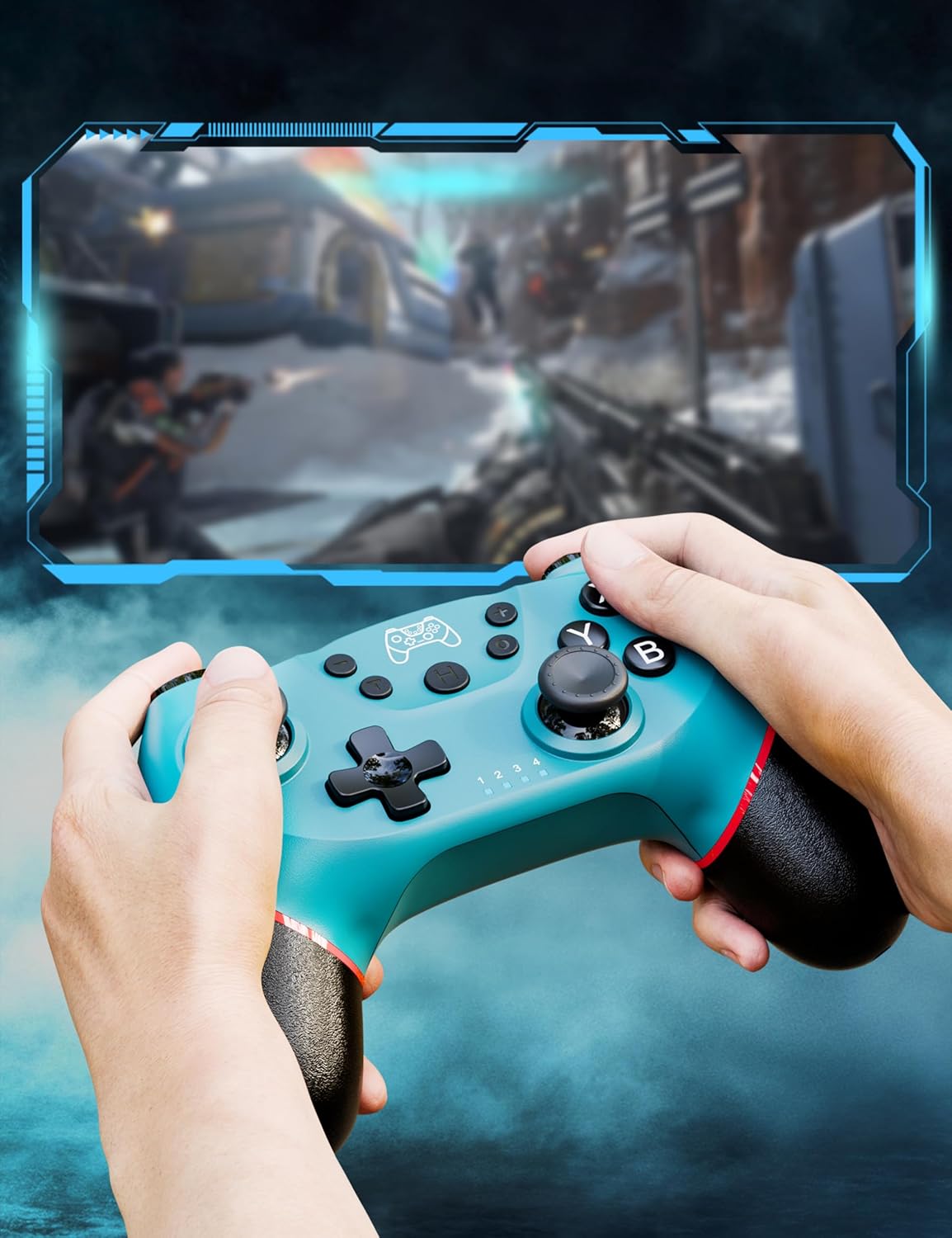
Abbildung 5: Darstellung der einstellbaren Vibrationsstufen.
3.3 6-Achsen-Gyrosensor
Der integrierte 6-Achsen-Gyrosensor ermöglicht es dem Controller, Neigung und Bewegung zu erkennen und so schnelle und präzise Reaktionen bei bewegungsgesteuerten Spielen zu gewährleisten. Diese Funktion sorgt für zusätzlichen Spielspaß und verbesserte Kontrolle bei kompatiblen Titeln.

Abbildung 6: Controller mit 6-Achsen-Gyrosensor im Einsatz.
3.4 Turbo-Funktion
Aktivieren Sie die Turbofunktion für schnelle, kontinuierliche Tastendrücke. Dies ist besonders nützlich in Spielen, die schnelle, sich wiederholende Aktionen erfordern. Der Controller unterstützt drei Turbogeschwindigkeiten: 5 Schüsse/s, 12 Schüsse/s und 20 Schüsse/s.

Abbildung 7: Turbodrehzahleinstellungen am Regler.
3.5 Screenshot-Funktion
Halte deine Lieblingsmomente im Spiel sofort fest, indem du die entsprechende Screenshot-Taste drückst. So kannst du deine Spielerlebnisse ganz einfach teilen.

Abbildung 8: Position der Screenshot-Schaltfläche.
4. Wartung
4.1 Reinigung
Um den Zustand des Controllers zu erhalten, wischen Sie ihn regelmäßig mit einem weichen, trockenen Tuch ab. Vermeiden Sie die Verwendung von scharfen Chemikalien oder Scheuermitteln, die die Oberfläche beschädigen könnten.
4.2 Batteriepflege
- Setzen Sie den Controller keinen extremen Temperaturen aus.
- Versuchen Sie nicht, die eingebaute Batterie zu zerlegen oder auszutauschen.
- Laden Sie den Controller regelmäßig auf, auch wenn Sie ihn nicht häufig benutzen, um die Batterielebensdauer zu verlängern.
5. Fehlerbehebung
5.1 Controller verbindet/koppelt nicht
- Stellen Sie sicher, dass der Controller vollständig aufgeladen ist.
- Vergewissern Sie sich, dass die Nintendo Switch-Konsole eingeschaltet ist und sich im Bildschirm „Griff/Reihenfolge ändern“ befindet.
- Halten Sie die H-Taste (Home) auf dem Controller 3-5 Sekunden lang gedrückt, bis die Spieleranzeigeleuchten schnell blinken.
- Sollten die Probleme weiterhin bestehen, versuchen Sie, sowohl den Controller als auch die Konsole neu zu starten.
5.2 Eingangsverzögerung oder -unterbrechungen
- Stellen Sie sicher, dass sich der Controller innerhalb der 8-Meter-Reichweite der Konsole befindet.
- Minimieren Sie Störungen durch andere drahtlose Geräte.
- Prüfen Sie, ob sich zwischen dem Controller und der Konsole physische Hindernisse befinden.
- Stellen Sie sicher, dass der Akku des Controllers nicht kritisch schwach ist.
5.3 Joystick-Drift
Sollten Sie ungewollte Bewegungen der Analogsticks feststellen (Joystick-Drift), versuchen Sie Folgendes:
- Kalibrieren Sie die Joysticks über die Systemeinstellungen Ihrer Nintendo Switch: Systemeinstellungen > Controller und Sensoren > Steuerknüppel kalibrieren.
- Stellen Sie sicher, dass die Firmware des Controllers auf dem neuesten Stand ist (siehe Herstellerangaben). webWebsite für Aktualisierungen).
- Reinigen Sie den Bereich um die Joystick-Basis mit Druckluft, um eventuelle Ablagerungen zu entfernen.
6. Produktspezifikationen
| Besonderheit | Detail |
|---|---|
| Modellnummer | ET16801 |
| Marke | Unglück |
| Kompatibilität | Nintendo Switch/Switch 2/Switch Lite/Switch OLED, Windows-PC, Android-Smartphone |
| Konnektivität | Kabelloses Bluetooth, kabelgebundenes USB-C |
| Batteriekapazität | 550 mAh Lithium-Ionen-Akku (im Lieferumfang enthalten) |
| Ladezeit | Ca. 2-3 Stunden |
| Nutzungsdauer | Ca. 6-8 Stunden |
| Besondere Merkmale | Zwei Vibrationsmotoren, 6-Achsen-Gyrosensor, Turbofunktion, Screenshot-Taste |
| Artikelgewicht | 9.9 Unzen |
| Verpackungsabmessungen | 6.42 x 4.76 x 2.6 Zoll |
| Datum der ersten Verfügbarkeit | 11. Dezember 2019 |
7. Garantieinformationen
Spezifische Garantieinformationen für den Diswoe Switch Pro Controller sind in der Regel in der Produktverpackung enthalten oder auf der offiziellen Diswoe-Website verfügbar. webWebsite. Ausführliche Garantiebedingungen finden Sie in diesen Ressourcen.
8. Kundendienst
Für weitere Hilfe, technischen Support oder Anfragen zu Ihrem Diswoe Switch Pro Controller besuchen Sie bitte die offizielle Diswoe-Website. webBesuchen Sie die Website oder wenden Sie sich an den Kundenservice. Die Kontaktdaten finden Sie in der Regel auf der Produktverpackung oder auf der offiziellen Website der Marke.