1. Einführung und Endeview
Der AVMATRIX VS0601 ist ein kompakter, 6-Kanal-Videomischer für verschiedene Formate, der speziell für Live-Produktionen entwickelt wurde. Er unterstützt diverse Eingangssignale, darunter 4 SDI- und 2 HDMI-Eingänge, und bietet skalierte Ausgänge für SDI- und HDMI-Programmsignale (PGM). Das Gerät verfügt außerdem über HDMI- und SDI-Multi-Signal-Eingänge.view Ausgänge für umfassendes Monitoring, verschiedene Übergangseffekte (CUT, AUTO, T-BAR, FADE, WIPE, MIX), GPIO-Tally, Bild-in-Bild (PIP) und Fade-to-Black (FTB). Dank seines portablen Designs eignet es sich für vielfältige Anwendungen.
2. Produktmerkmale
- 6-Kanal-Eingang mit verschiedenen Formaten: Akzeptiert 4 SDI- und 2 HDMI-Eingangssignale.
- Skalierte Ausgaben: SDI- und HDMI-PGM-Ausgänge mit Skalierungsfunktionen.
- Mehrfarbigview Überwachung: Dedizierte HDMI- und SDI-Mehrfachanschlüsseview Ausgänge zur gleichzeitigen Überwachung aller Eingänge.
- Übergangseffekte: Unterstützt die Übergänge CUT, AUTO und T-BAR sowie die Effekte FADE, WIPE und MIX.
- GPIO-Tally-Schnittstelle: Zur Integration mit Live-Zählsystemen.
- Bild-in-Bild (PIP): Ermöglicht das Überlagern einer Videoquelle mit einer anderen.
- Überblenden zu Schwarz (FTB): Sanfter Übergang zu einem schwarzen Bildschirm.
- Kompaktes Design: Tragbar und leicht zu transportieren für den Einsatz vor Ort.
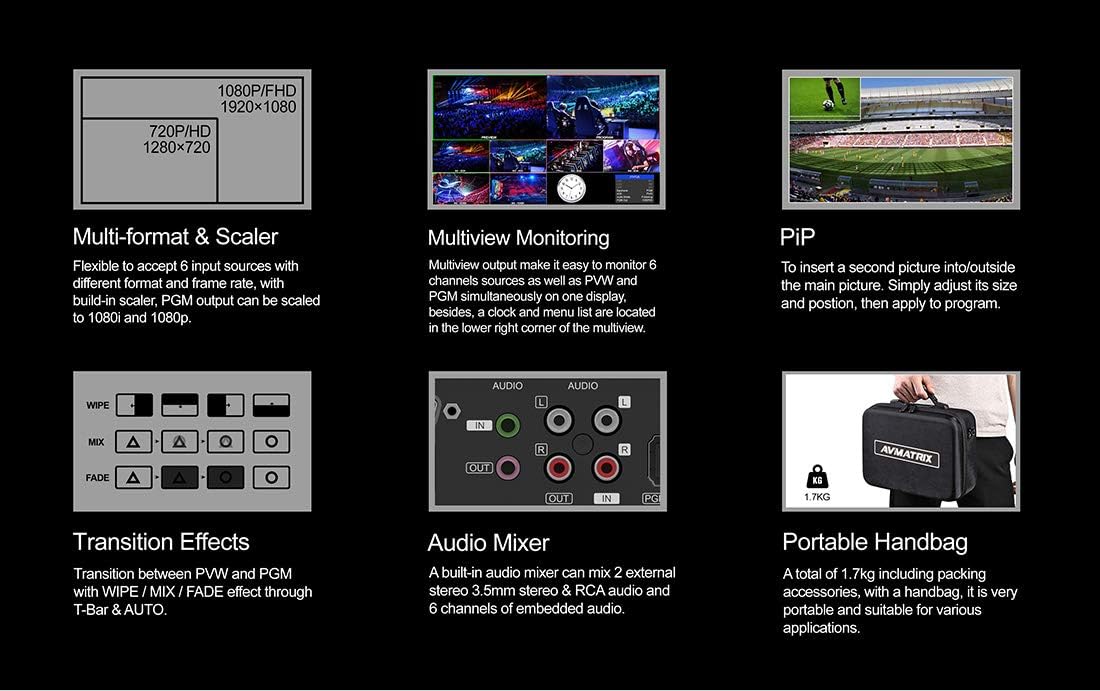
Abbildung 2.1: Hauptmerkmale im Überblickview
3. Einrichtung
3.1 Auspacken und Prüfen
Packen Sie die AVMATRIX VS0601 und sämtliches Zubehör vorsichtig aus. Überprüfen Sie das Gerät auf Transportschäden. Bewahren Sie das Verpackungsmaterial für späteren Transport oder Lagerung auf.
3.2 Stromversorgung anschließen
Schließen Sie das mitgelieferte 12-V-Gleichstromnetzteil an den „DC 12V“-Eingang auf der Rückseite des Umschalters an. Stecken Sie das Netzteil in eine geeignete Steckdose. Stellen Sie sicher, dass sich der Netzschalter vor dem Anschließen an die Stromversorgung in der Position „AUS“ befindet.
3.3 Videoeingangsanschlüsse
Der VS0601 verfügt über 4 SDI-Eingänge und 2 HDMI-Eingänge. Schließen Sie Ihre Videoquellen (Kameras, Mediaplayer, Computer) an die entsprechenden Eingangsanschlüsse auf der Rückseite an.
- SDI-Eingänge: Schließen Sie bis zu vier SDI-Quellen an die Anschlüsse „SDI IN 1-4“ an.
- HDMI-Eingänge: Schließen Sie bis zu zwei HDMI-Quellen an die Anschlüsse „HDMI IN 5-6“ an.

Abbildung 3.1: Anschlüsse auf der Rückseite
3.4 Videoausgangsanschlüsse
Schließen Sie Ihre Anzeigemonitore oder Aufnahmegeräte an die Ausgänge an.
- Programmausgabe (PGM): Schließen Sie Ihr Hauptprogrammdisplay oder Ihren Rekorder an die 'PGM OUT'-Anschlüsse (SDI oder HDMI) an.
- Mehrfarbigview Ausgabe: Schließen Sie einen Monitor an den 'MULTI' anVIEW OUT' (HDMI oder SDI) für gleichzeitige viewing aller Eingaben, Programm und Voreinstellungenview.
- USB-Ausgang: Schließen Sie das Gerät über den „USB OUT“-Anschluss an einen Computer an, um Streaming-Anwendungen nutzen zu können.
3.5 Audioverbindungen
Der Umschalter verfügt über Audioeingangs- und -ausgangsoptionen.
- Audioeingang: Schließen Sie externe Audioquellen an die Eingänge „AUDIO IN“ (RCA L/R oder 3.5-mm-Stereo) an.
- Audioausgang: Über die Anschlüsse „AUDIO OUT“ (RCA L/R oder 3.5-mm-Stereo) können Sie externe Audio-Monitoring- oder Aufnahmegeräte anschließen.
3.6 Tally- und LAN-Verbindungen
- Übereinstimmen: Schließen Sie ein Tally-System an den 'TALLY'-Anschluss (DB-15) an, um Programm und Vorprogramm visuell anzuzeigen.view Quellen.
- LAN: Schließen Sie ein Ethernet-Kabel an den 'LAN'-Anschluss (RJ45) an, um Netzwerksteuerung und Firmware-Updates durchzuführen.
4. Bedienungsanleitung
4.1 Bedienelemente auf der Vorderseite
Die Frontplatte bietet intuitive Bedienelemente zur Auswahl von Eingängen, zum Verwalten von Übergängen und zum Anpassen des Audiosignals.

Abbildung 4.1: Layout der Frontplatte
- PGM (Programm-)Tasten: Wählen Sie den aktuell aktiven Eingang des Programmausgangs aus.
- PVW (Vorview) Schaltflächen: Wählen Sie den Eingang aus, der vorab ausgewählt werden soll.viewed vor dem Übergang zum Programm.
- Schlepplift: Übergänge zwischen Voreinstellungen manuell steuernview und Programm.
- Ausschneiden-Schaltfläche: Sofortiger Wechsel von vorview programmieren.
- AUTO-Taste: Führe einen Übergang mit einer voreingestellten Geschwindigkeit aus.
- Menüknopf: Navigieren und wählen Sie Optionen innerhalb des Bildschirmmenüs (OSD) aus.
- AUDIO-/EFFEKT-Tasten: Zugriff auf Audiomixer-Steuerelemente, Keying-Funktionen (Chroma, Luma, DSK) und Bild-in-Bild (PIP)-Einstellungen.
4.2 Grundlegendes Schalten
- Schalten Sie das Gerät mit dem Schalter auf der Rückseite ein.
- Auf dem Multiview Überwachen und beobachten Sie alle angeschlossenen Eingänge.
- Drücken Sie einen Knopf im PVW Zeile zur Auswahl einer Eingabe für die VoreinstellungviewDiese Eingabe wird auf dem vorherigen Bildschirm angezeigt.view Abschnitt Ihres Multisview Monitor.
- Drücken Sie einen Knopf im PGM Zeile zur Auswahl eines Eingangs für das Programm. Dieser Eingang wird sofort aktiviert.
- Um vom Vorstadium überzugehenviewUm die Programmausgabe zu steuern, verwenden Sie die T-Bar, SCHNEIDEN Taste zum sofortigen Umschalten, oder AUTO Schaltfläche für einen zeitgesteuerten Übergang.
4.3 Audiomischung
Der VS0601 verfügt über einen integrierten Audiomixer. Die Audiosteuerung erfolgt über die Tasten an der Vorderseite und das OSD-Menü, um die Pegel für eingebettetes Audio von HDMI/SDI-Eingängen und externen analogen Audioeingängen anzupassen.
- Verwenden Sie die AFV (Audio folgt Video) Funktion zum automatischen Umschalten von Audio auf Videoübergänge.
- Die Pegel der einzelnen Audiokanäle können manuell über das Menü und den Drehknopf eingestellt werden.
4.4 Tastenbelegung und PIP
Der Switcher unterstützt verschiedene Keying-Effekte und die Bild-in-Bild-Funktion.
- Chroma Key: Zur Verwendung für Greenscreen- oder Bluescreen-Effekte.
- Luma-Schlüssel: Legende basierend auf Helligkeitsstufen.
- DSK (Downstream Key): Grafiken oder Text werden in die Programmausgabe eingeblendet.
- PIP (Bild-in-Bild): Zeigen Sie eine kleinere Videoquelle innerhalb des Hauptprogrammvideos an. Größe und Position können über das OSD-Menü angepasst werden.
5. Spezifikationen
| Kategorie | Detail |
|---|---|
| Modell | VS0601 |
| Eingänge | 4x SDI (SD/HD/3G-SDI), 2x HDMI (Typ A) |
| Analoge Audioeingänge | 1x 3.5-mm-Stereo-Audioanschluss, 1x RCA (L/R)-Audioanschluss |
| PGM-Ausgänge | 1x SDI (SD/HD/3G-SDI), 1x HDMI (Typ A) |
| AUX-Ausgang | 1x SDI (SD/HD/3G-SDI) |
| Mehrfarbigview Ausgaben | 1x SDI (SD/HD/3G-SDI), 1x HDMI (Typ A) |
| Analoger Audioausgang | 1x 3.5-mm-Stereo-Audioanschluss, 1x RCA (L/R)-Audioanschluss |
| LAN-Schnittstelle | RJ45 x1, Lokale Zeit synchronisieren |
| Tally-Schnittstelle | DB-15 x1 |
| Unterstützung des SDI-Eingangsformats | 1080p 60/50/30/25/24, 1080i 60/50, 720p 60/50, 576i, 480i |
| Unterstützung des HDMI-Eingangsformats | 1080p 60/50/30/25/24, 1080i 60/50, 720p 60/50, 576p, 576i, 480p, 480i |
| PGM-Ausgabeformat | 1080p 60/50/30/25/24, 1080i 60/50 |
| Mehrfarbigview Ausgabeformat | 1080p 60 |
| SDI-Konformität | SMPTE 292M/SMPTE 259M/SMPTE 424M |
| Abmessungen (LWD) | 249.2 x 172.3 x 55 mm |
| Gewicht | 1 kg |
| Arbeitstemperatur | -20~60°C |
| Lagertemperatur | -30~70°C |
| Aktuell | DC 12V, 1.2A |
| Bandtage | DC 6-17V |
| Stromversorgung | DC 12V, 2A |

Abbildung 5.1: Technische Spezifikationen
6. Wartung
- Reinigung: Reinigen Sie die Außenseite des Geräts mit einem weichen, trockenen Tuch. Verwenden Sie keine flüssigen oder Aerosolreiniger.
- Belüftung: Sorgen Sie für ausreichende Belüftung rund um das Gerät, um eine Überhitzung zu vermeiden. Blockieren Sie keine Lüftungsöffnungen.
- Lagerung: Bei längerer Nichtbenutzung sollte der Umschalter an einem kühlen, trockenen Ort, vorzugsweise in seiner Originalverpackung, aufbewahrt werden.
- Firmware-Updates: Überprüfen Sie regelmäßig die offizielle AVMATRIX-Website. webBesuchen Sie die Website für Firmware-Updates, um optimale Leistung und Zugriff auf neue Funktionen zu gewährleisten. Befolgen Sie die mit dem Firmware-Update gelieferten Anweisungen sorgfältig.
7. Fehlerbehebung
7.1 Kein Videoausgang
- Vergewissern Sie sich, dass das Netzteil fest angeschlossen und das Gerät eingeschaltet ist.
- Prüfen Sie alle Videokabel (SDI, HDMI) auf festen Sitz sowohl am Switcher als auch am Display/der Quelle.
- Stellen Sie sicher, dass in der PGM-Zeile der richtige Eingang ausgewählt ist.
- Vergewissern Sie sich, dass die Ausgaberesolution des Umschalters mit Ihrem Anzeigegerät kompatibel ist.
- Testen Sie es nach Möglichkeit mit verschiedenen Kabeln oder Anzeigegeräten.
7.2 Keine Audioausgabe
- Prüfen Sie alle Audiokabel auf festen Sitz.
- Überprüfen Sie die Audiopegel in den Mixer-Einstellungen über das OSD-Menü. Stellen Sie sicher, dass keine Kanäle stummgeschaltet sind.
- Vergewissern Sie sich, dass die Audioquelle aktiv ist und Ton ausgibt.
- Wenn Sie eingebettetes Audio verwenden, stellen Sie sicher, dass die Videoquelle auch Audio liefert.
7.3 Bedienelemente reagieren nicht
- Starten Sie das Gerät neu, indem Sie es aus- und dann wieder einschalten.
- Stellen Sie sicher, dass keine Fremdkörper die Tasten oder den T-Griff blockieren.
- Bei Verbindung über LAN überprüfen Sie die Netzwerkverbindung und den Status der Steuerungssoftware.
8. Garantie und Support
Informationen zur Garantie und zum technischen Support finden Sie auf der offiziellen AVMATRIX-Website. webBesuchen Sie unsere Website oder wenden Sie sich an Ihren Händler vor Ort. Bewahren Sie Ihren Kaufbeleg als Kaufnachweis für Garantieansprüche auf.
Online-Ressourcen:
- AVMATRIX Offiziell WebWebsite
- LILLIPUT Store auf Amazon (Hersteller/Verkäufer)


